iDRAC9: Cómo utilizar RACADM systemerase para borrar datos y componentes del servidor
Summary: En este artículo, se explica cómo utilizar el comando RACADM systemerase para borrar datos y restablecer componentes en un servidor Dell PowerEdge con iDRAC9, incluida la sintaxis del comando, la lista de componentes y un tutorial de laboratorio. ...
Instructions
Visión general
Los servidores Dell PowerEdge soportan el borrado del sistema para eliminar datos de forma segura y restablecer componentes cuando se replanifica o se retira un servidor. La operación de borrado se puede realizar a través de la GUI de Lifecycle Controller F10 (Repurpose or Retire System) o a través de la interfaz de línea de comandos (CLI) de RACADM. En ciertas situaciones o para requisitos específicos del cliente, se requiere el método CLI.
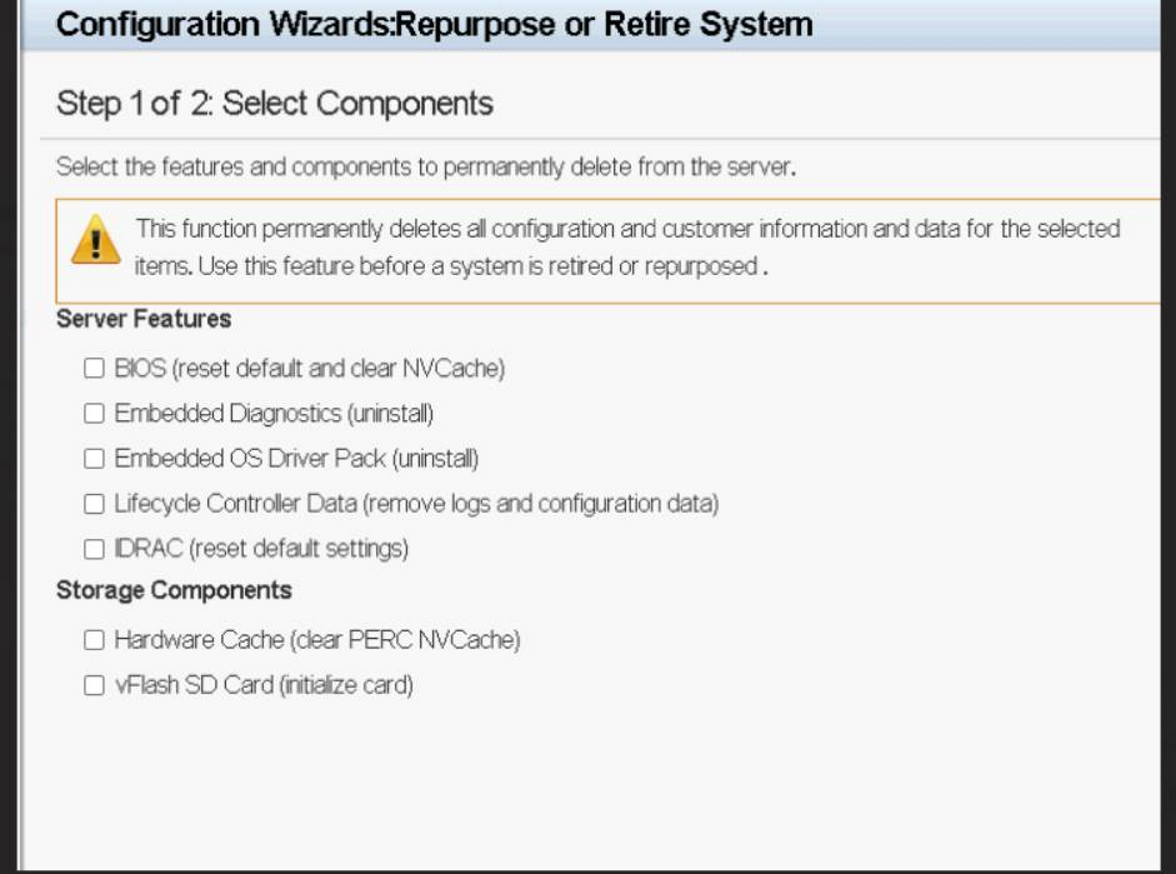
Referencia de comandos RACADM systemerase
Consulte la Guía de la CLI de iDRAC9 RACADM: referencia de comandos de systemerase para obtener la documentación completa.
racadm sekm disableSi no lo hace, es posible que los dispositivos de almacenamiento protegidos por iDRAC se bloqueen permanentemente.
Sintaxis del comando
Para borrar un componente específico:
racadm systemerase <component>
Para borrar varios componentes:
racadm systemerase <component>,<component>,<component>
Tipos de componentes válidos
bios: Para restablecer el BIOS a los valores predeterminados.diag: Para borrar los diagnósticos integrados.drvpack: para borrar el paquete de controladores del sistema operativo integrado.idrac: para restablecer iDRAC a los valores predeterminados.lcdata: para borrar los datos de Lifecycle Controller.Nota: El comando "systemerase lcdata" no borra el firmware de reversión de iDRAC de la partición.allapps: para borrar todas las aplicaciones del sistema operativo.secureerasepd: para borrar unidades de disco duro, SSD, unidades NVMe y tarjetas PCIe compatibles con el borrado seguro instantáneo (ISE).overwritepd: para sobrescribir los discos físicos que no admiten el borrado seguro instantáneo. Es compatible con unidades SAS y SATA.percnvcache: Para borrar la caché NV.vflash: para borrar vFlash.nvdimm: para borrar toda la memoria no volátil (NVDIMM).
Comportamiento del servidor durante el borrado del sistema
- El servidor está apagado: está encendido.
- El servidor está encendido: se ejecuta un reinicio seguro del sistema.
- ACPI está habilitado en el servidor: se produce un apagado ordenado en uno o dos minutos.
- ACPI no está habilitado: se produce un apagado forzado que puede tardar hasta diez minutos en completarse.
Después del reinicio del servidor, Lifecycle Controller ejecuta el trabajo de borrado del sistema para llevar a cabo las acciones solicitadas. Todas las acciones realizadas por las operaciones de borrado del sistema se registran en el registro de Lifecycle, incluidos los detalles de todos los dispositivos borrados. Cuando se completan estas acciones, el servidor se apaga y permanece en este estado, lo que permite que el personal de servicio realice las acciones necesarias posteriores al borrado, como la extracción de unidades o la reconfiguración de hardware. Cuando el servidor se enciende para volver al servicio, Lifecycle Controller recopila el inventario del sistema y refleja los cambios de hardware o firmware realizados después del borrado del sistema.
Recorrido del laboratorio: Borrado de datos de Lifecycle Controller
En el siguiente ejemplo, se muestra cómo borrar los datos de Lifecycle Controller ("lcdata") mediante RACADM mediante SSH.
-
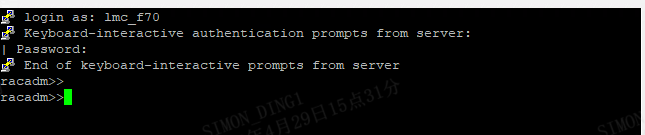
Conéctese a iDRAC a través de SSH. Inicie sesión en la dirección IP de iDRAC mediante un cliente SSH.
-
Ejecute el comando "systemerase". Ejecute el siguiente comando para borrar los datos de Lifecycle Controller:
racadm systemerase lcdata

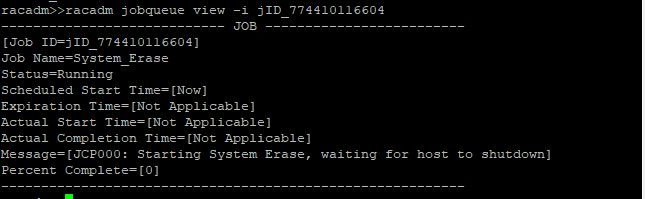
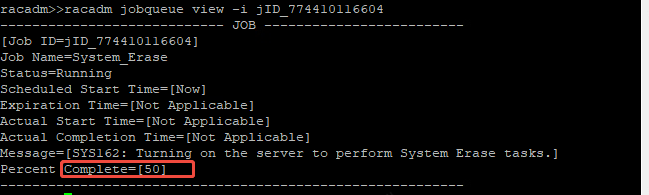
- Verifique el trabajo de borrado del sistema. Compruebe la cola de trabajos para confirmar que se creó el trabajo de borrado.
-
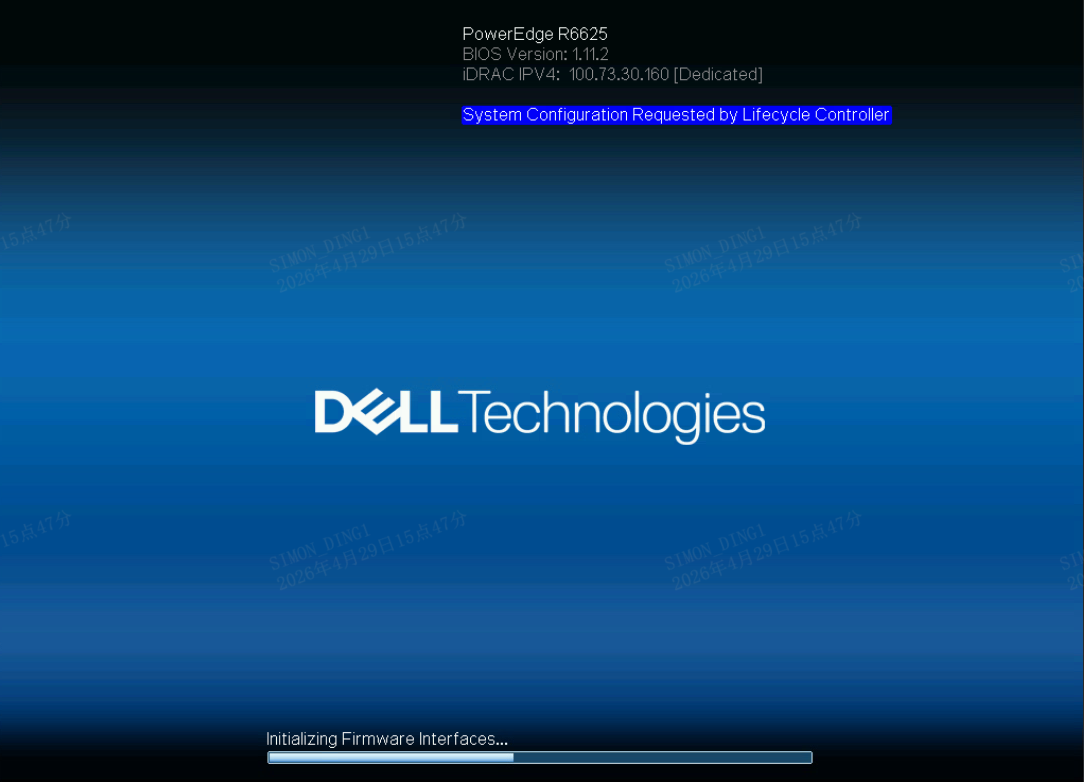
El servidor se apaga y se enciende. El servidor realiza un ciclo de apagado y encendido para comenzar el proceso de borrado.
-
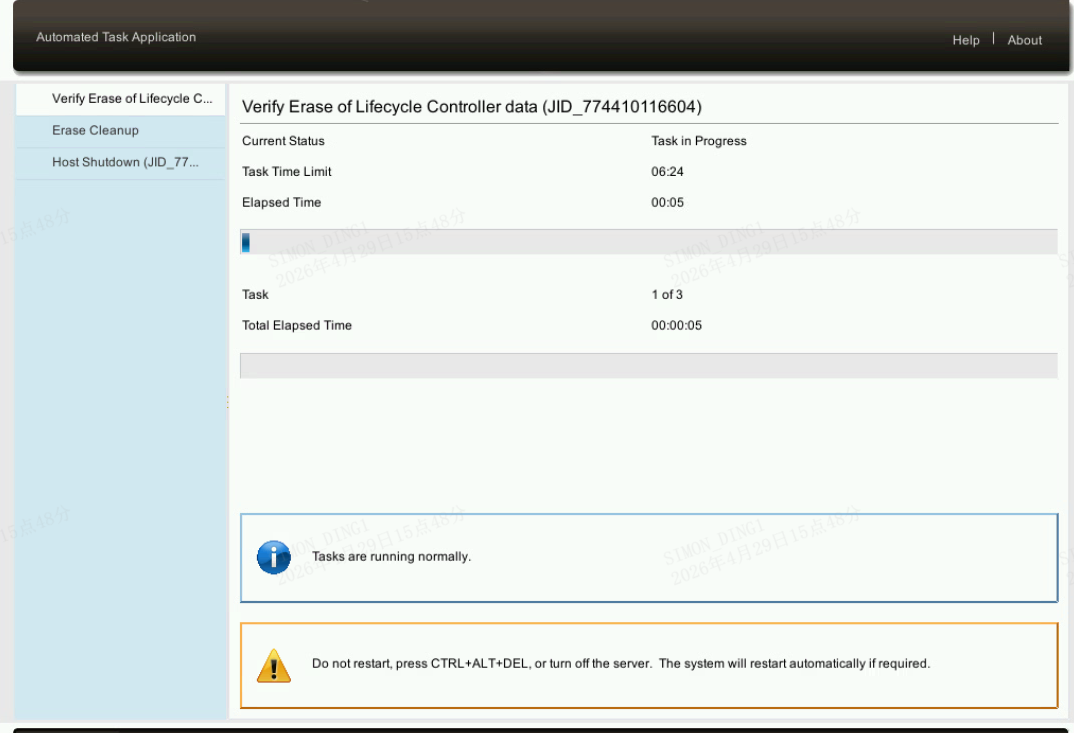
Borrado de datos de Lifecycle Controller en curso. Lifecycle Controller ejecuta la operación de borrado.
-
El servidor se apaga y se vuelve a encender; iDRAC se desconecta. El servidor realiza otro ciclo de apagado y encendido y la sesión de SSH en iDRAC se desconecta durante el restablecimiento.

-
Vuelva a iniciar sesión en iDRAC y verifique que haya finalizado. Una vez que el servidor complete el proceso de borrado, inicie sesión en iDRAC para confirmar que el borrado se realizó correctamente.