iDRAC9:RACADM systemeraseを使用してサーバー データとコンポーネントを消去する方法
Summary: この記事では、RACADM systemeraseコマンドを使用して、iDRAC9搭載Dell PowerEdgeサーバー上のデータを消去してコンポーネントをリセットする方法について、コマンド構文、コンポーネント リスト、Labチュートリアルを含めて説明します。
Instructions
概要
Dell PowerEdgeサーバーは、サーバーの再利用時または廃棄時にデータを安全に削除し、コンポーネントをリセットするSystem Eraseをサポートしています。消去操作は、F10 Lifecycle Controller GUI(システムの再利用または廃棄)またはRACADMコマンドライン インターフェイス(CLI)を使用して実行できます。特定の状況または特定のお客様の要件では、CLIメソッドが必要です。
![F10 Lifecycle Controller - 消去オプションが表示されている[Repurpose or Retire System]画面。](https://supportkb.dell.com/img/ka0Do000000AepBIAS/ka0Do000000AepBIAS_ja_1.jpeg)
RACADM systemeraseコマンド リファレンス
完全なドキュメントについては、『 iDRAC9 RACADM CLI Guide - systemerase command reference 』を参照してください。
racadm sekm disableこれを怠ると、iDRACによって保護されているストレージ デバイスが恒久的にロックされる可能性があります。
コマンド構文
特定のコンポーネントを消去するには、次の手順を実行します。
racadm systemerase <component>
複数のコンポーネントを消去するには:
racadm systemerase <component>,<component>,<component>
有効なコンポーネント タイプ
bios:BIOSをデフォルトにリセットします。diag:埋め込まれた診断を消去します。drvpack:組み込みOSドライバーパックを消去します。idrac:iDRACをデフォルトにリセットします。lcdata:Lifecycle Controllerのデータを消去します。メモ: 「systemerase lcdata」コマンドを実行しても、iDRACロールバック ファームウェアはパーティションから消去されません。allapps:すべてのOSアプリケーションをクリアします。secureerasepd:インスタント セキュア消去(ISE)をサポートするハード ドライブ、SSD、NVMeドライブ、およびPCIeカードを消去します。overwritepd:インスタント セキュア消去をサポートしていない物理ディスクを上書きします。SASおよびSATAドライブをサポート。percnvcache:NVキャッシュを消去します。vflash:vFlashを消去します。nvdimm:すべての不揮発性メモリ(NVDIMM)を消去します。
システム消去中のサーバー動作
- サーバーの電源がオフ:電源がオンになっています。
- サーバーの電源がオン:正常なシステム再起動が実行されます。
- ACPIがサーバーで有効になっている場合、正常なシャットダウンが1〜2分以内に発生します。
- ACPIが有効になっていません。強制シャットダウンが発生し、完了するまでに最大10分かかる場合があります。
サーバーの再起動後、Lifecycle Controllerはシステム消去ジョブを実行して、要求されたアクションを実行します。システム消去操作によって実行されたすべてのアクションは、消去されたすべてのデバイスの詳細を含めて、ライフサイクル ログに記録されます。これらのアクションが完了すると、サーバーの電源がオフになり、この状態が維持されるため、サービス担当者はドライブの取り外しやハードウェアの再構成など、消去後の必要なアクションを実行できます。サーバーの電源を入れてサービスに戻ると、Lifecycle Controllerはシステム インベントリーを収集し、System Erase後に行われたハードウェアまたはファームウェアの変更を反映します。
実習チュートリアル:Lifecycle Controllerデータの消去
次の例は、SSH経由でRACADMを使用してLifecycle Controllerデータ(「lcdata」)を消去する方法を示しています。
-
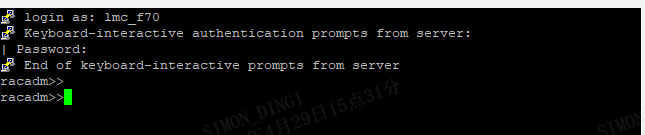
SSH経由でiDRACに接続します。SSHクライアントを使用してiDRAC IPアドレスにログインします。
-
「systemerase」コマンドを実行します。次のコマンドを実行して、Lifecycle Controllerデータを消去します。
racadm systemerase lcdata

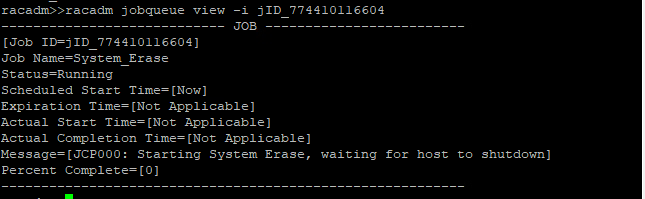
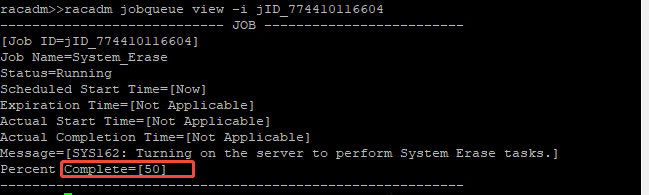
- System Eraseジョブを確認します。ジョブ キューをチェックして、消去ジョブが作成されていることを確認します。
-
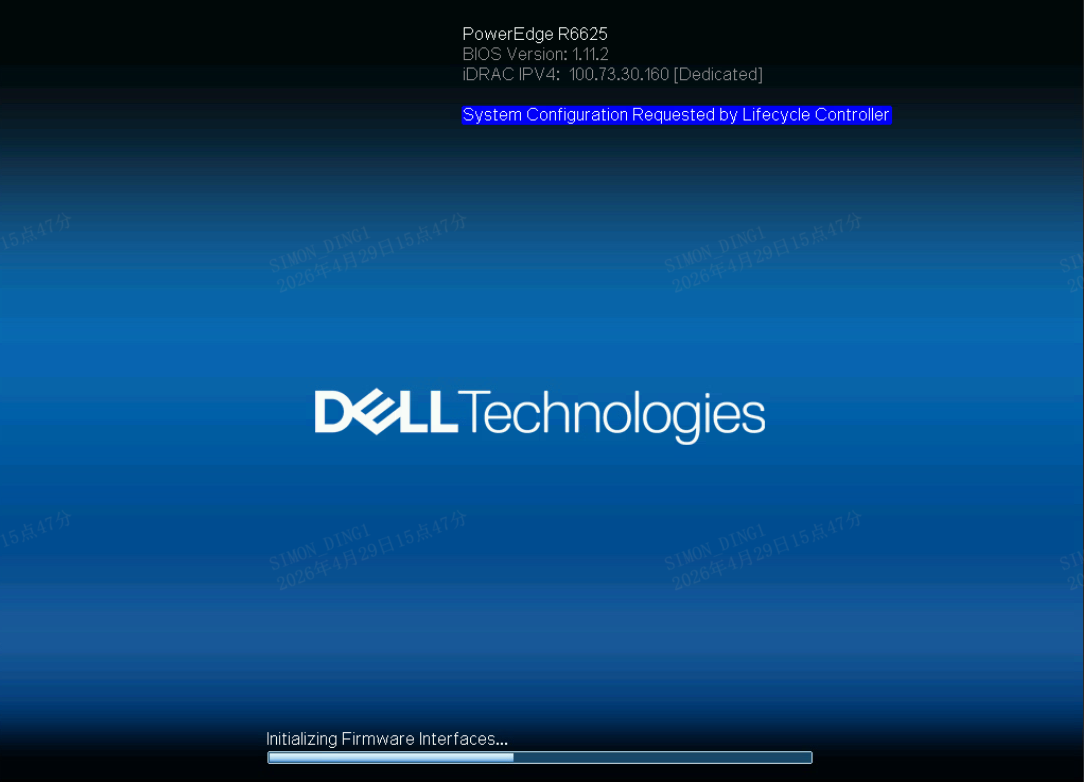
サーバーがシャットダウンし、電源がオンになります。サーバーはシャットダウンと電源の入れ直しを実行し、消去プロセスを開始します。
-
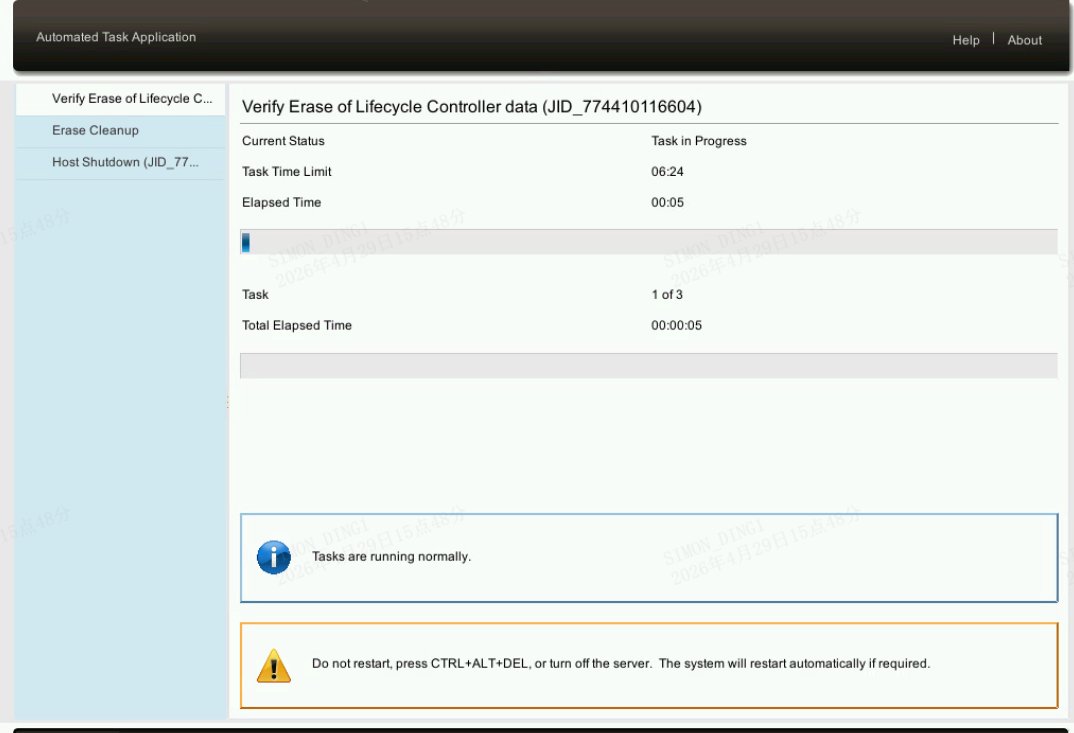
Lifecycle Controllerのデータ消去が進行中です。Lifecycle Controllerが消去操作を実行します。
-
サーバーがシャットダウンし、再び電源がオンになります。iDRACが切断されます。サーバーで電源の入れ直しが実行され、リセット中にiDRACへのSSHセッションが切断されます。

-
iDRACに再度ログインし、完了したことを確認します。サーバーが消去プロセスを完了したら、iDRACにログインして消去が正常に完了したことを確認します。