iDRAC9: Como usar o RACADM systemerase para apagar dados e componentes do servidor
Summary: Este artigo explica como usar o comando RACADM systemerase para apagar dados e redefinir componentes em um servidor Dell PowerEdge com iDRAC9, incluindo a sintaxe do comando, a lista de componentes e um passo a passo do laboratório. ...
Instructions
Visão geral
Os servidores Dell PowerEdge dão suporte ao System Erase para remover dados com segurança e redefinir componentes ao realocar ou desativar um servidor. A operação de exclusão pode ser realizada por meio da GUI do F10 Lifecycle Controller (repurpose or retire system) ou da interface de linha de comando (CLI) RACADM. Em determinadas situações ou para necessidades específicas do cliente, o método CLI é necessário.
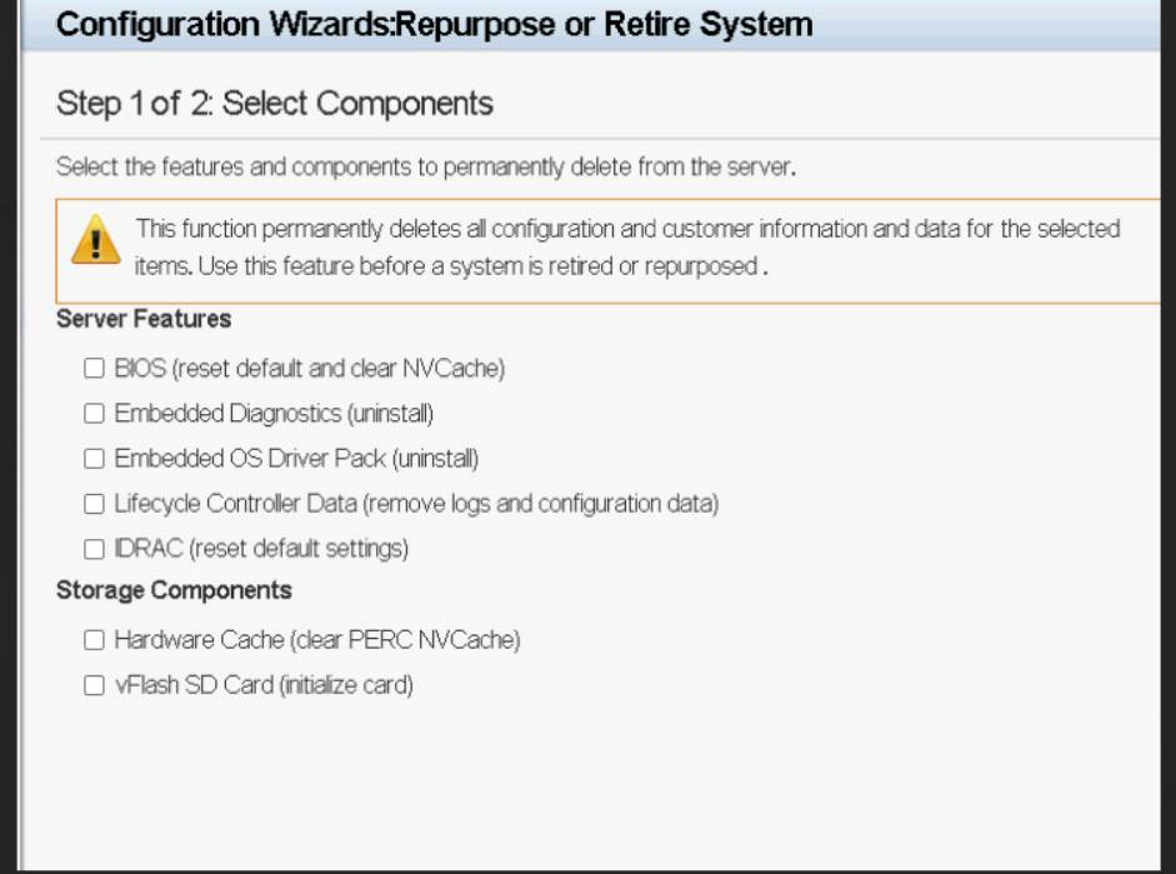
Referência de comandos do RACADM systemerase
Consulte o Guia da CLI do iDRAC9 RACADM - referência do comando systemerase para obter a documentação completa.
racadm sekm disableSe isso não for feito, os dispositivos de armazenamento protegidos pelo iDRAC ficarão permanentemente bloqueados.
Sintaxe do comando
Para apagar um componente específico:
racadm systemerase <component>
Para apagar vários componentes:
racadm systemerase <component>,<component>,<component>
Tipos de componentes válidos
bios: Para redefinir o BIOS para o padrão.diag: Para apagar o diagnóstico incorporado.drvpack: Para apagar o pacote de drivers do sistema operacional incorporado.idrac: Para redefinir o iDRAC para o padrão.lcdata: para apagar dados do Lifecycle Controller.Observação: O comando "systemerase lcdata" não apaga o firmware de reversão do iDRAC da partição.allapps: para limpar todos os aplicativos do sistema operacional.secureerasepd: para apagar discos rígidos, SSDs, unidades NVMe e placas PCIe compatíveis com Instant Secure Erase (ISE).overwritepd: Para sobregravar discos físicos que não são compatíveis com o Instant Secure Erase. Compatível com unidades SAS e SATA.percnvcache: Para apagar o cache NV.vflash: Para apagar o vFlash.nvdimm: Para apagar toda a memória não volátil (NVDIMM).
Comportamento do servidor durante o System Erase
- O servidor está desligado: está ligado.
- O servidor está ligado: uma reinicialização normal do sistema é executada.
- A ACPI está ativada no servidor: um desligamento normal ocorre dentro de um ou dois minutos.
- A ACPI não está ativada: ocorre um desligamento forçado que pode levar até dez minutos para ser concluído.
Após a reinicialização do servidor, o Lifecycle Controller executa o trabalho System Erase para realizar as ações solicitadas. Todas as ações realizadas pelas operações de apagamento do sistema são registradas no log do Lifecycle, incluindo detalhes de todos os dispositivos apagados. Quando essas ações são concluídas, o servidor é desligado e permanece nesse estado, permitindo que a equipe de serviço execute todas as ações necessárias após o apagamento, como remoção de unidade ou reconfiguração de hardware. Quando o servidor é ligado para retornar ao serviço, o Lifecycle Controller coleta o inventário do sistema e reflete quaisquer alterações de hardware ou firmware feitas após o apagamento do sistema.
Passo a passo do laboratório: apagando dados do Lifecycle Controller
O exemplo a seguir demonstra como apagar dados do Lifecycle Controller ("lcdata") usando RACADM sobre SSH.
-
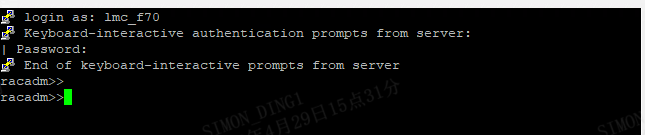
Conecte-se ao iDRAC por meio de SSH. Faça log-in no endereço IP do iDRAC usando um client SSH.
-
Execute o comando "systemerase". Execute o seguinte comando para apagar os dados do Lifecycle Controller:
racadm systemerase lcdata

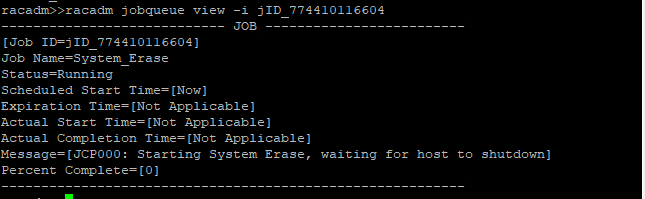
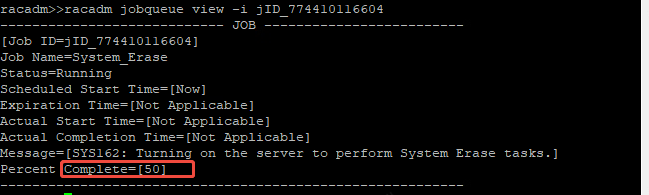
- Verifique o trabalho System Erase. Verifique a fila de trabalhos para confirmar se o trabalho de exclusão foi criado.
-
O servidor é desligado e ligado. O servidor executa um ciclo de desligamento e alimentação para iniciar o processo de exclusão.
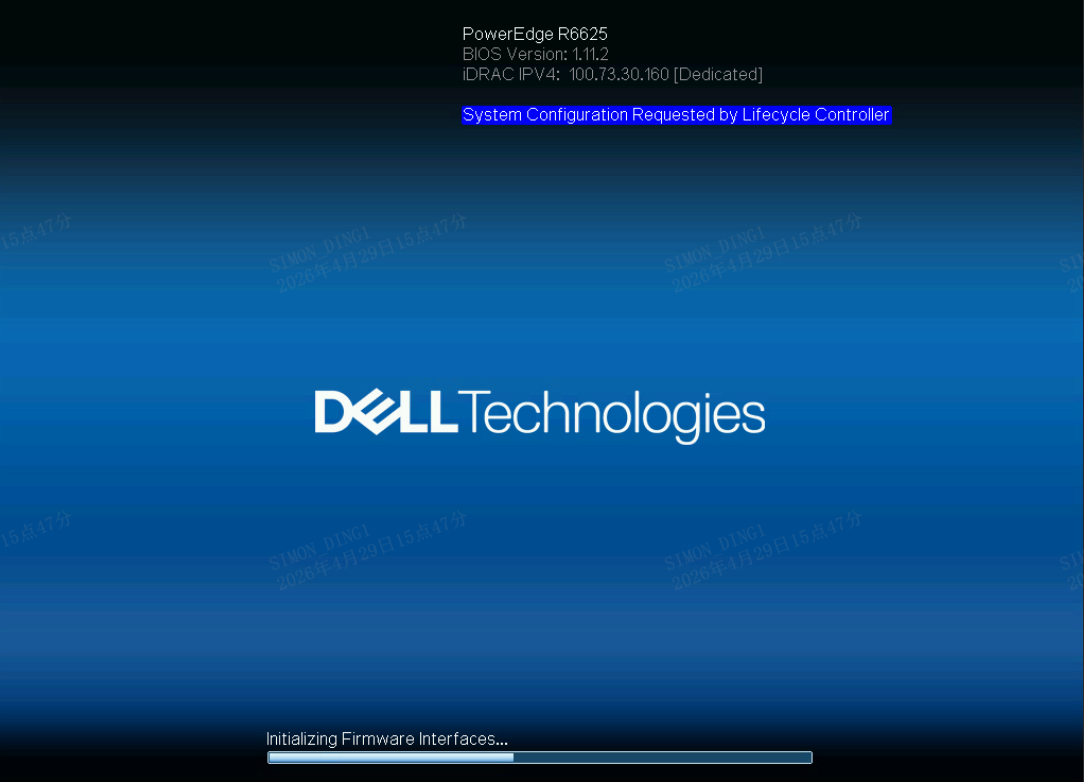
-
Apagamento de dados do Lifecycle Controller em andamento. O Lifecycle Controller executa a operação de exclusão.
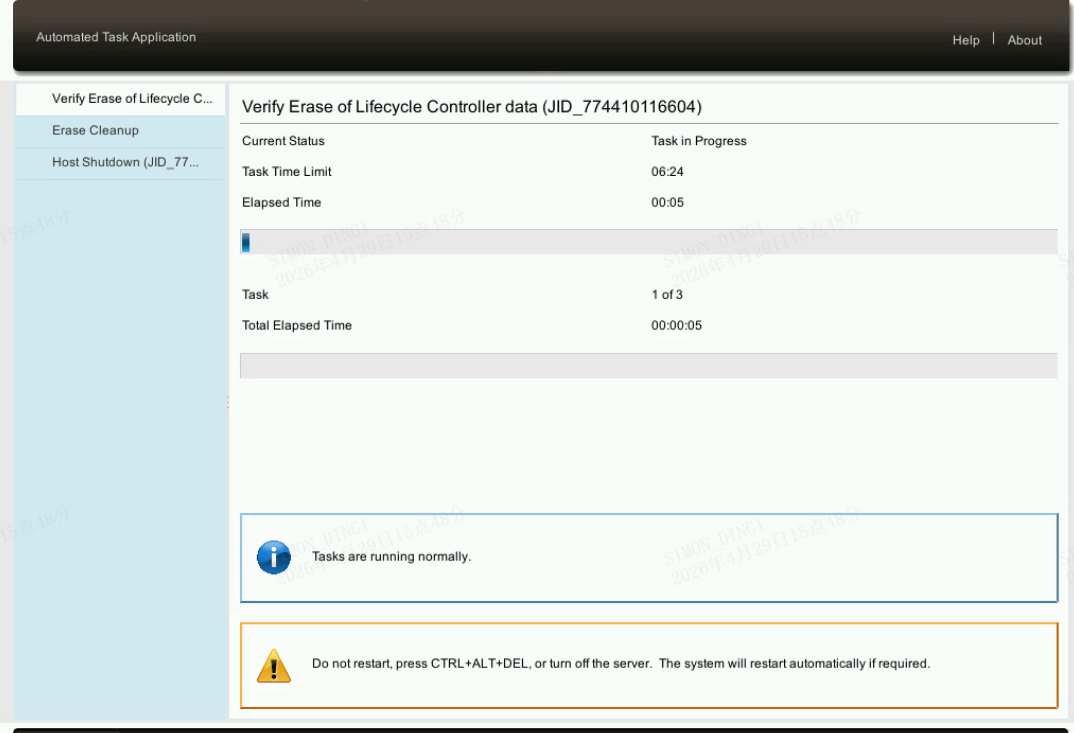
-
O servidor desliga e liga novamente; O iDRAC é desconectado. O servidor executa outro ciclo de energia e a sessão SSH para iDRAC é desconectada durante a redefinição.

-
Faça login no iDRAC novamente e verifique a conclusão. Depois que o servidor concluir o processo de exclusão, faça login no iDRAC para confirmar se a exclusão foi bem-sucedida.