iDRAC9. Как использовать RACADM systemerase для удаления данных и компонентов сервера
Summary: В этой статье объясняется, как использовать команду RACADM systemerase для удаления данных и сброса компонентов на сервере Dell PowerEdge с iDRAC9, включая синтаксис команд, список компонентов и пошаговое руководство по лабораторным работам. ...
Instructions
Обзор
Серверы Dell PowerEdge поддерживают технологию System Erase для безопасного удаления данных и сброса компонентов при перепрофилировании или выводе сервера из эксплуатации. Операцию стирания можно выполнить с помощью графического интерфейса пользователя F10 Lifecycle Controller (Перепрофилирование или вывод системы из эксплуатации) или интерфейса командной строки (CLI) RACADM. В определенных ситуациях или для особых требований заказчика требуется метод CLI.
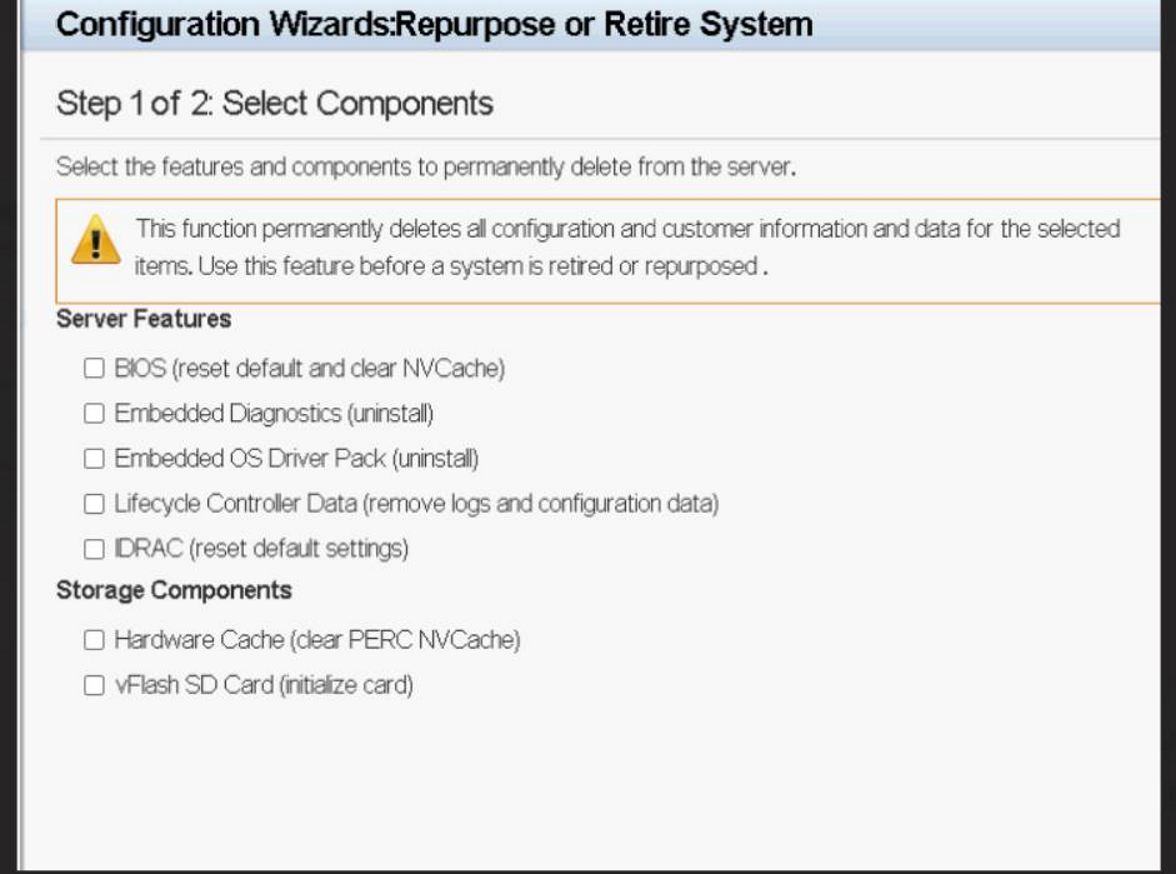
Справочное руководство по командам RACADM systemerase
Полную документацию см. в Руководстве по интерфейсу командной строки iDRAC9 RACADM — справочнике по командам systemerase .
racadm sekm disableНевыполнение этого требования может привести к тому, что устройства хранения данных, защищенные iDRAC, станут окончательно заблокированными.
Синтаксис команды
Чтобы стереть определенный компонент, выполните следующие действия.
racadm systemerase <component>
Чтобы стереть несколько компонентов, выполните следующие действия.
racadm systemerase <component>,<component>,<component>
Допустимые типы компонентов
biosЧтобы восстановить параметры BIOS по умолчанию, выполните следующие действия.diagДля удаления встроенной диагностики.drvpackУдаление встроенного пакета драйверов ОС.idracДля сброса iDRAC до значений по умолчанию.lcdataДля удаления данных Lifecycle Controller.Примечание. Команда «systemerase lcdata» не удаляет микропрограмму отката iDRAC из раздела.allappsДля очистки всех приложений ОС.secureerasepdДля очистки жестких дисков, твердотельных накопителей, накопителей NVMe и плат PCIe, поддерживающих мгновенное надежное стирание (ISE).overwritepdДля перезаписи физических дисков, которые не поддерживают мгновенное надежное стирание. Поддерживает накопители SAS и SATA.percnvcache– для очистки кэша NV.vflashДля удаления vFlash.nvdimmДля очистки всей энергонезависимой памяти (NVDIMM).
Поведение сервера во время очистки системы
- Сервер выключен: он включен.
- Сервер включается: выполняется корректная перезагрузка системы.
- ACPI включен на сервере: корректное завершение работы происходит в течение одной-двух минут.
- ACPI не включен: выполняется принудительное выключение, для завершения которого может потребоваться до десяти минут.
После перезагрузки сервера Lifecycle Controller выполняет задание очистки системы для выполнения запрошенных действий. Все действия, выполняемые в рамках операций очистки системы, записываются в журнал жизненного цикла, включая сведения обо всех стертых устройствах. После завершения этих действий сервер выключается и остается в этом состоянии, позволяя обслуживающему персоналу выполнить любые необходимые действия после стирания, такие как извлечение диска или перенастройка оборудования. Когда сервер включается для возобновления работы, Lifecycle Controller собирает данные о системе и отражает любые изменения оборудования или микропрограммы, внесенные после очистки системы.
Практическое руководство: стирание данных Lifecycle Controller
В следующем примере демонстрируется удаление данных контроллера жизненного цикла («lcdata») с помощью RACADM через SSH.
-
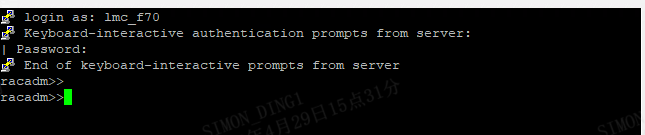
Подключитесь к iDRAC по протоколу SSH. Войдите в IP-адрес iDRAC с помощью клиента SSH.
-
Выполните команду «systemerase». Выполните следующую команду для удаления данных Lifecycle Controller:
racadm systemerase lcdata

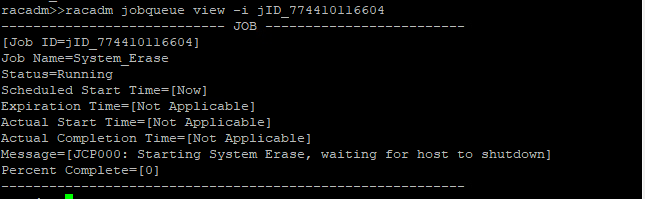
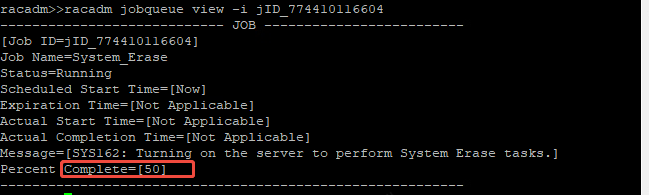
- Проверьте задание Очистка системы. Проверьте очередь заданий, чтобы убедиться, что задание стирания создано.
-
Сервер выключится и включится. Сервер выполнит выключение и выключит питание, чтобы начать процесс очистки.
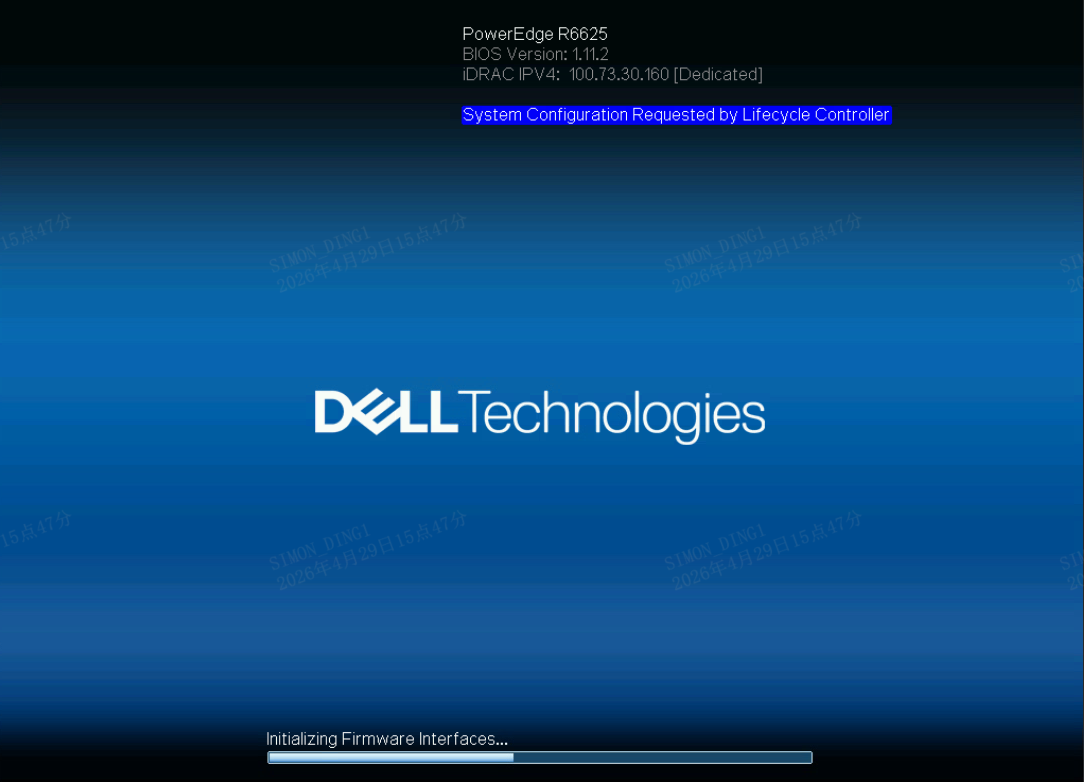
-
Выполняется удаление данных Lifecycle Controller. Lifecycle Controller выполняет операцию стирания.
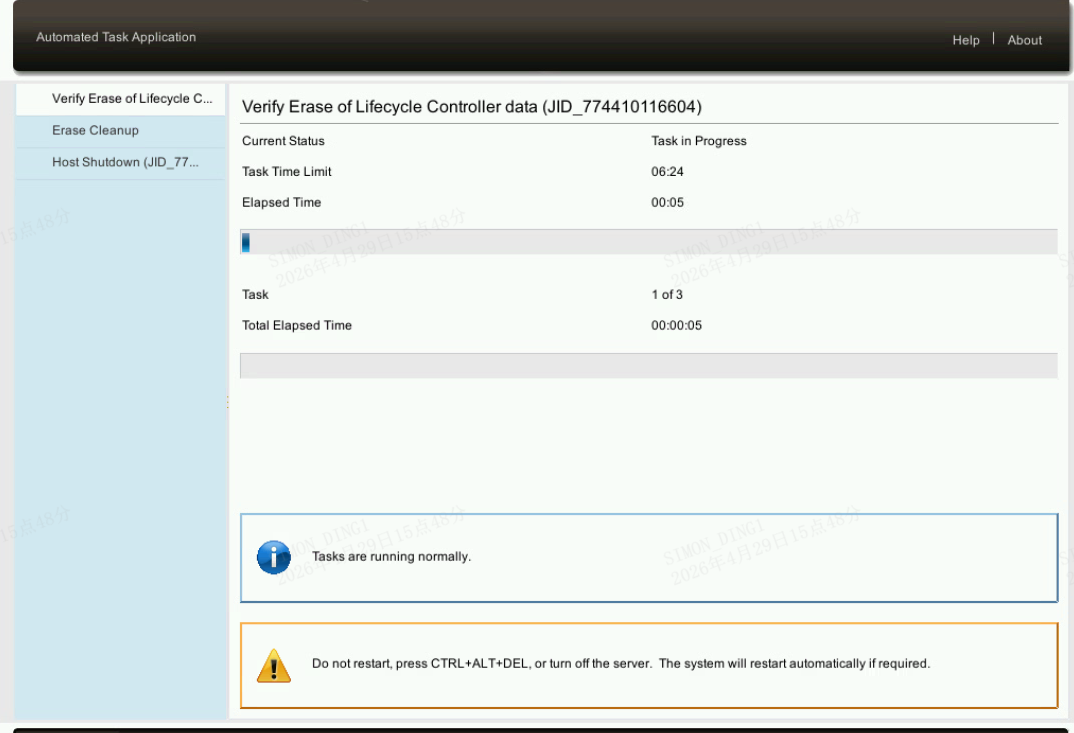
-
Сервер выключается и снова включается; Произойдет отключение iDRAC. Сервер выполнит еще одно выключение и включение питания, и сеанс SSH с iDRAC будет отключен во время сброса.

-
Снова войдите в iDRAC и проверьте завершение. Когда сервер завершит процесс очистки, войдите в iDRAC и убедитесь, что очистка выполнена успешно.