iDRAC9:如何使用 RACADM 系統清除清除伺服器資料和元件
Summary: 本文說明如何使用 RACADM systemerase 命令來清除資料並重設 Dell PowerEdge 伺服器上的 iDRAC9 元件,包括命令語法、元件清單和實驗室逐步說明。
Instructions
概觀
Dell PowerEdge 伺服器支援系統清除功能,可在重新調整伺服器用途或停用伺服器時,安全地移除資料並重設元件。您可以透過 F10 Lifecycle Controller GUI (再利用或淘汰系統) 或 RACADM 命令列介面 (CLI) 執行清除作業。在某些情況下或針對特定客戶需求,必須使用 CLI 方法。
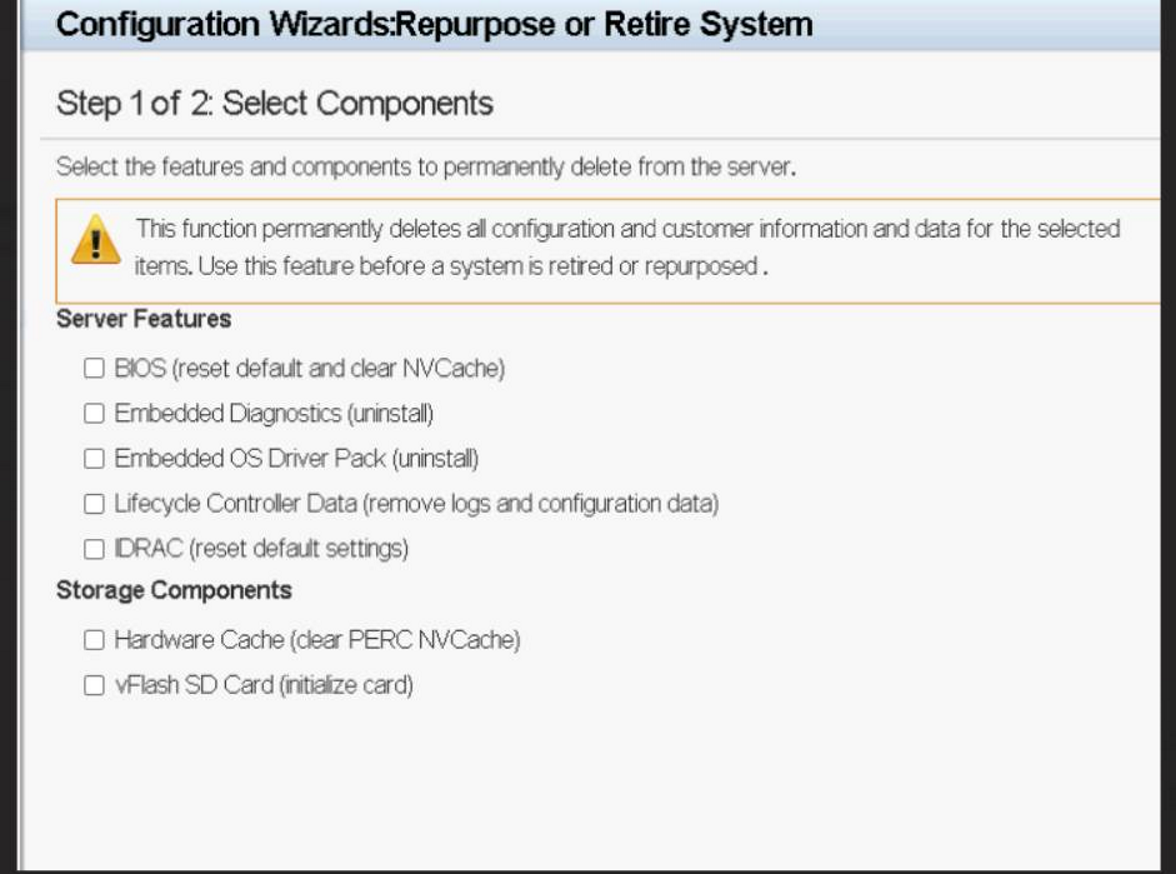
RACADM Systemerase 命令參考
如需完整說明文件,請參閱《 iDRAC9 RACADM CLI 指南 - systemerase 命令參考 》。
racadm sekm disable否則,受 iDRAC 保護的儲存裝置可能會永久鎖定。
命令語法
若要清除特定元件:
racadm systemerase <component>
若要清除多個元件:
racadm systemerase <component>,<component>,<component>
有效的元件類型
bios:將 BIOS 重設為預設值。diag:清除嵌入式診斷。drvpack:清除嵌入式作業系統驅動程式套件。idrac:將 iDRAC 重設為預設值。lcdata:可清除 Lifecycle Controller 資料。注意: 「systemerase lcdata」命令無法從磁碟分割清除 iDRAC 復原韌體。allapps:清除所有作業系統應用程式。secureerasepd:擦除支援即時安全擦除 (ISE) 的硬碟驅動器、SSD、NVMe 驅動器和 PCIe 卡。overwritepd:覆蓋不支援即時安全擦除的物理磁碟。支援 SAS 和 SATA 磁碟機。percnvcache:要清除 NV 快取。vflash:若要清除 vFlash。nvdimm:清除所有非揮發性記憶體 (NVDIMM)。
系統清除期間的伺服器行為
- 伺服器已關閉電源:已開啟電源。
- 伺服器電源開啟:執行系統順利重新開機。
- 伺服器上啟用了 ACPI:在一兩分鐘內發生正常關機。
- ACPI 未啟用:發生強制關機,可能需要長達十分鐘才能完成。
伺服器重新開機後,Lifecycle Controller 會執行系統清除工作,以執行要求的動作。系統清除作業執行的所有動作都會記錄到生命週期記錄中,包括所有被清除裝置的詳細資料。完成這些動作時,伺服器將會關閉電源並維持在此狀態,讓維修人員執行任何必要的清除後動作,例如移除磁碟機或重新設定硬體。當伺服器電源開啟並恢復服務時,Lifecycle Controller 會收集系統清查,並反映系統清除後所做的任何硬體或韌體變更。
實驗室演練:清除 Lifecycle Controller 資料
下列範例示範如何使用 RACADM over SSH 清除 Lifecycle Controller 資料 (以下稱「lcdata」)。
-
透過 SSH 連線至 iDRAC。使用 SSH 用戶端登入 iDRAC IP 位址。
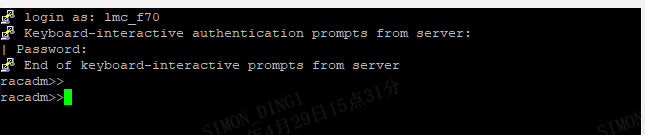
-
執行「systemerase」命令執行下列命令以清除 Lifecycle Controller 資料:
racadm systemerase lcdata

- 確認系統清除工作。檢查工作佇列,確認已建立清除工作。
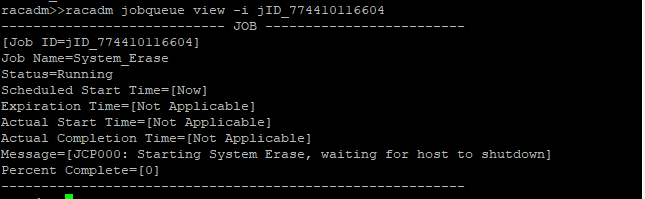
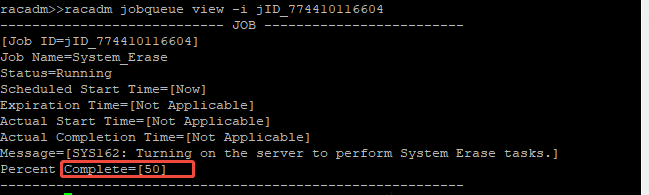
-
伺服器關機並開啟電源。伺服器會執行關機並重新啟動電源,以開始清除程序。
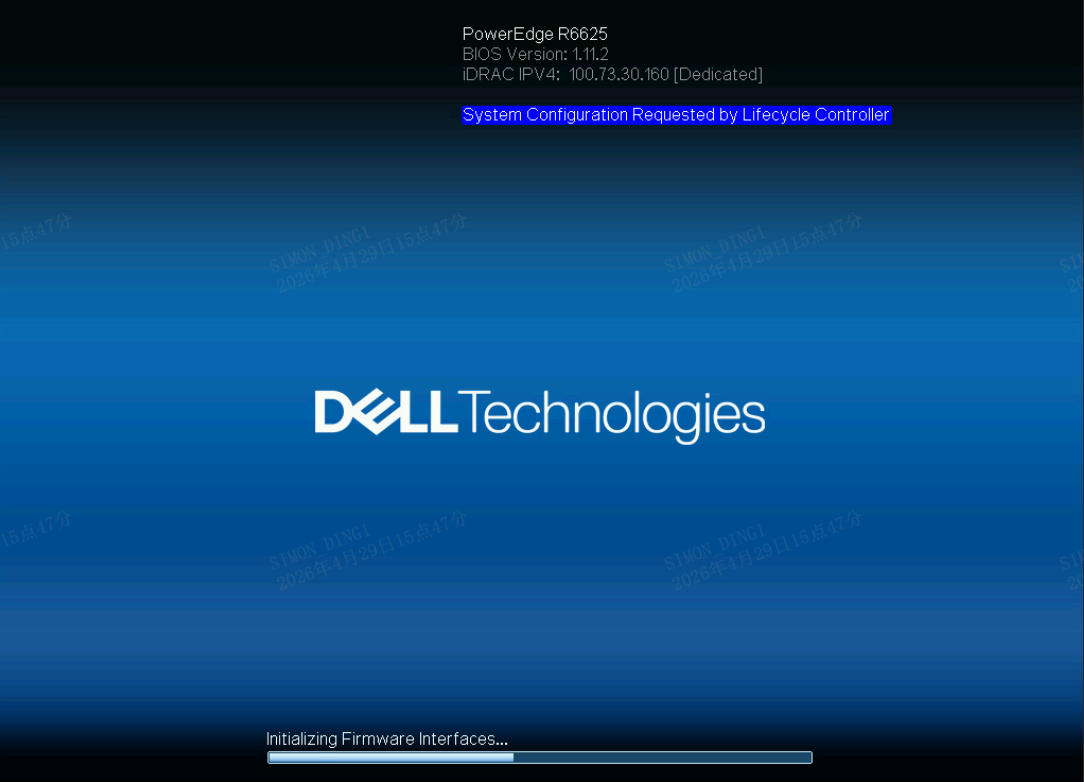
-
Lifecycle Controller 資料清除正在進行中。Lifecycle Controller 會執行清除作業。
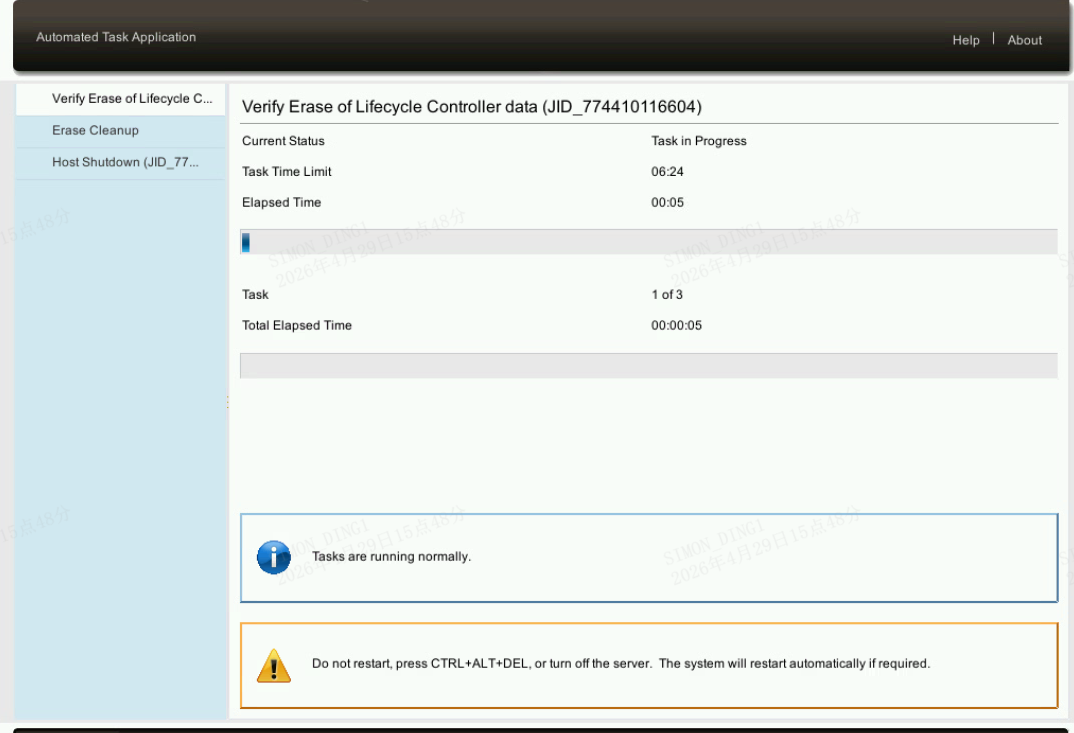
-
伺服器關閉並再次開機;iDRAC 中斷連線。伺服器會執行另一個電源週期,且在重設期間中斷連接至 iDRAC 的 SSH 工作階段。

-
再次登入 iDRAC 並確認完成。伺服器完成清除程序後,請登入 iDRAC 以確認清除成功。