适用于戴尔计算机的自动 BitLocker 设备加密
Summary: BitLocker 加密为戴尔计算机提供强大的安全性。了解有效 Windows 安全的必要要求、重要硬件规格和密钥管理步骤。
Instructions
BitLocker 是一项 Windows 安全功能,它通过加密(扰乱)硬盘上的数据来保护您的文件。如果有人未经许可试图访问您的云端硬盘,他们将无法读取您的文件。
以下是在您的戴尔计算机上发生的情况:
- 首次设置 Windows 10 或 Windows 11 时,BitLocker 会自动开启
- 它在后台安静工作,您不会注意到它的存在
- 你的计算机会创建一个特殊的恢复密钥(如备份密码),并保存到你的 Microsoft 帐户
您正在阅读本文的原因可能是:
- 您的计算机要求提供 BitLocker 恢复密钥
- 您需要维修或保养您的戴尔计算机
- 您想要检查您的驱动器是否已加密
- 您想要关闭加密
检查计算机是否加密
想要查看 BitLocker 是否保护了您的驱动器?检查方法如下:
- 右键单击 开始 按钮(角落中的 Windows 徽标)。
- 选择 “Terminal (Admin) ”或“ Windows PowerShell (Admin)”。
- 如果弹出窗口询问“是否要允许此应用进行更改?”,请选择 是。
- 完全按照所示键入此命令,然后按 Enter 键:
manage-bde -status C:(如果您的 Windows 安装在不同的驱动器上,请将“C”替换为该驱动器盘符)
- 查看“Conversion Status”下的结果:
- 完全加密 = BitLocker 已打开并保护您的文件
- 完全解密 = BitLocker 已关闭
- 正在加密 = BitLocker 当前正在加密您的驱动器(这可能需要一些时间)
- 解密正在进行中 = 正在删除 BitLocker
这对您意味着什么?
如果您的驱动器显示为“完全加密”,则表示您的文件受到保护。您应将恢复密钥保存在安全的地方(我们将在下面向您展示具体操作方法)。
查找并保存 BitLocker 恢复密钥
您的恢复密钥是一个 48 位数字,类似于备份密码。在以下情况下,您可能需要它:
- 您更新了计算机的 BIOS 或固件
- 您需要更换主板或硬盘等硬件
- 修复后 Windows 无法识别您的计算机
- 您将硬盘移至另一台计算机
在何处查找恢复密钥
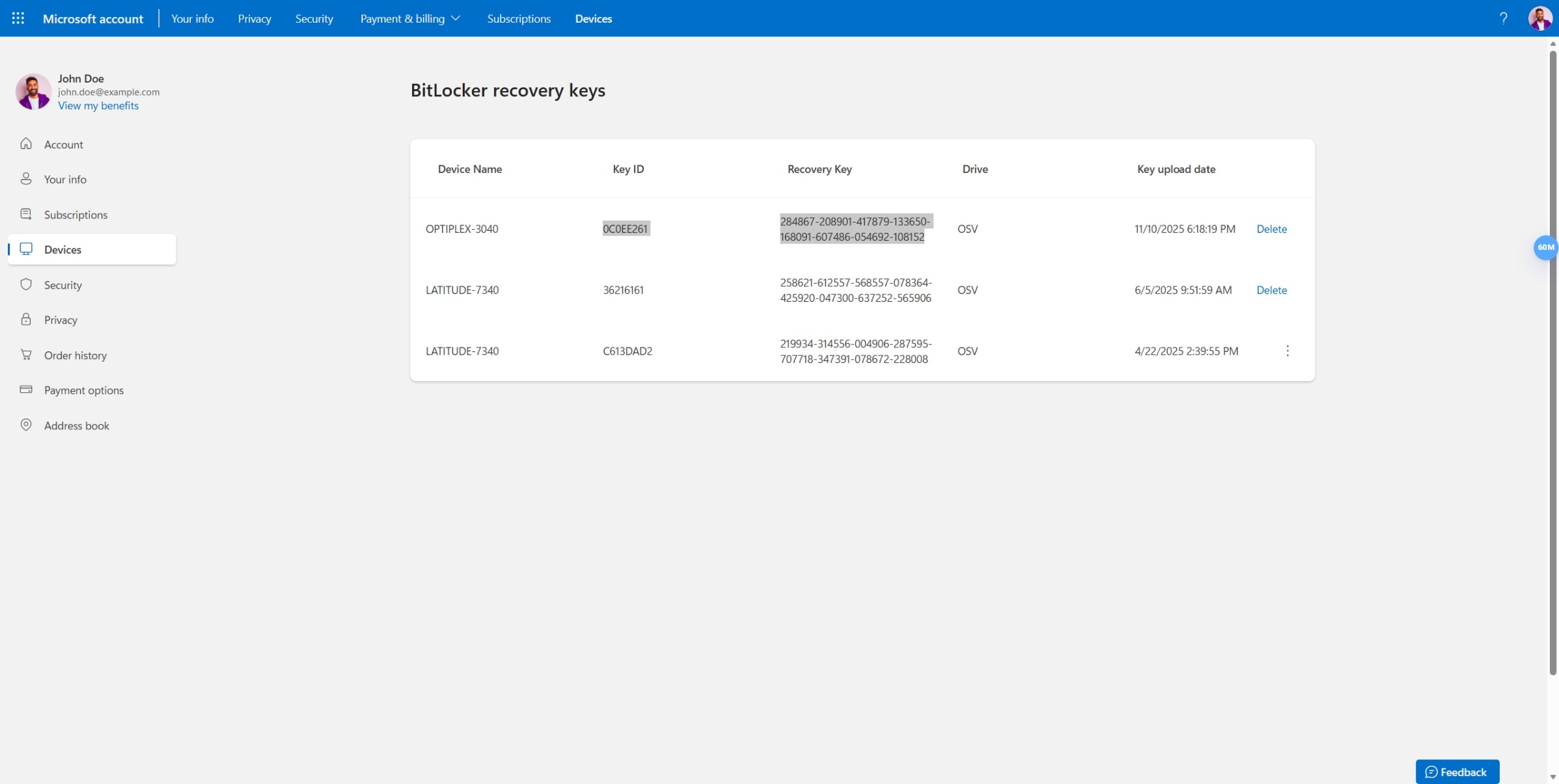
选项 1:检查您的 Microsoft 帐户(最常见)
- 在任何设备上,转至 account.microsoft.com/devices/recoverykey
- 使用您在戴尔计算机上使用的相同 Microsoft 帐户登录
- 您将看到所有设备的恢复密钥列表
- 找到与您的计算机名称和日期匹配的设备
选项 2:检查打印副本
首次设置 Windows 时,系统可能会要求您打印或保存恢复密钥。检查这些地方:
- 在设置过程中使用的 USB 闪存盘
- 第一次拿到计算机时打印的纸张
- 保存在“文档”文件夹中的文本文件
选项 3:检查 Azure Active Directory 帐户(适用于工作计算机)
如果您的戴尔计算机由您的工作单位或学校管理:
- 询问您的 IT 管理员,他们可能拥有您的恢复密钥
- 或者查看您组织的设备管理门户
立即保存备份拷贝
如果您找到了恢复密钥,请立即保存备份拷贝。
- 选择开始 > 设置 > 隐私和安全>设备加密
- 选择 备份恢复密钥
- 选择保存位置:
- 到你的 Microsoft 帐户 (推荐,你可以从任何设备访问它)
- 到 USB 闪存盘 (移除驱动器并安全存放)
- 打印它 (将纸张保存在安全位置,不要放在计算机中)
您的计算机要求提供恢复密钥,该怎么办
如果您看到要求提供 BitLocker 恢复密钥的蓝屏,请不要惊慌。这通常发生在以下事件之后:
- 访问计算机的 BIOS。
- 硬件维修或更换
- 将您的硬盘移至另一台计算机
- 某些 Windows 更新
具体操作如下:1.
- 使用上述步骤查找恢复密钥
- 键入蓝屏上的全部 48 位数字(如果显示,则包括连字符)
- 按 Enter
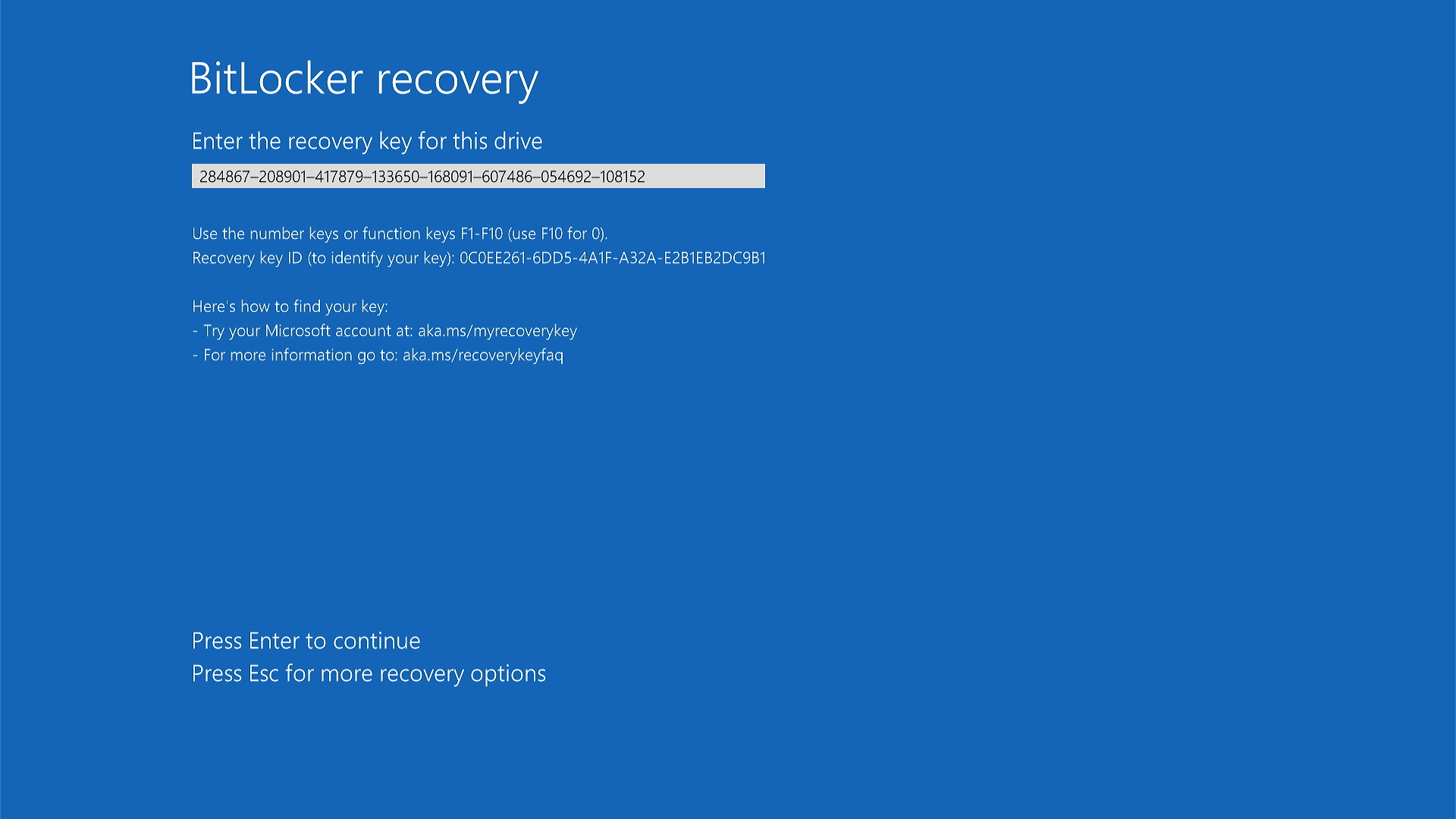
您的计算机应正常启动。
如果我找不到恢复密钥该怎么办?
如果您到处检查都找不到,则可能需要重新安装 Windows(这将擦除您的文件)。
为维修或维修暂时暂停加密
如果您要将戴尔计算机送去维修或自行维修,则应先暂停(暂停)BitLocker。这可防止在维修后显示蓝色恢复密钥屏幕。
何时暂停 BitLocker:
- 更新计算机的 BIOS 之前
- 硬件维修前(主板、硬盘、内存)
- 将计算机送至戴尔服务中心之前
- 在进行任何重大系统更改之前
如何暂停 BitLocker
- 右键单击“开始”按钮。
- 选择 “Terminal (Admin) ”或“ Windows PowerShell (Admin)”。
- 如果要求允许更改,则选择 是 。
- 键入以下命令并按 Enter 键:
Suspend-BitLocker -MountPoint "C:" -RebootCount 0(如果不同的话,请将“C”替换为您的驱动器盘符)
- 您将看到一条消息,指出 BitLocker 已暂停。
现在会发生什么?
BitLocker 保护已暂停,但您的文件仍保持加密状态。服务完成后,BitLocker 将保持暂停状态,直到您重新打开它。
维修后重新打开 BitLocker
修复完成后,重新开启 BitLocker 保护:
- 右键单击“开始”按钮。
- 选择 “Terminal (Admin) ”或“ Windows PowerShell (Admin)”。
- 如果要求允许更改,则选择 是 。
- 键入以下命令并按 Enter 键:
Resume-BitLocker -MountPoint "C:"
您的文件再次受到保护。
为什么要暂停而不是完全关闭?
暂停只需几秒钟。完全关闭 BitLocker 可能需要数小时,然后会花费数小时才能重新打开。暂停可以更快、更容易进行修复。
永久关闭 BitLocker
开始之前: 请仔细考虑关闭 BitLocker。关闭后,任何访问您硬盘的人都可以读取您的文件,即使他们窃取了您的计算机或移除了硬盘。
如果出现以下情况,您可能需要将其关闭:
- 您正准备还原 Windows 备份映像
- 您要永久移除硬盘
- 您要赠送或回收您的计算机(擦除数据后)
如何关闭 BitLocker
选项 1:使用 Windows 设置(更简单)
- 选择开始 > 设置 > 隐私和安全>设备加密
- 关闭设备加密
- 等待解密完成(计算机将显示进度)
选项 2:使用命令行
- 右键单击“开始”按钮。
- 选择 “Terminal (Admin) ”或“ Windows PowerShell (Admin)”。
- 如果要求允许更改,则选择 是 。
- 键入以下命令并按 Enter 键:
manage-bde -off C:(如果不同的话,请将“C”替换为您的驱动器盘符)
- 解密将开始。您可以继续使用计算机,但它的运行速度可能会变慢。
要检查解密进度,请执行以下操作:
请按照上面“检查计算机是否加密”中的步骤进行操作。查找“解密正在进行中”和完成百分比。
高级:防止在新 Windows 安装时使用 BitLocker
本部分仅适用于 IT 专业人员和高级用户。
如果你正在为组织准备计算机,并且需要阻止 BitLocker 自动打开,则可以在安装之前修改 Windows 注册表。
修改注册表以防止加密
安装 Windows 之前:
- 将此注册表项添加到 Windows 映像:
位置:HKEY_LOCAL_MACHINE\SYSTEM\CurrentControlSet\Control\BitLocker
Name:PreventDeviceEncryption
类型: DWORD(32 位)
值:1对。
常见问题
问:BitLocker 是否会减慢我的计算机运行速度?
答:不会。现代戴尔计算机具有自动处理加密的特殊硬件。您不会注意到任何速度差异。
问:戴尔计算机是否已启用 BitLocker?
答:不会。戴尔计算机在出厂时未加密。当您首次在家中设置 Windows 时,BitLocker 会自动开启。
问:是否可以关闭 BitLocker 并稍后重新打开?
答:是是,但这很耗时。关闭它可能需要几个小时,再重新打开它需要几个小时。如果您需要维修计算机,请改为暂停 BitLocker,它会快得多。
问:如果我忘记了恢复密钥会怎样?
答:如果没有恢复密钥,就无法解锁计算机。即使是戴尔和 Microsoft 也无法帮助您恢复数据。这就是为什么将恢复密钥保存在多个安全的地方如此重要的原因。
问:恢复密钥是否与 Windows 密码相同?
答:不会。您的 Windows 密码会使您登录到您的帐户。如果 Windows 无法正常启动,您的恢复密钥将解锁整个硬盘。
问:为什么 BitLocker 在没有询问我的情况下打开了?
答:Windows 会在设置过程中自动打开 BitLocker 以保护您的文件。这是 Windows 10 和 Windows 11 中内置的安全功能。
Additional Information
推荐的文章
以下是您可能会感兴趣的与此主题相关的一些推荐文章。