Die Funktion Dell Optimizer Collaboration Touchpad (CTP) funktioniert nicht
Summary: Erfahren Sie, wie Sie die CTP-Funktion auf Latitude 9330, Dell Pro 13 Premium und Latitude 9440 2-in-1-Systemen verwenden.
Symptoms
Die CTP-Funktion (Dell Optimizer Collaboration Touchpad) funktioniert möglicherweise nicht auf dem Laptop.
Betroffene Modelle:
- Latitude 9330 und Dell Pro 13 Premium
- Latitude 9440-2-in-1
Cause
Die Touchpad-Funktion Dell Optimizer Collaboration erfordert die Installation von Dell Optimizer (DO) und der Zoom-Anwendung und muss auch im BIOS aktiviert sein.
Resolution
Das Touchpad für die Zusammenarbeit ist auf den Computern Dell Latitude 9330, Dell Pro 13 Premium und Latitude 9440 2-in-1 verfügbar. Das Collaboration Touchpad ist eine Hardwarefunktion, die vier Symbole auf Ihrem Touchpad anzeigt (Abbildung 1 für Latitude 9330 und Dell Pro 13 Premium und Abbildung 2 für Latitude 9440 2-in-1).
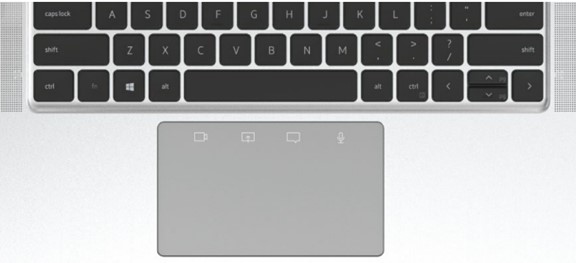
(Abbildung 1. Collaboration Touchpad zeigt vier Symbole auf Ihrem Latitude 9330 und Dell Pro 13 Premium-Touchpad an.
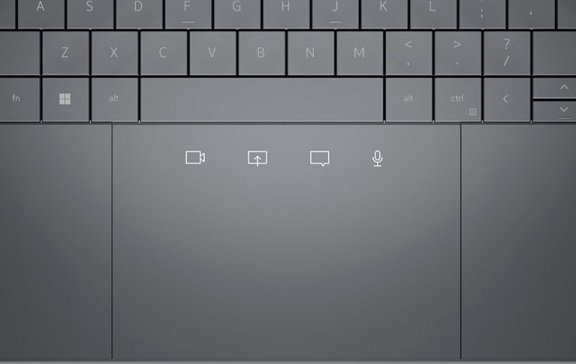
(Abbildung 2. Collaboration Touchpad zeigt vier Symbole auf Ihrem Latitude 9440 2-in-1-Touchpad an.
Damit können Sie Ihre Kamera ein- oder ausschalten, den Bildschirm-, Chat- und Mikrofonstatus während eines Zoom- oder Teams-Anrufs teilen. Die jeweiligen Symbole auf Ihrem Touchpad leuchten auf, wenn ein Zoom-Anruf gestartet wird.
Um diese Funktion zu aktivieren, stellen Sie sicher, dass Folgendes erfüllt wird:
- Dell Optimizer Version 3.1 oder höher für Latitude 9330 und Dell Pro 13 Premium.
- Dell Optimizer Version 4.0 oder höher für Latitude 9440 2-in-1-Systeme.
- Zoom Client-Version 5.9.3 oder höher.
- Microsoft Teams für Arbeit oder Schule (Windows Desktop)
Hinweis: Dell Optimizer Version 4.1.3 bietet Unterstützung für Collaboration Touch Pad (CTP) auch für Microsoft Teams. In früheren Versionen von Dell Optimizer war die CTP-Unterstützung nur für Zoom verfügbar. Diese Funktion funktioniert nur mit Microsoft Teams für die Arbeit oder Schule und nicht mit Teams für zu Hause.
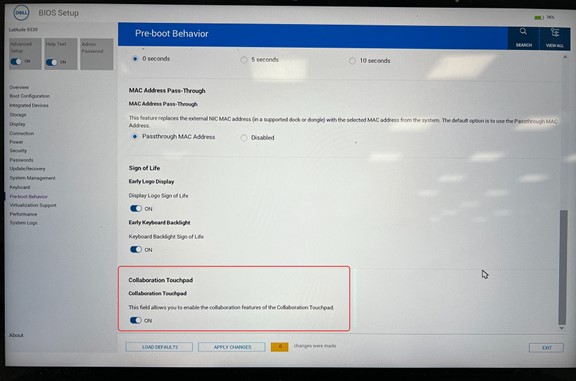
- Das Collaboration Touchpad ist im BIOS aktiviert (Abbildung 2).
- Führen Sie Dell Optimizer aus und gehen Sie zum Menü des Touchpads für die Zusammenarbeit, um sicherzustellen, dass es aktiviert ist.
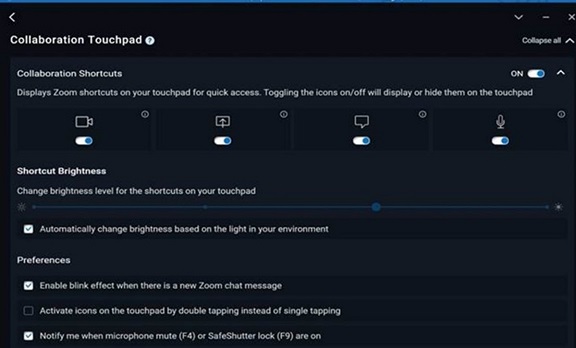
Weitere Informationen zu Dell Optimizer finden Sie im Dell Optimizer-Benutzerhandbuch.
Additional Information
Anleitung zur Verwendung des Touchpads für die Zusammenarbeit
Dauer: 00:02
Wenn verfügbar, können Sie die Sprache der Untertitel über das Symbol „Einstellungen“ oder „CC“ dieses Videoplayers auswählen.