İşbirliği Uygulamalarına Yönelik Dell Optimizer Dokunmatik Yüzey (CTP) Özelliği Çalışmıyor
Summary: Latitude 9330, Dell Pro 13 Premium ve Latitude 9440 2'si 1 Arada bilgisayarda CTP özelliğinin nasıl kullanılacağını öğrenin.
Symptoms
İşbirliği Uygulamalarına Yönelik Dell Optimizer Dokunmatik Yüzey (CTP) özelliği dizüstü bilgisayarda çalışmayabilir.
Etkilenen Modeller:
- Latitude 9330 ve Dell Pro 13 Premium
- Latitude 9440 2'si 1 Arada
Cause
İşbirliği Uygulamalarına Yönelik Dell Optimizer dokunmatik yüzey özelliği, Dell Optimizer (DO) ve Zoom uygulamasının yüklenmesini gerektirir; ayrıca BIOS'ta etkinleştirilmelidir.
Resolution
İşbirliği Uygulamalarına Yönelik Dokunmatik Yüzey; Dell Latitude 9330, Dell Pro 13 Premium ve Latitude 9440 2'si 1 Arada bilgisayarlarda bulunur. İşbirliği Uygulamalarına Yönelik Dokunmatik Yüzey, dokunmatik yüzeyinizde dört simge görüntüleyen bir donanım işlevidir (Latitude 9330 ve Dell Pro 13 Premium için Şekil 1 ve Latitude 9440 2'si 1 Arada için Şekil 2).
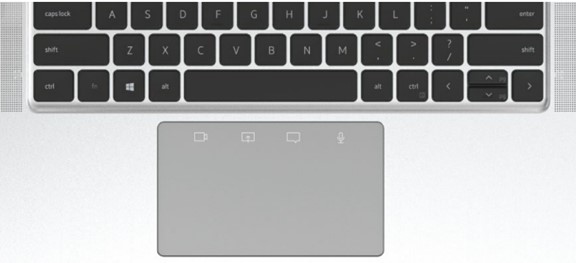
(Şekil 1: İşbirliği Uygulamalarına Yönelik Dokunmatik Yüzey, Latitude 9330 ve Dell Pro 13 Premium dokunmatik yüzeyinizde dört simge görüntüler)
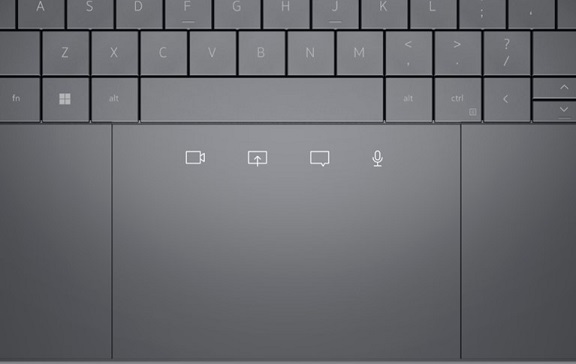
(Şekil 2: İşbirliği Uygulamalarına Yönelik Dokunmatik Yüzey, Latitude 9440 2'si 1 arada dokunmatik yüzeyinizde dört simge görüntüler)
Zoom veya Teams araması sırasında kameranızı, paylaşılan ekranı, sohbeti ve mikrofon durumunu açmanızı veya kapatmanızı sağlar. Zoom araması başladığında dokunmatik yüzeydeki simgelerin ışığı yanar.
Bu işlevi etkinleştirmek için aşağıdakilere sahip olduğunuzdan emin olun:
- Latitude 9330 ve Dell Pro 13 Premium için Dell Optimizer sürüm 3.1 veya üzeri.
- Latitude 9440 2'si 1 Arada için Dell Optimizer sürüm 4.0 veya üzeri.
- Zoom Client sürüm 5.9.3 veya üzeri.
- İş veya okul için Microsoft Teams (Windows masaüstü)
Bilginize: Dell Optimizer sürüm 4.1.3, Microsoft Teams için de İşbirliği Uygulamalarına Yönelik Dokunmatik Yüzey (CTP) desteği sunar. Dell Optimizer'ın önceki sürümlerinde, CTP Desteği yalnızca Zoom a yönelikti. Bu özellik yalnızca iş veya okul için Microsoft Teams ile çalışır, ev için Teams ile çalışmaz.
- İşbirliği Uygulamalarına Yönelik Dokunmatik Yüzey, BIOS'ta etkindir (Şekil 2).
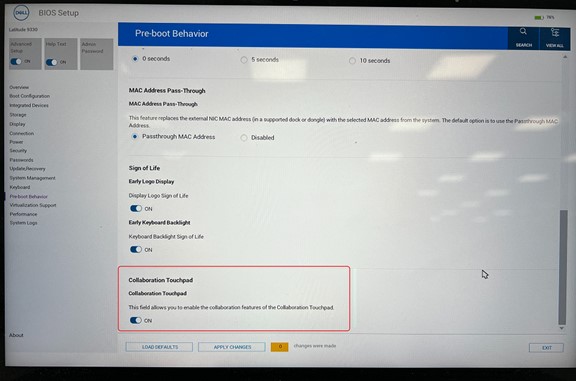
- Dell Optimizer ı çalıştırın ve etkinleştirildiğinden emin olmak için işbirliği dokunmatik yüzey menüsüne gidin.
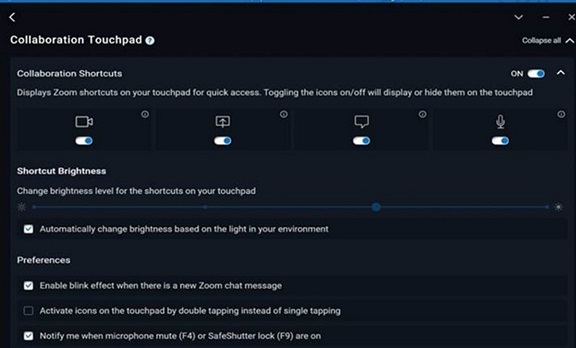
Dell Optimizer hakkında daha fazla bilgi için bkz. Dell Optimizer Kullanıcı Kılavuzu.
Additional Information
Ortak Çalışmaya Dayalı Dokunmatik Yüzeyinizi kullanma
Süre: 00:02:23
Mevcut olduğunda, bu video oynatıcıdaki Ayarlar veya CC simgesi kullanılarak açıklamalı alt yazı (alt yazı) dili ayarları seçilebilir.