Na dokovacích stanicích Dell WD19S, WD19DCS a WD22TB4 nefunguje ethernetová síť
Summary: Následující článek obsahuje informace o problému se sítí Ethernet v některých dokovacích stanicích Dell USB typu C. K tomu dochází v dokovacích stanicích Dell WD19S, WD19DCS a WD22TB4.
Symptoms
Ve Správci zařízení chybí ovladač ethernetového řadiče pro dokovací stanice Dell WD19S, WD19DCS a WD22TB4.
Uživatelé mobilních zařízení, jako jsou notebooky a tablety, mohou po připojení k jedné z následujících dokovacích stanic Dell zaznamenat výpadky připojení k ethernetové síti:
- Dok Dell (WD19S)
- Dok Dell Performance (WD19DCS)
- Dokovací stanice Dell Thunderbolt (WD22TB4)
Nástroj Správce zařízení neobsahuje seznam zařízení LAN (Local Area Network) v noteboocích a tabletech s operačním systémem Windows: (řadič řady Realtek Gigabit Ethernet (GBE))
| Chybějící ethernetový řadič dokovací stanice | Přítomný ethernetový řadič dokovací stanice |
|---|---|
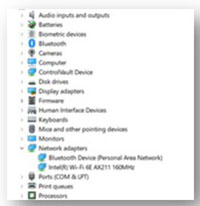 Obrázek 1 |
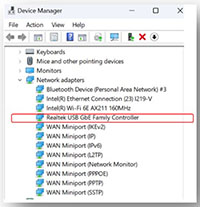 Obrázek 2 |
Cause
Tato část není pro tento článek relevantní.
Resolution
-
Problém vyřeší spuštění nejnovější aktualizace firmwaru Realtek USB Ethernet v zařízení. Chcete-li stáhnout a nainstalovat nejnovější firmwarový nástroj, postupujte podle níže uvedených kroků:
-
Přejděte na stránku s ovladačem pro příslušnou dokovací stanici:
-
Vyberte operační systém používaný v notebooku nebo tabletu Dell.
-
V části Kategorie ponechte položku " Vše".
-
Vyhledejte nejnovější nástroj pro firmware řadiče Realtek USB GBE Ethernet . (Verze 1.2, A02.)
-
Klikněte na možnost Stáhnout a uložte soubor do notebooku nebo tabletu.
-
Otevřete Průzkumníka souborů a přejděte do složky se staženým souborem.
-
Rozbalte stažený instalační DellFW_UPGRADE_UTILITY_v1.2.zip instalační soubor guide_v1.2.pdf a dokončete instalaci podle pokynů ve staženém instalačním souboru nástroje LAN dokovací stanice Dell .
-
-
Odpojte kabel dokovací stanice USB Type-C od notebooku nebo mobilního zařízení. (Neodpojujte od dokovací stanice napájecí adaptér.)
-
Před přechodem ke třetímu kroku počkejte po odpojení dokovacího kabelu alespoň 15 sekund .
-
Znovu připojte kabel dokovací stanice k notebooku nebo mobilnímu zařízení.
-
Otevřete aplikaci Správce zařízení pomocí vyhledávací funkce v nabídce Start.
-
Je ethernetové zařízení z dokovací stanice viditelné v okně správce zařízení?
-
Ne, není vidět. Znovu proveďte kroky jedna až tři.
-
Ano, je to vidět. Znovu proveďte aktualizaci firmwaru.
-