Ethernet-netværk fungerer ikke på Dell WD19S-, WD19DCS- og WD22TB4-dockingstationer
Summary: Følgende artikel indeholder oplysninger om et problem med Ethernet-netværket på nogle af Dell USB Type-C-dockingstationerne. Dette sker på Dell WD19S-, WD19DCS- og WD22TB4 dockingstationer. ...
Symptoms
Driver til Ethernet-controller mangler i Enhedshåndtering for WD19S-, WD19DCS- og WD22TB4 Dell-dockingstationer
Brugere af mobile enheder som f.eks. bærbare computere og tablets kan opleve, at deres Ethernet-netværksforbindelse bliver afbrudt, når de opretter forbindelse til en af følgende Dell-dockingstationer:
- Dell-dockingstation (WD19S)
- Dell Performance-dockingstation (WD19DCS)
- Dell Thunderbolt-dockingstation (WD22TB4)
Enhedshåndteringsværktøjet viser ikke LAN-enheden (Local Area Network) på bærbare computere og tablets, der kører Windows-operativsystemet: (Controller i Realtek Gigabit Ethernet (GBE)-serien)
| Dock Ethernet-controller mangler | Til stede Dock Ethernet-controller |
|---|---|
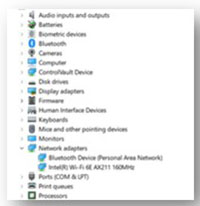 Figur 1 |
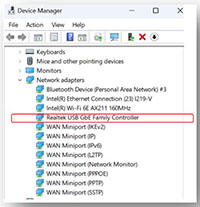 Figur 2 |
Cause
Dette afsnit er ikke relevant for denne artikel.
Resolution
-
Problemet løses ved at køre den nyeste Realtek USB Ethernet-firmwareopdatering på enheden. Følg nedenstående trin for at downloade og installere det nyeste firmwareværktøj:
-
Gå til driversiden for den relevante dockingstation:
-
Vælg det operativsystem , der kører på den bærbare computer eller tabletten fra Dell.
-
Under Kategori skal du lade det være som Alle.
-
Find det nyeste firmwarehjælpeprogram til Realtek USB GBE Ethernet Controller . (Version 1.2, A02.)
-
Klik på Download , og gem filen på din bærbare computer eller tablet.
-
Åbn File Explorer , og gå til downloadmappen, hvor den gemmer downloadfilen.
-
Pak download- DellFW_UPGRADE_UTILITY_v1.2.zip opsætningsfilen ud, og følg anvisningerne i den downloadede fil guide_v1.2.pdf den downloadede Dell Dock LAN-reparationsværktøj for at fuldføre installationsprocessen.
-
-
Kobl USB Type-C-dockingkablet fra den bærbare computer eller mobilenheden. (Fjern ikke AC-adapteren fra dockingstationen.)
-
Vent mindst 15 sekunder , efter du har frakoblet dockingkablet, før du går videre til trin tre.
-
Tilslut dockingkablet til den bærbare computer eller mobilenheden igen.
-
Åbn Enhedshåndtering-applikationen fra søgefunktionen i startmenuen.
-
Er Ethernet-enheden fra dockingstationen synlig i vinduet, Enhedshåndtering?
-
Nej, det er ikke synligt. Kør trin et til tre igen.
-
Ja, det er synligt. Kør gennem firmwareopdateringen igen.
-