Sieć Ethernet nie działa na stacjach dokujących Dell WD19S, WD19DCS i WD22TB4
Summary: Poniższy artykuł zawiera informacje na temat problemu z siecią Ethernet w niektórych stacjach dokujących Dell USB Type-C. Dzieje się tak w stacjach dokujących Dell WD19S, WD19DCS i WD22TB4. ...
Symptoms
Brak w Menedżerze urządzeń sterownika kontrolera Ethernet stacji dokujących Dell WD19S, WD19DCS i WD22TB4
Użytkownicy urządzeń mobilnych, takich jak notebooki i tablety, mogą doświadczać utraty połączenia sieciowego Ethernet po podłączeniu do jednej z następujących stacji dokujących Dell Dock:
- Stacja dokująca Dell Dock (WD19S)
- Stacja dokująca Dell Performance (WD19DCS)
- Stacja dokująca Dell Thunderbolt (WD22TB4)
Narzędzie Menedżer urządzeń nie wyświetla urządzenia sieci lokalnej (LAN) na notebookach i tabletach z systemem operacyjnym Windows: (kontroler z rodziny kart Ethernet Realtek Gigabit Ethernet (GBE))
| Brak kontrolera Ethernet stacji dokującej | Kontroler Ethernet stacji dokującej jest obecny |
|---|---|
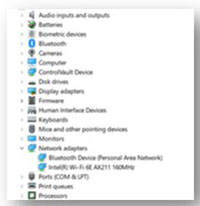 Rysunek 1. |
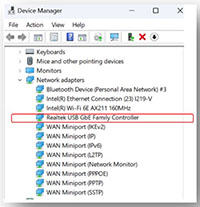 Rysunek 2 |
Cause
Ta sekcja nie jest związana z tym artykułem.
Resolution
-
Uruchomienie najnowszej aktualizacji oprogramowania wewnętrznego Realtek USB Ethernet na urządzeniu rozwiąże problem. Aby pobrać i zainstalować najnowsze narzędzie oprogramowania wewnętrznego, wykonaj następujące czynności:
-
Przejdź do strony sterownika odpowiedniej stacji dokującej:
-
Wybierz system operacyjny zainstalowany na notebooku lub tablecie firmy Dell.
-
W obszarze Kategoria pozostaw wartość Wszystkie.
-
Odszukaj najnowsze narzędzie oprogramowania wewnętrznego kontrolera Ethernet Realtek USB GBE . (Wersja 1.2, A02.)
-
Kliknij przycisk Pobierz i zapisz plik na laptopie lub tablecie.
-
Otwórz Eksplorator plików i przejdź do folderu pobierania, w którym zapisany jest pobrany plik.
-
Rozpakuj pobrany plik instalacyjny DellFW_UPGRADE_UTILITY_v1.2.zip a następnie postępuj zgodnie z instrukcjami zawartymi w pobranym pliku guide_v1.2.pdf instalacyjnego narzędzia do naprawy sieci LAN stacji dokującej Dell , aby zakończyć proces instalacji.
-
-
Odłącz dokowania USB Type-C od notebooka lub urządzenia mobilnego. (Nie odłączaj zasilacza sieciowego od stacji dokującej).
-
Przed przejściem do kroku trzeciego odczekaj co najmniej 15 sekund po odłączeniu dokowania.
-
Podłącz dokowania do notebooka lub urządzenia mobilnego.
-
Otwórz aplikację Menedżer urządzeń za pomocą funkcji wyszukiwania w menu Start.
-
Czy urządzenie Ethernet stacji dokującej jest widoczne w oknie menedżera urządzeń?
-
Nie, nie jest widoczny. Ponownie wykonaj kroki od pierwszego do trzeciego.
-
Tak, jest widoczny. Ponownie przeprowadź aktualizację oprogramowania wewnętrznego.
-