NVP-vProxy : Échec de la FLR de la machine virtuelle Windows avec l’erreur « Error while browsing : 200 : Error received from vProxy » could not get directory contents : »
Summary: Une FLR de machine virtuelle (VM) Microsoft Windows exécutée via l’appliance NetWorker VMware Protection (NVP) vProxy ne parvient pas à parcourir le contenu du répertoire en raison des paramètres du mode d’approbation administrateur (ou UAC accru) sur le système d’exploitation de la machine virtuelle ...
Symptoms
La restauration en mode fichier (FLR) vProxy d’une machine virtuelle Microsoft Windows échoue avec l’erreur suivante :
Error while browsing: 200: Error received from vProxy "could not get directory contents: Unable to retrieve file list from 'host' (vm-moref) path 'path'"
La machine virtuelle Windows ne contient pas Windows Distributed File System (DFS) : NVP vProxy : échec constant de la FLR de la machine virtuelle avec « Could not get the directory content... »
Cause
Cette erreur peut s’afficher si le mode d’approbation administrateur (AAM) est activé sur le système d’exploitation. Cela empêche un utilisateur administrateur d’effectuer une FLR sur le profil de l’utilisateur final. Pour toute interaction avec le contrôle de compte d’utilisateur (UAC), l’administrateur doit attendre la fin de l’opération de montage, puis accéder au point de montage sur la machine cible.
Resolution
Trois options de points de terminaison sont disponibles.
Option 1 :
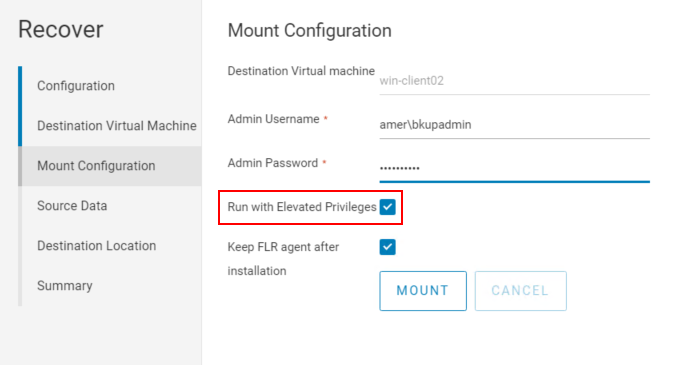
Effectuez la FLR à partir de l’interface utilisateur Web (NWUI) NetWorker. Il existe une option dans le processus FLR appelée « exécuter avec des privilèges élevés ». Cochez cette option lors de l’exécution de la FLR.
Option 2 :
1. Lancez le montage FLR à partir de NetWorker Management Console (NMC) :
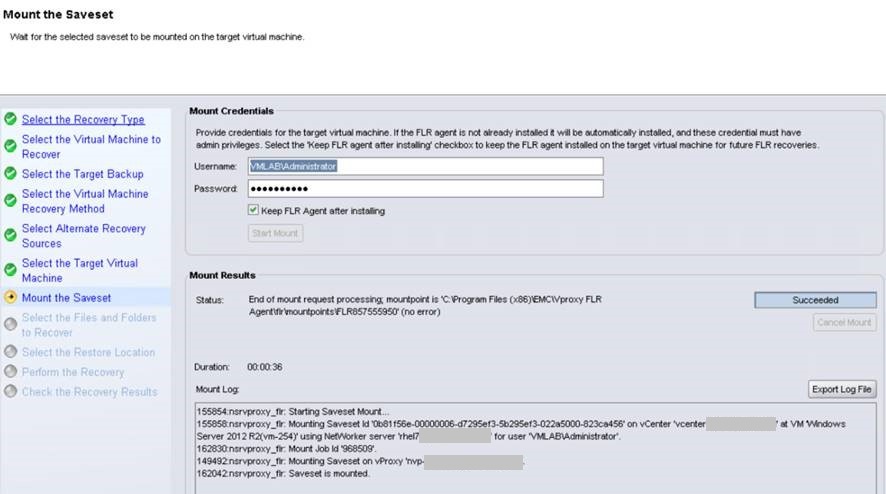
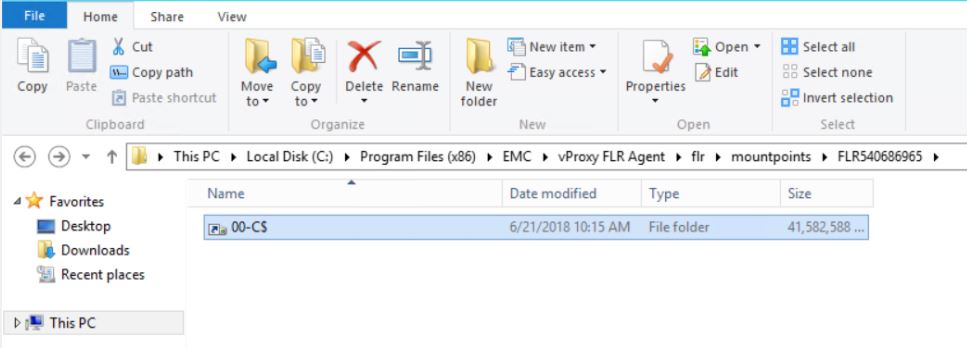
 :
: xcopy mountpoint_folder/file recover_destination /EH
3. Lorsque vous avez terminé, fermez l’assistant de restauration dans NMC pour déconnecter le point de montage.
Option 3 :
Les restaurations avec accès instantané peuvent également être utilisées comme solution de contournement FLR. Ce processus est documenté sous :
NVP vProxy : exécution d’une FLR de machine virtuelle sans vProxy FLR Agent
Additional Information
Si vous rencontrez ce problème même lors de l’utilisation de l’option Exécuter avec des privilèges élevés, procédez comme suit :
- Section Limitations de FLR du Guide d’intégration de NetWorker VMware. Le système d’exploitation de la machine virtuelle ou la configuration du système de fichiers peut ne pas prendre en charge la FLR. La documentation NetWorker est disponible ici : Support pour NetWorker | Manuels et documents (vous devez vous connecter avec votre compte de support Dell).
- Windows DFS est activé : NVP vProxy : échec constant de la FLR de la machine virtuelle avec « Could not get the directory content »
- La déduplication Windows est activée : NVP-vProxy : FLR ne parvient pas à parcourir les dossiers compressés - Impossible d’effectuer l’opération FLR Agent « browse_files » sur la machine virtuelle : l’accès est refusé
- Limitations de la configuration de Linux LVM : NVP vProxy : Limitations de FLR LVM
Mode d’approbation administrateur du contrôle de compte d’utilisateur : https://docs.microsoft.com/en-us/windows/security/threat-protection/security-policy-settings/user-account-control-admin-approval-mode-for-the-built-in-administrator-account