NVP-vProxy: Windows VM FLR mislukt met "Fout tijdens het browsen: 200: Fout ontvangen van vProxy "kon de inhoud van de directory niet ophalen:"
Summary: Een FLR van Microsoft Windows Virtual Machine (VM) die wordt uitgevoerd via het NetWorker VMware Protection (NVP) vProxy-apparaat kan niet door de inhoud van de directory bladeren vanwege instellingen van de Admin Approval Mode (of verhoogde UAC) op het VM-besturingssysteem ...
Symptoms
vProxy File Level Recovery (FLR) voor een Microsoft Windows VM mislukt met de volgende fout:
Error while browsing: 200: Error received from vProxy "could not get directory contents: Unable to retrieve file list from 'host' (vm-moref) path 'path'"
De Windows-VM bevat geen Windows Distributed File System (DFS): NVP vProxy: Virtual Machine FLR mislukt consequent met "Could not get the directory content..."
Cause
Deze fout kan optreden als de Admin Approval Mode (AAM) is ingeschakeld op het besturingssysteem. Dit voorkomt dat een beheerder een FLR uitvoert naar het profiel van de eindgebruiker. Voor alle interacties met User Account Control (UAC) moet de beheerder wachten tot de koppelingsbewerking is voltooid en vervolgens toegang krijgen tot het koppelpunt op de doelcomputer.
Resolution
Er zijn drie opties voor eindpunten beschikbaar.
Optie 1:
Voer de FLR uit vanuit de NetWorker Web User Interface (NWUI). Er is een optie in het FLR-proces met de naam 'uitvoeren met verhoogde bevoegdheden'. Schakel deze optie in bij het uitvoeren van de FLR.
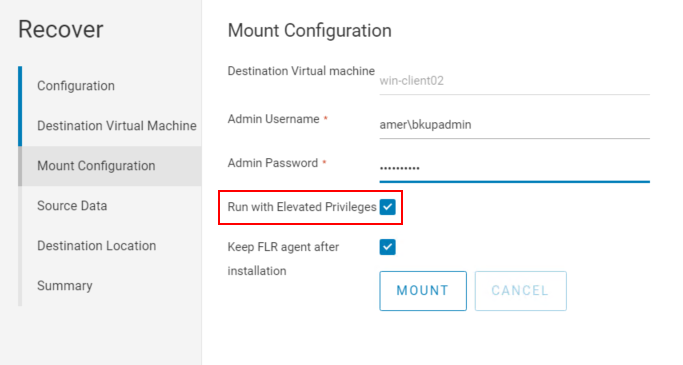
Optie 2:
1. Start de FLR-koppeling vanuit de NetWorker Management Console (NMC):
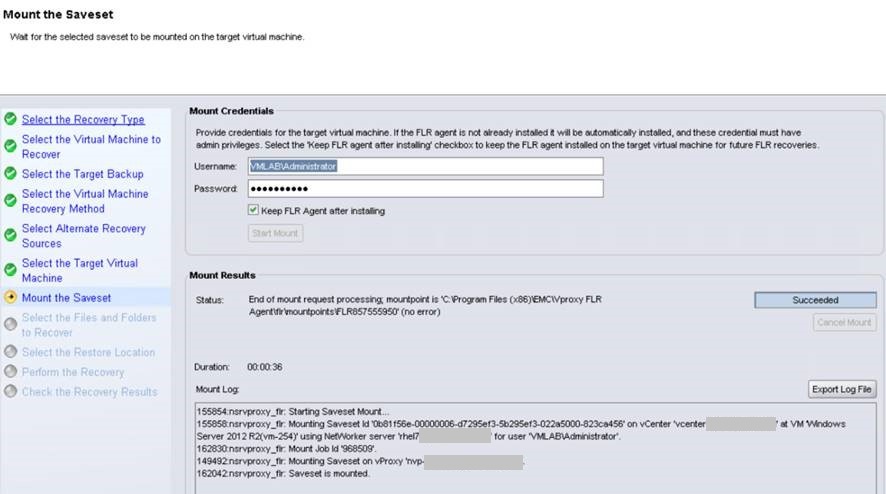
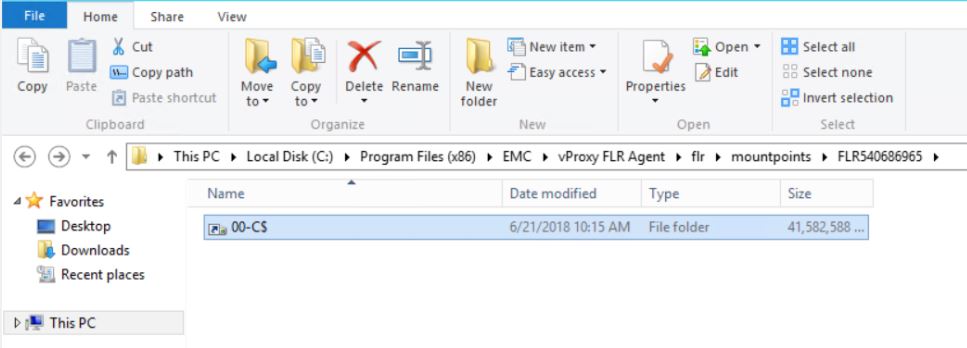
 :
: xcopy mountpoint_folder/file recover_destination /EH
3. Als u klaar bent, sluit u de wizard Herstellen in de NMC om het koppelpunt los te koppelen.
Optie 3:
Instant Access-herstel kan ook worden gebruikt als een FLR-tijdelijke oplossing. Dit proces wordt gedocumenteerd onder:
NVP vProxy: VM FLR uitvoeren zonder vProxy FLR-agent
Additional Information
Als u dit probleem ook ondervindt tijdens het gebruik van de optie Uitvoeren met verhoogde bevoegdheden, raadpleegt u het volgende:
- Gedeelte FLR-beperkingen van de NetWorker VMware integratiehandleiding. Het VM-besturingssysteem of de configuratie van het bestandssysteem biedt mogelijk geen ondersteuning voor FLR. NetWorker-documentatie is beschikbaar via: Support voor NetWorker | Handleidingen en documenten (U moet zich aanmelden met uw Dell Support account).
- Windows DFS is ingeschakeld: NVP vProxy: FLR virtuele machine mislukt consequent met "Could not get the directory content"
- Windows-deduplicatie is ingeschakeld: NVP-vProxy: FLR kan niet door gecomprimeerde mappen bladeren - Kan FLR-agentbewerking 'browse_files' niet uitvoeren op VM: toegang is geweigerd
- Linux LVM-configuratiebeperkingen: NVP vProxy: FLR LVM-beperkingen
Gebruikersaccountbeheer Goedkeuringsmodus voor beheerders: https://docs.microsoft.com/en-us/windows/security/threat-protection/security-policy-settings/user-account-control-admin-approval-mode-for-the-built-in-administrator-account