Изменение режима контроллера системы хранения приводит к появлению «синего экрана» Windows с ошибкой «Недоступное загрузочное устройство»
Summary: В этой статье представлена информация о проблеме с синим экраном Windows с кодом ошибки «INACCEESSIBLE_BOOT_DEVICE (0X7B)».
Symptoms
Затронутые операционные системы:
- Windows
Пользователи сталкиваются с длительным временем загрузки и невозможностью загрузки Windows или ошибками «синего экрана». Эти признаки возникают, когда пользователи изменяют режим работы хранилища в BIOS. Изменение в BIOS параметров работы SATA/NVMe системы хранения данных компьютера на противоположный (с AHCI/NVMe на RAID ON или с RAID ON на AHCI/NVMe) может привести к тому, что Windows выдаст ошибку «НЕДОСТУПНОЕ ЗАГРУЗОЧНОЕ УСТРОЙСТВО (0X7B)» при загрузке компьютера, что приведет к невозможности загрузки операционной системы.
Ошибка «синий экран» возникает, если режим хранения отличается от режима, используемого при установке операционной системы. Если компьютер работает в режиме, отличном от поставляемого, требуется установка операционной системы с контроллером в этом режиме. Пример: Если контроллер установлен в режим AHCI/NVMe (по умолчанию RAID ON), потребуется переустановка операционной системы.

Cause
Для изменения режима контроллера системы хранения данных в BIOS требуется переустановка операционной системы, чтобы привести конфигурацию драйвера системы хранения данных в соответствие с режимом контроллера.
Resolution
Для устранения этой неполадки выполните одно из следующих действий.
- Если режим хранения изменился, требуется переустановка операционной системы в этом режиме контроллера (AHCI/NVMe — RAID ON или RAID ON в AHCI/NVMe).
- Чтобы устранить ошибку «синий экран», измените настройки контроллера системы хранения данных.
Если ошибка «синий экран» или STOP по-прежнему появляется, см. наше руководство по поиску и устранению ошибок «синий экран».
Если на компьютере нет SATA Operations в BIOS и проблема описана в этой статье базы знаний, необходимо установить драйверы.
Для установки драйверов в режиме сохранения выполните следующие действия.
- Нажмите и удерживайте кнопку питания в течение десяти секунд , чтобы выключить устройство
- Нажмите кнопку питания еще раз, чтобы включить устройство
- При первых признаках запуска Windows (дождитесь появления логотипа Dell или Alienware и после появления вращающегося круга) нажмите и удерживайте кнопку питания в течение десяти секунд , чтобы выключить устройство.
- Нажмите кнопку питания еще раз, чтобы включить устройство.
- После перезапуска Windows удерживайте нажатой кнопку питания в течение десяти секунд , чтобы выключить устройство (аналогично шагу 3)
- Нажмите кнопку питания еще раз, чтобы включить устройство.
- Дождитесь перезапуска устройства в режиме автоматического восстановления, выберите Дополнительные параметры , чтобы войти в winRE, выберите Параметры запуска и нажмите перезапуск.
- После перезапуска компьютера выберите Включить безопасный режим с загрузкой сетевых драйверов.
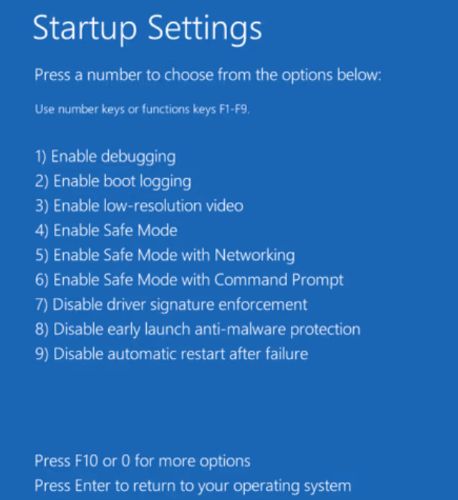
- Windows запускается в безопасном режиме.
- Откройте окно командной строки от имени администратора.
- Есть два варианта:
- Установка драйвера IRST или RAID
- Откройте окно командной строки от имени администратора. Выполните следующую команду:
bcdedit /deletevalue
{ current }
safeboot – Restart Windows