NetWorker:NetWorkerのアップグレード方法とアップグレード前のベスト プラクティス
Summary: NetWorkerをアップグレードまたはインストールする方法とアップグレード前のベスト プラクティスについて説明します。 ステップバイステップのプロセスには、Solve Procedure Generatorを使用します。
This article applies to
This article does not apply to
This article is not tied to any specific product.
Not all product versions are identified in this article.
Instructions
Procedure Generatorを使用します。
SolVeホーム ページまたはSolVe Desktopは、すべてのDell製品の手順を1つのアプリケーションに統合します。これは、すべてのDellのアップグレード手順を開始するのに最適な場所です。
すべてのマシンと環境は少しずつ異なるため、「SolVe」NetWorker手順ジェネレーターに従ってください。これは、インストールまたはアップグレードに役立つツールです。任意のWindowsマシン、ノートパソコン、デスクトップにインストールしても問題ありません。小さな実行可能ファイルがインストールされます。
無料でアクティブ化して、リストからNetWorkerパッケージを選択してください。SolVeは、ニーズに合わせた手順を生成します。[アップグレード]オプションを選択し、お使いの環境に関するすべての質問に答えます。アップグレードの実行に役立つ詳細な手順が提供されます。
すべてのマシンと環境は少しずつ異なるため、「SolVe」NetWorker手順ジェネレーターに従ってください。これは、インストールまたはアップグレードに役立つツールです。任意のWindowsマシン、ノートパソコン、デスクトップにインストールしても問題ありません。小さな実行可能ファイルがインストールされます。
無料でアクティブ化して、リストからNetWorkerパッケージを選択してください。SolVeは、ニーズに合わせた手順を生成します。[アップグレード]オプションを選択し、お使いの環境に関するすべての質問に答えます。アップグレードの実行に役立つ詳細な手順が提供されます。
ダウンロードするには、NetWorkerページに移動して、NetWorker製品の適切なアップグレード バージョンをダウンロードします。Solve Procedure Generatorに移動します。SolVeホーム ページ、またはツール > SolVe Desktopをダウンロードできます。

次の順序で、データ ゾーン内のホストをアップグレードします。
- NetWorkerサーバー
- NMCサーバー
- すべてのNetWorkerストレージ ノード
- NetWorkerクライアントとアプリケーション モジュール
アップグレードのヒント:
- 最新のNetWorkerソフトウェアは、次のDell NetWorker製品サポート ページから直接ダウンロードしてください。 https://www.dell.com/support/home/product-support/product/networker/drivers(有効なDellサポート アカウントが必要です)
- アップグレードが必要な各マシンからアクセスできるLAN内の一般的な場所に抽出します。これにより、すべての場所で同じバージョンが確実に使用されます。
- 各マシンを手動でアップグレードします。または、「NetWorkerソフトウェア管理ウィザード」を使用して、アップグレードを多数のマシンに同時にプッシュします。
次のヒントは、スムーズなアップグレードのために役立ちます。
インストール ガイド:
インストール ガイドの手順に従います。インストールおよびアップデート ガイドは、特定のバージョンのNetWorkerバージョンに基づいて、NetWorkerホームページの[マニュアルおよびドキュメント]にあります。お使いのNetWorkerバージョンに必要な最新ガイドを参照してください。
- NetWorkerサーバー、クライアント、ストレージ ノード、NMC(管理コンソール)、NWUI(Webユーザー インターフェイス)サーバーについては、バージョン固有のNetWorkerインストール ガイド:https://www.dell.com/support/product-details/product/networker/docs を参照してください
- NVE(NetWorker Virtual Edition)については、次を参照してください。NetWorker Virtual Edition: NetWorkerソフトウェアとNVEシステムをアップグレードする方法
- NetWorker VMware Protection (NVP) vProxyアプライアンスについては、次を参照してください。NVP vProxy:nsrvproxy_mgmtを使用してNVP vProxyアプライアンスをアップグレードする方法
互換性:
互換性を検証します。「互換性」にはハードウェアとソフトウェアの2つの種類があります。ハードウェアをアップグレードするときは常に、ソフトウェアの互換性を満たす必要があります。逆もまた然りで、ソフトウェアをアップグレードするたびに、ハードウェアの互換性を満たす必要があります。
ハードウェア: NAS、SAN、テープ ライブラリー、Data Domain DDOS、ドライバー、およびNetWorkerが使用する可能性のあるすべてのデバイスのファームウェアが最初に更新されていることを確認します。新しいNetWorkerまたはモジュールのバージョンと互換性があることを確認します。
ソフトウェア:クライアントとサーバー上のWindows、Linux、UNIXなどのオペレーティング システム バージョン間の互換性を確認します。また、お使いのコンピューターをアップグレードする順序を知るために、NetWorkerのバージョンに互換性があるかどうかも確認します。また、使用されている場合はVMwareバージョンを確認します。Exchange、SQL、NMM、Oracle、SAP、NMDA、VMware、Azure、AWSのデータベースおよびソフトウェア モジュールとの互換性を確認することをお勧めします。
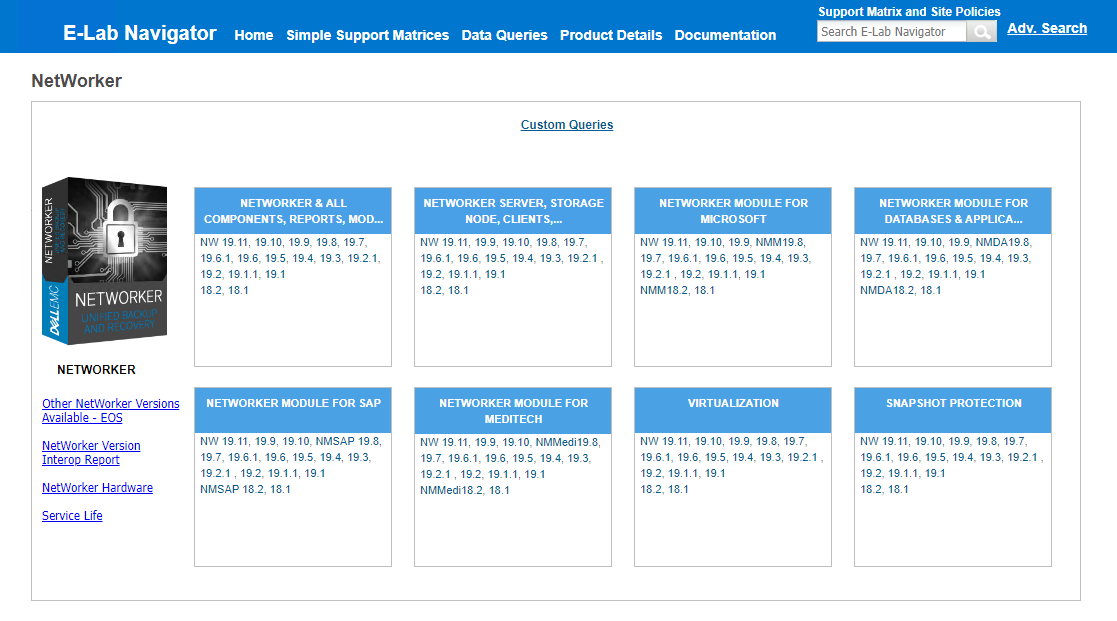
ソフトウェアの互換性については、E-Lab Navigatorのオンライン互換性ガイドを参照してください。次に、[> See more]を選択して、データ保護と可用性ソリューションを選択します。NetWorkerはData Protection Suiteの下に表示されます。
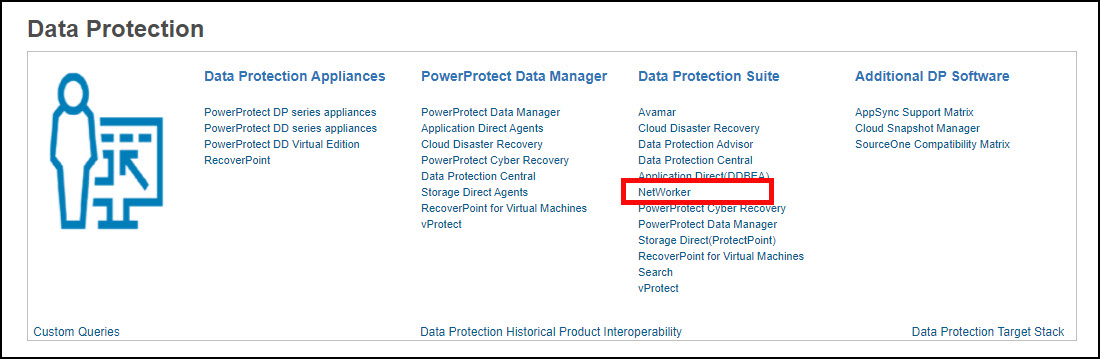
NetWorker互換性マトリックスが表示されます。アップグレードが予定されているNetWorkerバージョンを選択すると、互換性の詳細全体が表示されます。
ハードウェア: NAS、SAN、テープ ライブラリー、Data Domain DDOS、ドライバー、およびNetWorkerが使用する可能性のあるすべてのデバイスのファームウェアが最初に更新されていることを確認します。新しいNetWorkerまたはモジュールのバージョンと互換性があることを確認します。
ソフトウェア:クライアントとサーバー上のWindows、Linux、UNIXなどのオペレーティング システム バージョン間の互換性を確認します。また、お使いのコンピューターをアップグレードする順序を知るために、NetWorkerのバージョンに互換性があるかどうかも確認します。また、使用されている場合はVMwareバージョンを確認します。Exchange、SQL、NMM、Oracle、SAP、NMDA、VMware、Azure、AWSのデータベースおよびソフトウェア モジュールとの互換性を確認することをお勧めします。
ソフトウェアの互換性については、E-Lab Navigatorのオンライン互換性ガイドを参照してください。次に、[> See more]を選択して、データ保護と可用性ソリューションを選択します。NetWorkerはData Protection Suiteの下に表示されます。
NetWorker互換性マトリックスが表示されます。アップグレードが予定されているNetWorkerバージョンを選択すると、互換性の詳細全体が表示されます。
スナップショット:
仮想マシン(VM)として構成されているNetWorkerシステムの場合は、アップグレードを実行する前に仮想マシンのスナップショットを実行します。これにより、アップグレード中またはアップグレード後に重大な問題が発生した場合に、スナップショットに戻すことができます。
ブートストラップ:
これは、NetWorkerサーバーのアップグレードのみを対象としています。アップグレードでは、サーバー保護バックアップ ジョブを実行し、ブートストラップ セーブセットの詳細を収集することをお勧めします。これは、NetWorkerディザスター リカバリー(nsrdr)を実行するために必要です。
サーバー保護ポリシーを使用してサーバーのバックアップを実行します。
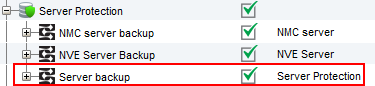
管理コマンド プロンプト(Windows)またはroot SSHセッション(Linux)から、ブートストラップ セーブセットの詳細を収集します
サーバー保護ポリシーを使用してサーバーのバックアップを実行します。
管理コマンド プロンプト(Windows)またはroot SSHセッション(Linux)から、ブートストラップ セーブセットの詳細を収集します
mminfo -B
Example:
nve:~ # mminfo -B
      date     time       ssid        volume                     device                                access info
       06/19/24 10:02:24  3463636208  nve.amer.lan.dddefault.001 ddve01-bkp.amer.lan_Default_DD_Device ddve01.amer.lan:/nve/Default_DD_Device
       06/20/24 10:00:14  2993960430  nve.amer.lan.dddefault.001 ddve01-bkp.amer.lan_Default_DD_Device ddve01.amer.lan:/nve/Default_DD_Device
       06/21/24 10:00:14  2608170862  nve.amer.lan.dddefault.001 ddve01-bkp.amer.lan_Default_DD_Device ddve01.amer.lan:/nve/Default_DD_Device
       06/22/24 10:00:18  2239158514  nve.amer.lan.dddefault.001 ddve01-bkp.amer.lan_Default_DD_Device ddve01.amer.lan:/nve/Default_DD_Device
       06/23/24 10:00:28  1920477820  nve.amer.lan.dddefault.001 ddve01-bkp.amer.lan_Default_DD_Device ddve01.amer.lan:/nve/Default_DD_Device
       06/24/24 10:00:14  1601797102  nve.amer.lan.dddefault.001 ddve01-bkp.amer.lan_Default_DD_Device ddve01.amer.lan:/nve/Default_DD_Device
       06/25/24 10:00:17  1199230321  nve.amer.lan.dddefault.001 ddve01-bkp.amer.lan_Default_DD_Device ddve01.amer.lan:/nve/Default_DD_Device
       06/26/24 10:00:15  3917225711  nve.amer.lan.dddefault.001 ddve01-bkp.amer.lan_Default_DD_Device ddve01.amer.lan:/nve/Default_DD_Device
Procedure Generator:
「SolVe」のNetWorker手順ジェネレーターを使用します。これは、インストールまたはアップグレードにお勧めのツールです。SolVeホームページに移動し、[アップグレード]オプションを選択して、環境に関するすべての質問に答えます。SolVe手順ジェネレーターは、アップグレードに役立つようにカスタマイズされた手順を提供します。
ライセンス:
ライセンスは、アップグレードの前に必ず考慮することが重要です。同じハードウェアを使用してアップグレードする場合、以前のバージョンに上書きインストールする場合、ハードウェアやオペレーティング システムを変更する場合は、ライセンス イネーブラ コードが事前に必要になります
Dellライセンス ホットライン(800-782-4362)に電話するか、licensing@dell.com にEメールでお問い合わせください。
詳細については、LKB000129838:「ライセンスの管理]を参照してください。
Dellライセンス ホットライン(800-782-4362)に電話するか、licensing@dell.com にEメールでお問い合わせください。
詳細については、LKB000129838:「ライセンスの管理]を参照してください。
依存 関係:
NetWorkerサーバー、クライアント、ストレージ ノード、NMC(管理コンソール)、NWUI(Webユーザー インターフェイス)サーバーについては、バージョン固有のNetWorkerインストール ガイド:https://www.dell.com/support/product-details/product/networker/docs を参照してください
NetWorker 19.12.x(およびそれ以前)のNetWorker、NMC、NWUIサーバーには、Java Runtime Environment (JRE) 1.8.xまたはNRE 8.0.xバージョンが必要です
NetWorker 19.13.x(以降)のNetWorker、NMC、NWUIサーバーには、Java Development Kit(JDK)17またはNRE 17.0.xバージョンが必要です。
NetWorker Runtime Environment (NRE): 概要とインストール
その他のOSおよびパッケージ固有の依存関係の詳細については、バージョン固有のNetWorkerインストール ガイドを参照してください。
ソフトウェアのアップグレード:
- アップグレードする各マシンからアクセスできる LAN 内の共通の場所に展開します。これにより、すべての場所で同じバージョンが確実に使用されます。
- 各マシンを手動でアップグレードします。または、「NetWorkerソフトウェア管理ウィザード」を使用して、アップグレードを多数のマシンに同時にプッシュします。
最新のソフトウェアを使用してください。
NetWorkerおよびすべてのモジュールに最新のソフトウェア ビジョンを使用します。
ライフサイクル終了日の詳細については、KBの「EMCSoftwareReleaseandEndofServiceLifeNotifications」添付ファイルを参照してください。Dellのコンバージド インフラストラクチャおよびストレージのライフサイクル終了製品リスト
ライフサイクル終了日の詳細については、KBの「EMCSoftwareReleaseandEndofServiceLifeNotifications」添付ファイルを参照してください。Dellのコンバージド インフラストラクチャおよびストレージのライフサイクル終了製品リスト
Additional Information
アップグレード サポートの詳細については、以下の記事を参照してください。デルアカウントでログインする必要があります。
アップグレード サポート:
アップグレード サポート:
KB 465622:「よく使用されるNetWorkerに関するマニュアルおよびツール(英語)」
KB 335539:NetWorker
を正常にアップグレードするためのヒントKB 336029: NetWorker:「ソフトウェア管理ウィザードの制限事項(英語)」
KB 334762:「NetWorkerバージョン8.0、8.1、8.2の累積修正プログラム(英語)」
KB 468759:NetWorker:「現在のブートストラップの場所を取得する方法(英語)」
KB 335944:「すべてのクライアントのインデックスをバックアップしてブートストラップを作成する方法(英語)」
KB 335479:「NetWorker管理コンソール(NMC)をバックアップ/リカバリーする方法(英語)」
KB 463616:NetWorker:NetWorker製品のサポート終了日(英語)」
ライセンスのサポート:
KB 335539:NetWorker
を正常にアップグレードするためのヒントKB 336029: NetWorker:「ソフトウェア管理ウィザードの制限事項(英語)」
KB 334762:「NetWorkerバージョン8.0、8.1、8.2の累積修正プログラム(英語)」
KB 468759:NetWorker:「現在のブートストラップの場所を取得する方法(英語)」
KB 335944:「すべてのクライアントのインデックスをバックアップしてブートストラップを作成する方法(英語)」
KB 335479:「NetWorker管理コンソール(NMC)をバックアップ/リカバリーする方法(英語)」
KB 463616:NetWorker:NetWorker製品のサポート終了日(英語)」
KB 463810:「NetWorkerライセンスのサポート(英語)」
KB 334772:「NetWorkerイネーブラーと認証コードのサポート(英語)」
KB 336221:「ベース イネーブラーを削除する方法(英語)」
KB 334772:「NetWorkerイネーブラーと認証コードのサポート(英語)」
KB 336221:「ベース イネーブラーを削除する方法(英語)」
Affected Products
Data Backup & Protection Software, NetWorker SeriesArticle Properties
Article Number: 000080598
Article Type: How To
Last Modified: 18 Jun 2025
Version: 19
Find answers to your questions from other Dell users
Support Services
Check if your device is covered by Support Services.