VMware vSAN: Come sostituire un disco cache utilizzando vSphere Web Client

Summary: Questo articolo spiega come sostituire un disco danneggiato in una scheda Perc S100.

This article applies to This article does not apply to This article is not tied to any specific product. Not all product versions are identified in this article.

Instructions

Nota: Questo articolo si applica ai gruppi di dischi OSA (Original Storage Architecture) vSAN su vSphere/ESXi 8.x e vSphere/ESX 9.x. In un'ambiente ibrido vSAN OSA in cui si combinano unità SSD e disco rigido, l'unità SSD utilizzata come memoria cache è chiamata disco cache e l'unità disco rigido utilizzata come spazio dati è chiamata disco di capacità. In una configurazione OSA All-Flash, l SSD del tier di cache funge ancora da buffer di scrittura e viene gestita allo stesso modo.
 
Attenzione: vSAN Express Storage Architecture (ESA), disponibile in vSAN 8.0 e versioni successive, non utilizza il tradizionale modello di gruppo di dischi con capacità e cache. L'ESA utilizza un pool di storage a singolo tier gestito con esxcli vsan storagepool . Questo articolo non si applica agli ambienti vSAN ESA. Consultare la documentazione di Broadcom vSAN ESA per le procedure di sostituzione del disco ESA.
Attenzione: Quando la deduplica e la compressione sono abilitate nel cluster vSAN, l'intero gruppo di dischi deve essere rimosso da vSAN prima di sostituire il disco guasto. La mancata rimozione del gruppo di dischi potrebbe causare una perdita di dati o un comportamento imprevisto.


Come sostituire un disco cache (vSAN 8.x e 9.x OSA)

Se si verifica un problema su un disco di cache, esso interessa l'intero gruppo di dischi. Il gruppo di dischi deve essere rimosso e ricreato con il disco cache sostitutivo.

Nota: A seconda della versione di vSAN, l'icona del gruppo di dischi potrebbe non essere visualizzata in vSphere Client anche se il problema si è verificato su un disco della cache. In questo caso, vedere Informazioni aggiuntive: Impossibile rimuovere il gruppo di dischi di seguito per la rimozione basata su CLI.

Passaggi per la sostituzione

  1. In vSphere Client, passare all host interessato e impostarlo in modalità di manutenzione. Selezionare la modalità di evacuazione dei dati appropriata per l'ambiente:

    • Migrazione completa dei dati : esegue la migrazione di tutti i dati dall host. Questa è l'opzione più sicura, ma richiede una capacità del cluster sufficiente e richiede più tempo.
    • Ensure data accessibility : garantisce che almeno una copia dei dati rimanga accessibile. Più veloce della migrazione completa, ma può ridurre temporaneamente la ridondanza.
    • Nessuna migrazione dei dati : entra immediatamente in modalità di manutenzione senza eseguire la migrazione dei dati. Utilizzare solo per brevi finestre di manutenzione, quando la ridondanza dei dati è già sufficiente su altri host.

    Per indicazioni dettagliate sulle opzioni della modalità di manutenzione, consultare la documentazione di Broadcom vSAN per la versione in uso: Configure > vSAN > Disk Management sull'oggetto host in vCenter.

  2. Passare all host interessato in vSphere Client: Configurare > vSAN > Disk Management. Selezionare il gruppo di dischi contenente il disco della cache guasto e cliccare su Remove (icona di rimozione nella barra degli strumenti). La rimozione del disco della cache rimuove l'intero gruppo di dischi.

  3. Sostituire fisicamente il disco cache guasto.

  4. Dopo la sostituzione fisica, tornare a Configure > vSAN > Disk Management in vSphere Client e cliccare sull'icona Create a new disk group nella barra degli strumenti.
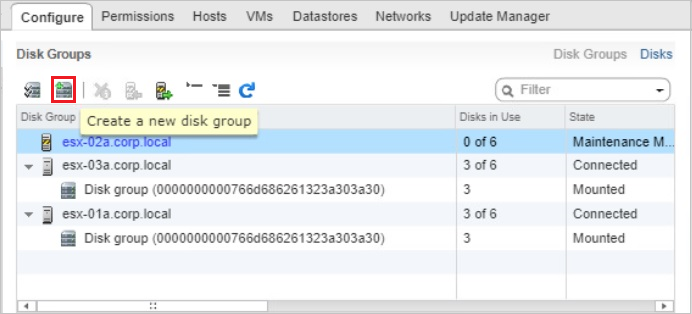
    Immagine segnaposto: vista dei gruppi di dischi di vSphere Web Client che mostra l'icona Create a new disk group evidenziata nella barra degli strumenti. Sostituire questa immagine con uno screenshot di vSphere Client 8.x o 9.x che mostra la stessa vista Gestione disco in Configura > Gestione disco vSAN > .

  5. Nella finestra di dialogo Create Disk Group, selezionare il disco cache sostitutivo dall'elenco superiore (cache tier), selezionare i dischi con capacità dall'elenco inferiore (capacity tier) e cliccare su OK.
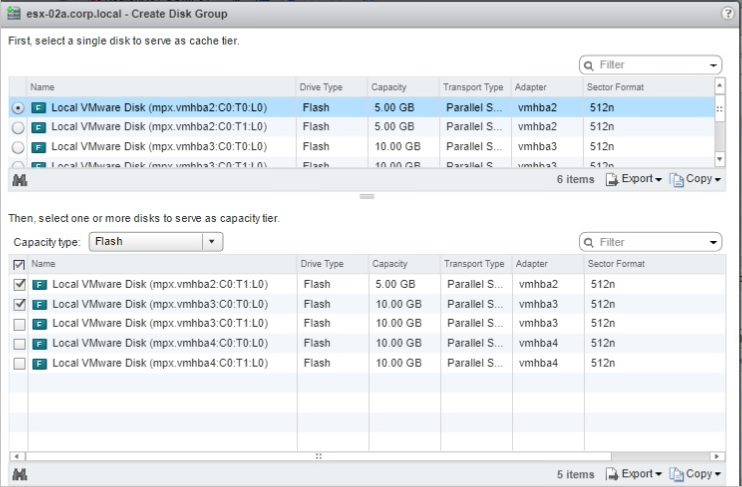
    Immagine segnaposto: finestra di dialogo Create Disk Group che mostra un disco cache selezionato nell'elenco superiore e dischi di capacità selezionati nell'elenco inferiore. Sostituire questa immagine con uno screenshot di vSphere Client 8.x o 9.x della finestra di dialogo Create Disk Group.

  6. Una volta visualizzato il gruppo di dischi appena creato in Disk Management, uscire dalla modalità di manutenzione sull host.
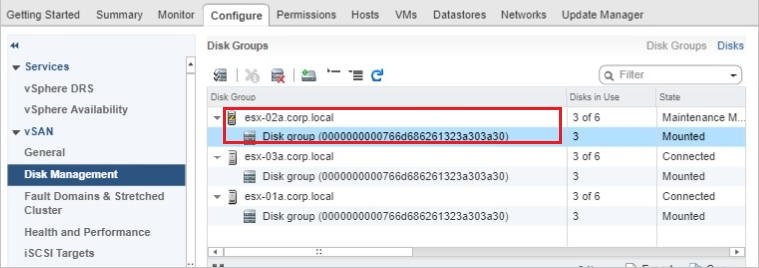
    Immagine segnaposto: vista Disk Groups che mostra il gruppo di dischi ricreato con i dischi in uso e lo stato della modalità di manutenzione. Sostituire questa immagine con uno screenshot di vSphere Client 8.x o 9.x corrente che mostra la vista Gestione disco dopo la ricreazione del gruppo di dischi.

  7. Verificare che la capacità del gruppo di dischi ricreato sia aggiunta alla capacità totale del datastore vSAN.

  8. Poiché gli avvisi di integrità possono rimanere anche dopo la risoluzione del problema, accedere a Monitor > vSAN > Health e cliccare su Acknowledge o Reset to Green per cancellare manualmente gli avvisi.

    Immagine segnaposto: pannello degli allarmi di integrità vSAN che mostra gli avvisi di integrità con le opzioni Acknowledge e Reset To Green. Sostituire questa immagine con uno screenshot di vSphere Client 8.x o 9.x della vista vSAN Health.


Informazioni aggiuntive: Impossibile rimuovere il gruppo di dischi

L'icona del gruppo di dischi potrebbe non essere visualizzata in vSphere Client o la rimozione del gruppo di dischi potrebbe non riuscire tramite la GUI. In tal caso, utilizzare la CLI per rimuovere il gruppo di dischi o i singoli dischi di capacità prima di sostituire il disco della cache.

Metodo 1: rimuovere il gruppo di dischi in base all'UUID (consigliato)

Questo è il metodo preferito in vSAN 6.6 e versioni successive, incluso vSAN 8.x e 9.x.

  1. Connettersi all host interessato utilizzando SSH.

  2. Identificare l'UUID del gruppo di dischi eseguendo:

    esxcli vsan storage list

    Individuare l'UUID del gruppo di dischi vSAN per il gruppo di dischi che contiene il disco della cache guasto.

  3. Rimuovere l'intero gruppo di dischi in base all'UUID:

    esxcli vsan storage remove -u <VSAN Disk Group UUID>

    Esempio:

    esxcli vsan storage remove -u 52a038e0-b564-e579-a498-4ceb5aa9e372
  4. Sostituire fisicamente il disco della cache e creare un nuovo gruppo di dischi utilizzando vSphere Client come descritto nella procedura di sostituzione precedente.


Metodo 2: rimuovere singolarmente i dischi di capacità

Se il metodo basato su UUID non è disponibile o ha esito negativo, rimuovere ciascun disco di capacità singolarmente.

  1. Connettersi all host interessato utilizzando SSH.

  2. Identificare i nomi dei dispositivi del disco di capacità eseguendo uno dei seguenti comandi:

    esxcli vsan storage list

    o

    vdq -q -H

    Annotare gli identificatori del disco di capacità nel formato mpx.vmhbax:Cx:Tx:Lx.

  3. Rimuovere ogni disco di capacità singolarmente:

    esxcli vsan storage remove --evacuation-mode=noAction --disk=mpx.vmhbax:Cx:Tx:Lx

    Esempio:

    esxcli vsan storage remove --evacuation-mode=noAction --disk=mpx.vmhba1:C0:T4:L0
  4. Sostituire fisicamente il disco della cache e creare un nuovo gruppo di dischi utilizzando vSphere Client. Il disco cache sostituito e i dischi di capacità esistenti che sono stati rimossi sono ora disponibili per la selezione.


Risorse aggiuntive

Affected Products

OEMR R230, OEMR R240, OEMR R250, OEMR XE R250, OEMR R260, OEMR XE R260, OEMR R330, OEMR R340, OEMR R350, OEMR XE R350, OEMR R360, OEMR XE R360, OEMR R430, OEMR R440, PowerEdge XR2, OEMR R450, OEMR R530, OEMR R540, OEMR R550, OEMR R5500, OEMR R630 , OEMR R640, OEMR XL R640, OEMR R6415, OEMR R650, OEMR R650xs, OEMR R6515, OEMR R6525, OEMR R660, OEMR XL R660, OEMR R660xs, OEMR R6615, OEMR R6625, OEMR R730, OEMR R730xd, OEMR R740, OEMR XL R740, OEMR R740xd, OEMR XL R740xd, OEMR R740xd2, OEMR R7415, OEMR R7425, OEMR R750, OEMR R750xa, OEMR R750xs, OEMR R7515, OEMR R7525, OEMR R760, OEMR R760xa, OEMR R760XD2, OEMR XL R760, OEMR R760xs, OEMR R7615, OEMR R7625, OEMR R830, OEMR R840, OEMR R860, OEMR R930, OEMR R940, OEMR R940xa, OEMR R960, OEMR T130, OEMR T140, OEMR T150, OEMR T330, OEMR T340, OEMR T350, OEMR T360, OEMR T430, OEMR T440, OEMR T550, OEMR T560, OEMR T630, OEMR T640, OEMR XL T640, OEMR XL R230, OEMR XL R240, OEMR XL R330, OEMR XL R340, OEMR XL R630, OEMR XL R660xs, OEMR XL R6615, OEMR XL R6625, OEMR XL R6715, OEMR XL R6725, OEMR XL R730, OEMR XL R730XD, OEMR XL R760xs, OEMR XL R7615, OEMR XL R7625, OEMR XL R7715, OEMR XL R7725, OEMR XR11, OEMR XR12, OEMR XR4510c, OEMR XR4520c, OEMR XR5610, OEMR XR7620, OEMR XR8610t, OEMR XR8620t, PowerEdge C4130, Poweredge C4140, PowerEdge c6320, PowerEdge c6320p, PowerEdge C6420, PowerEdge C6520, PowerEdge C6525, PowerEdge C6615, PowerEdge C6620, Poweredge FC430, Poweredge FC630, PowerEdge FC640, Poweredge FC830, PowerEdge HS5610, PowerEdge HS5620, PowerEdge M630, PowerEdge M630 (for PE VRTX), PowerEdge M640, PowerEdge M640 (for PE VRTX), PowerEdge M830, PowerEdge M830 (for PE VRTX), PowerEdge MX740C, PowerEdge MX750c, PowerEdge MX760c, PowerEdge MX840C, PowerEdge R230, PowerEdge R240, PowerEdge R250, PowerEdge R260, PowerEdge R330, PowerEdge R340, PowerEdge R350, PowerEdge R360, PowerEdge R430, PowerEdge R440, PowerEdge R450, PowerEdge R470, PowerEdge R530, PowerEdge R530xd, PowerEdge R540, PowerEdge R550, PowerEdge R630, PowerEdge R640, PowerEdge R6415, PowerEdge R650, PowerEdge R650xs, PowerEdge R6515, PowerEdge R6525, PowerEdge R660, PowerEdge R660xs, PowerEdge R6615, PowerEdge R6625, PowerEdge R670, PowerEdge R730, PowerEdge R730xd, PowerEdge R740, PowerEdge R740XD, PowerEdge R740XD2, PowerEdge R7415, PowerEdge R7425, PowerEdge R750, PowerEdge R750XA, PowerEdge R750xs, PowerEdge R7515, PowerEdge R7525, PowerEdge R760, PowerEdge R760XA, PowerEdge R760xd2, PowerEdge R760xs, PowerEdge R7615, PowerEdge R7625, PowerEdge R770, PowerEdge R7715, PowerEdge R7725, PowerEdge R830, PowerEdge R840, PowerEdge R860, PowerEdge R930, PowerEdge R940, PowerEdge R940xa, PowerEdge R960, PowerEdge T130, PowerEdge T140, PowerEdge T150, PowerEdge T160, PowerEdge T30, PowerEdge T330, PowerEdge T340, PowerEdge T350, PowerEdge T360, PowerEdge T40, PowerEdge T430, PowerEdge T440, PowerEdge T550, PowerEdge T560, PowerEdge T630, PowerEdge T640, POWEREDGE VRTX, PowerEdge XR11, PowerEdge XR12, PowerEdge XR4510c, PowerEdge XR4520c, PowerEdge XR5610, PowerEdge XR7620, PowerEdge XR8610t, PowerEdge XR8620t, VMware ESXi 7.x, VMware ESXi 8.x, VMware ESXi 9.x, VMware VSAN, Dell EMC vSAN C6420 Ready Node, Dell EMC vSAN MX740c Ready Node, Dell EMC vSAN MX750c Ready Node, Dell vSAN Ready Node MX760c, Dell EMC vSAN R440 Ready Node, Dell EMC vSAN R640 Ready Node, Dell EMC vSAN R6415 Ready Node, Dell EMC vSAN R650 Ready Node, Dell EMC vSAN R6515 Ready Node, vSAN Ready Node R660, Dell vSAN R6615 Ready Node, Dell vSAN R670 Ready Node, Dell vSAN R6715 Ready Node, Dell EMC vSAN R740 Ready Node, Dell EMC vSAN R740xd Ready Node, Dell EMC vSAN R750 Ready Node, Dell EMC vSAN R7515 Ready Node, Dell EMC vSAN R760 Ready Node, Dell vSAN R7615 Ready Node, Dell vSAN Ready Node R7625, Dell vSAN R770 Ready Node, Dell vSAN R7715 Ready Node, Dell vSAN R7725 Ready Node, Dell EMC vSAN R840 Ready Node, Dell EMC vSAN T350 Ready Node ...
Article Properties
Article Number: 000120252
Article Type: How To
Last Modified: 14 Aug 2026
Version:  11
Find answers to your questions from other Dell users
Support Services
Check if your device is covered by Support Services.