PowerFlex: Podpora vnořené virtualizace VHV v systémech VxRack
Summary: Vnořená virtualizace není v systémech VxRack podporována.
Instructions
Otázka
Jaké je oficiální označení podpory pro vnořenou virtualizaci (VHV) v systému VxRack?
Fakty
Per VMware Podpora spuštění systému ESXi jako vnořeného virtualizačního řešení Vnořená virtualizace (VHV) není ve produkčních prostředích podporována.
Osvědčené postupy pro VxRack neumožňují povolit VHV v produkčním prostředí.
Odpověď
Vzhledem k tomu, že není možné zajistit spolehlivost vnořeného virtualizovaného řešení na produkční úrovni, není VHV v produkčním prostředí podporováno.
Pokud je zjištěno, že uzly systému VxRack mají povolenou virtuální a virtuální kapalinu, doporučuje se toto nastavení zakázat u všech hostitelů v clusteru VMware. Pokud je virtuální síť nakonfigurovaná na úrovni hostitele ESXi, zakázání tohoto nastavení bude vyžadovat, aby byly virtuální počítače evakuovány z hostitele nebo vypnuty. Tato akce by měla být koordinována se zákazníkem pro časové období údržby. Další podrobnosti o zakázání VHV naleznete v článku znalostní databáze Jak zakázat vnořenou virtualizaci .
Additional Information
Zakažte globální nastavení vnořené virtualizace (VHV) v uzlu ESXi.
Fakty
- Soubor /etc/vmware/config na hostiteli ESXi obsahuje položku vhv.enable = "TRUE".
- Funkce VMotion z hostitelů ESXi s povoleným tímto nastavením do hostitelů ESXi bez tohoto nastavení nefunguje
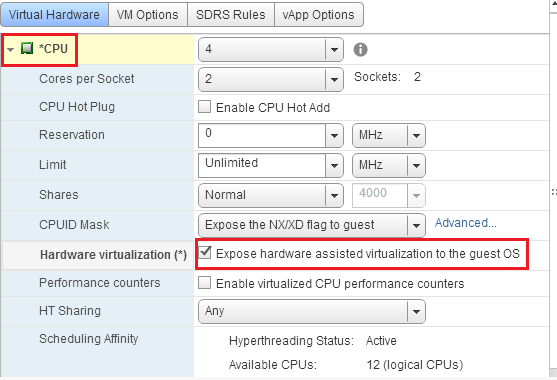
- Dotčené virtuální počítače mají povolené nastavení "Vystavit virtualizaci s hardwarovou asistencí hostovi"
- VHV není v produkčním prostředí podporováno.
Řešení
Koordinujte se zákazníkem časový prostor údržby za účelem ověření a opětovné konfigurace dotčených hostitelů ESXi a vypnutí všech virtuálních počítačů v clusteru. Virtuální počítače je možné vypnout po jednom hostiteli, všechny virtuální počítače najednou nebo jejich variantu v závislosti na požadavcích zákazníka a omezeních kapacity. Tyto požadavky zákazníků určují délku intervalu výpadku. Pokud mají být všechny virtuální počítače v clusteru vypnuty najednou, je vyžadována dodatečná znalost sad chyb a domén ochrany v operačním systému VxFlex.
Podrobnosti
POZNÁMKA: Postupujte podle vzorových postupů Dell EMC VxRack Flex pro vypnutí a zapnutí virtuálního počítače VxFlex OS. Nedodržení těchto pokynů může vést k poškození dat. Než budete pokračovat, ověřte, zda jsou všichni hostitelé v nástroji vCenter v pořádku a zda nedochází k chybám.
- SSH ke každému hostiteli ESXi
- Spusťte příkaz:
cat /etc/vmware/config | grep vhv - Ověřte, že soubor /etc/vmware/config obsahuje hodnotu vhv.enable = "TRUE".
- Pokud soubor /etc/vmware/config obsahuje hodnotu vhv.enable = "TRUE", vytvořte záložní kopii souboru /etc/vmware/config.
- Upravte soubor /etc/vmware/config pomocí VI a odstraňte řádek obsahující vhv.enable = "TRUE".
- Uložení konfiguračního souboru
- Zapište si aktuální nastavení vlastnosti automatizace DRS pro každý cluster vCenter a upravte nastavení DRS každého clsuter a nastavte jej na "Manual" (pokud je to nutné), aby se zabránilo VM VMotion.
POZNÁMKA: Nezakazujte DRS, protože to může nepříznivě ovlivnit další komponenty virtualizace, které by mohly být spuštěny v prostředí.
- Počínaje prvním dotčeným hostitelem v clusteru
- Vypněte všechny virtuální počítače zákazníka na cílovém hostiteli.
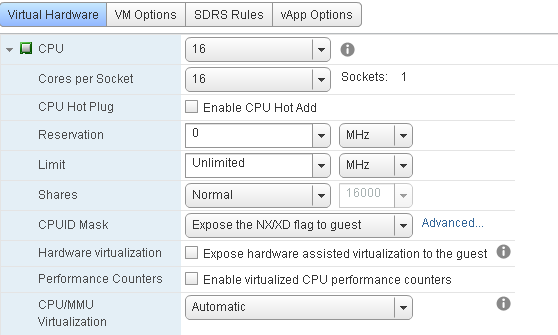
POZNÁMKA: Ověřte, že po vypnutí prvního virtuálního počítače zákazníka už nemá být povolené nastavení "Expose hardware assisted virtualization to the guest". Nastavení "Expose hardware assisted virtualization to the guest" ve virtuálním počítači je zděděno z hostitele ESXi na základě konfigurace vhv.enable hostitele. Odebráním nastavení vhv.enable z konfiguračního souboru dojde k odebrání nastavení z virtuálního počítače při příštím vypnutí virtuálního počítače.
- Vypněte všechny virtuální počítače zákazníka na cílovém hostiteli.
- V grafickém uživatelském rozhraní systému VxFLex přepněte disk SDS systému VxFlex OS do režimu údržby.
- Vypněte SVM
POZNÁMKA: Nastavení "Expose hardware assisted virtualization to the guest" by již nemělo být povolené.
- Zapněte SVM
- V grafickém uživatelském rozhraní systému VxFlex ukončete režim údržby systému VxFlex OS pro SDS a počkejte na dokončení opětovného vytvoření/vyvážení.
- Zapnutí virtuálních počítačů zákazníka na hostiteli
- Pokračujte k dalšímu hostiteli ESXi a opakujte tyto kroky
- Upravte vlastnosti DRS clusteru vCenter na původní nastavení.
- Ověření, že aplikace VMotion funguje podle očekávání