PowerFlex: Indlejret virtualisering VHV-understøttelse på VxRack-systemer
Summary: Indlejret virtualisering understøttes ikke på VxRack-systemer.
Instructions
Spørgsmål
Hvad er den officielle supportbetegnelse for indlejret virtualisering (VHV) på et VxRack-system?
Fakta
VMware Understøttelse af kørsel af ESXi som en indlejret virtualiseringsløsning Indlejret virtualisering (VHV) understøttes ikke i produktionsmiljøer.
Bedste fremgangsmåder for VxRack tillader ikke aktivering af VHV i et produktionsmiljø.
Svar
Da det ikke er muligt at sikre pålideligheden af produktionskvaliteten for en indlejret virtualiseret løsning, understøttes VHV ikke i et produktionsmiljø.
Hvis det opdages, at VHV er aktiveret på VxRack-systemnoder, anbefales det, at indstillingen deaktiveres på tværs af alle værter i VMware-klyngen. Når VHV er konfigureret på ESXi-værtsniveau, kræver deaktivering af denne indstilling, at VM erne fjernes fra værten eller lukkes ned. Denne handling skal koordineres med kunden i et vedligeholdelsesvindue. Se KB Sådan deaktiverer du indlejret virtualisering for at få yderligere oplysninger om, hvordan du deaktiverer VHV.
Additional Information
Deaktiver indstillingen for global indlejret virtualisering (VHV) på en ESXi-node.
Fakta
- Filen /etc/vmware/config på en ESXi-vært indeholder posten vhv.enable = "TRUE"
- VMotion fra ESXi-værter med denne indstilling aktiveret til ESXi-værter uden denne indstilling virker ikke
- Berørte virtuelle maskiner har indstillingen "Udsæt hardwareassisteret virtualisering for gæsten" aktiveret
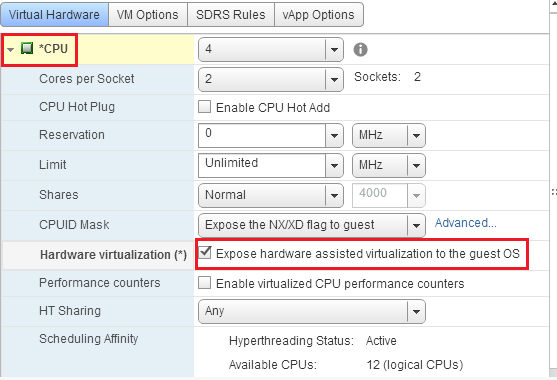
- VHV understøttes ikke i et produktionsmiljø
Løsning
Koordiner et vedligeholdelsesvindue med kunden for at kontrollere og omkonfigurere de berørte ESXi-værter og lukke alle VM er i klyngen. VM'erne kan lukkes én vært ad gangen, alle VM'er på én gang eller en variation heraf, afhængigt af kundekrav og kapacitetsbegrænsninger. Disse kundekrav vil diktere længden af afbrydelsesperioden. Yderligere VxFlex OS-viden om fejlsæt og beskyttelsesdomæner er påkrævet, hvis alle VM er i klyngen skal lukkes ned på én gang.
Detaljer
BEMÆRK: Følg bedste praksis for Dell EMC VxRack Flex for nedluknings- og tændingsprocedurer for virtuelle VxFlex OS-maskiner. Hvis disse procedurer ikke følges, kan det medføre beskadigelse af dataene. Kontroller, at hver vært er sund i vCenter uden fejl, før du fortsætter.
- SSH til hver ESXi-vært
- Udfør kommandoen:
cat /etc/vmware/config | grep vhv - Kontroller, at /etc/vmware/config indeholder vhv.enable = "TRUE"
- Hvis /etc/vmware/config indeholder vhv.enable = "TRUE", skal du lave en sikkerhedskopi af filen /etc/vmware/config
- Rediger filen /etc/vmware/config ved hjælp af VI, og slet linjen, der indeholder vhv.enable = "TRUE"
- Gem konfigurationsfilen
- Dokumentér den aktuelle DRS-automatiseringsegenskabsindstilling for hver vCenter-klynge, og rediger hver enkelt CLSUTER DRS-indstilling, og indstil den til "Manuel" (om nødvendigt) for at forhindre VM VMotion.
BEMÆRK: Deaktiver ikke DRS, da dette kan påvirke andre virtualiseringskomponenter, der kan køre i miljøet, negativt.
- Begyndende med den første berørte vært i klyngen
- Luk alle kundens VM'er på målværten
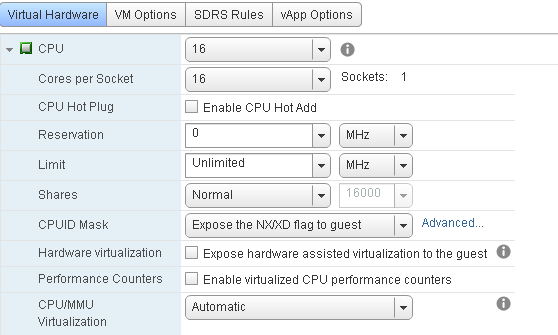
BEMÆRK: Kontrollér, at indstillingen "Udsæt hardwareassisteret virtualisering for gæsten" ikke længere skal være aktiveret efter lukning af den første virtuelle maskine til kunden. Indstillingen "Udsæt hardwareassisteret virtualisering for gæsten" på den virtuelle maskine nedarves fra ESXi-værten baseret på konfigurationen med værternes vhv.enable. Hvis indstillingen vhv.enable fjernes fra konfigurationsfilen, fjernes indstillingen fra VM'en ved næste nedlukning af VM-strømmen.
- Luk alle kundens VM'er på målværten
- Fra VxFLex OS GUI skal du sætte VxFlex OS SDS i vedligeholdelsestilstand
- Nedlukning af SVM
BEMÆRK: Indstillingen "Udsæt hardwareassisteret virtualisering for gæsten" bør ikke længere være aktiveret.
- Tænd for SVM
- Fra VxFlex OS GUI skal du afslutte VxFlex OS-vedligeholdelsestilstand for SDS og vente på, at rebuild\rebalance er fuldført
- Tænd for kundens VM'er på værten
- Fortsæt til næste ESXi-vært, og gentag disse trin
- Ændre vCenter-klyngens DRS-egenskaber til den oprindelige indstilling
- Bekræft, at VMotion fungerer som forventet