PowerFlex: VHV-Unterstützung für verschachtelte Virtualisierung auf VxRack-Systemen
Summary: Verschachtelte Virtualisierung wird auf VxRack-Systemen nicht unterstützt.
Instructions
Frage
Wie lautet die offizielle Supportbezeichnung für die verschachtelte Virtualisierung (VHV) auf einem VxRack-System?
Tatsachen
Pro VMware Unterstützung für die Ausführung von ESXi als verschachtelte Virtualisierungslösung Verschachtelte Virtualisierung (VHV) wird in Produktionsumgebungen nicht unterstützt.
Die Best Practices für VxRack erlauben keine Aktivierung von VHV in einer Produktionsumgebung.
Antwort
Da eine verschachtelte virtualisierte Lösung keine Zuverlässigkeit auf Produktionsniveau gewährleisten kann, wird VHV in einer Produktionsumgebung nicht unterstützt.
Wenn festgestellt wird, dass auf VxRack-System-Nodes VHV aktiviert ist, wird empfohlen, diese Einstellung auf allen Hosts im VMware-Cluster zu deaktivieren. Wenn VHV auf ESXi-Hostebene konfiguriert ist, müssen nach der Deaktivierung dieser Einstellung die VMs vom Host evakuiert oder heruntergefahren werden. Diese Aktion sollte für ein Wartungsfenster mit dem Kunden koordiniert werden. Weitere Informationen zum Deaktivieren von VHV finden Sie im Wissensdatenbankartikel Deaktivieren der verschachtelten Virtualisierung .
Additional Information
Deaktivieren Sie die Einstellung für die globale verschachtelte Virtualisierung (VHV) auf einem ESXi-Node.
Tatsachen
- Die Datei /etc/vmware/config auf einem ESXi-Host enthält den Eintrag vhv.enable = "TRUE".
- VMotion von ESXi-Hosts mit aktivierter Einstellung auf ESXi-Hosts ohne diese Einstellung funktioniert nicht
- Für betroffene virtuelle Maschinen ist die Einstellung "Dem Gast hardwaregestützte Virtualisierung zur Verfügung stellen" aktiviert
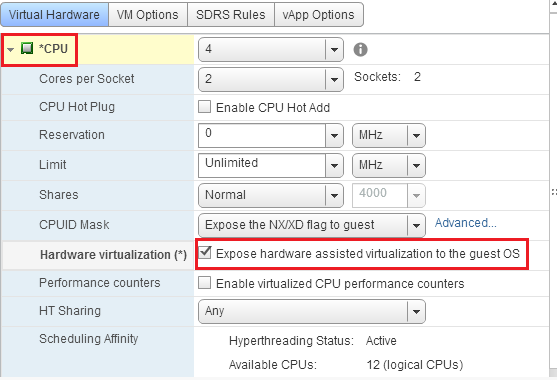
- VHV wird in einer Produktionsumgebung nicht unterstützt
Lösung
Koordinieren Sie ein Wartungsfenster mit dem Kunden, um die betroffenen ESXi-Hosts zu überprüfen und neu zu konfigurieren und alle VMs im Cluster herunterzufahren. Je nach Kundenanforderungen und Kapazitätseinschränkungen können die VMs jeweils für einen Host, alle VMs gleichzeitig oder eine Variation davon heruntergefahren werden. Diese Kundenanforderungen bestimmen die Länge des Ausfallzeitfensters. Zusätzliche VxFlex OS-Kenntnisse zu Fehlergruppen und Schutzdomains sind erforderlich, wenn alle VMs im Cluster gleichzeitig heruntergefahren werden sollen.
Details
HINWEIS: Befolgen Sie die Best Practices von Dell EMC VxRack Flex für Verfahren zum Herunterfahren und Einschalten virtueller Maschinen mit VxFlex OS. Wenn Sie diese Verfahren nicht befolgen, kann dies zu Datenbeschädigungen führen. Überprüfen Sie, ob jeder Host in vCenter fehlerfrei ist, bevor Sie fortfahren.
- SSH zu jedem ESXi-Host
- Führen Sie den folgenden Befehl aus:
cat /etc/vmware/config | grep vhv - Überprüfen Sie, ob /etc/vmware/config vhv.enable = "TRUE" enthält.
- Wenn /etc/vmware/config vhv.enable = "TRUE" enthält, erstellen Sie eine Sicherungskopie der Datei /etc/vmware/config
- Bearbeiten Sie die Datei /etc/vmware/config mithilfe von VI und löschen Sie die Zeile mit vhv.enable = "TRUE".
- Speichern Sie die Konfigurationsdatei.
- Dokumentieren Sie die aktuelle Einstellung der DRS-Automatisierungseigenschaften für jeden vCenter-Cluster und ändern Sie jeden Filter DRS-Einstellungen und legen Sie ihn auf "Manuell" fest (falls erforderlich), um VM VMotion zu verhindern.
HINWEIS: Deaktivieren Sie DRS nicht, da sich dies negativ auf andere Virtualisierungskomponenten auswirken kann, die möglicherweise in der Umgebung ausgeführt werden.
- Beginnend mit dem ersten betroffenen Host im Cluster
- Herunterfahren aller Kunden-VMs auf dem Zielhost
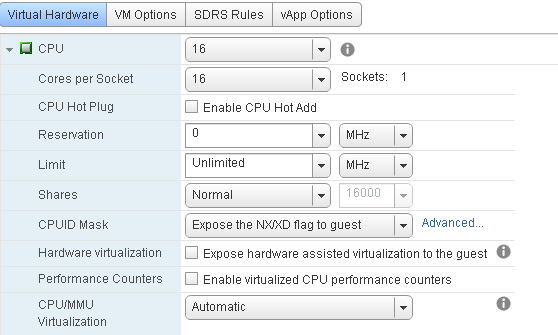
HINWEIS: Überprüfen Sie, ob die Einstellung "Dem Gast hardwaregestützte Virtualisierung zur Verfügung stellen" nach dem Herunterfahren der ersten Kunden-VM nicht mehr aktiviert sein sollte. Die Einstellung "Dem Gast hardwaregestützte Virtualisierung zur Verfügung stellen" auf der virtuellen Maschine wird basierend auf der vhv.enable-Konfiguration des Hosts vom ESXi-Host übernommen. Durch Entfernen der Einstellung vhv.enable aus der Konfigurationsdatei wird die Einstellung beim nächsten Herunterfahren der VM aus der VM entfernt.
- Herunterfahren aller Kunden-VMs auf dem Zielhost
- Versetzen Sie den VxFlex OS-SDS in der VxFLex-OS-GUI in den Wartungsmodus
- Herunterfahren der SVM
HINWEIS: Die Einstellung "Dem Gast hardwaregestützte Virtualisierung zur Verfügung stellen" sollte nicht mehr aktiviert sein.
- Einschalten der SVM
- Beenden Sie in der VxFlex OS-GUI den VxFlex OS-Wartungsmodus für SDS und warten Sie, bis Rebuild/Rebalance abgeschlossen ist
- Einschalten der Kunden-VMs auf dem Host
- Fahren Sie mit dem nächsten ESXi-Host fort und wiederholen Sie diese Schritte
- Ändern Sie die DRS-Eigenschaften des vCenter-Clusters in die ursprüngliche Einstellung
- Überprüfen, ob VMotion wie erwartet funktioniert