PowerFlex: Compatibilidad con VHV de virtualización anidada en sistemas VxRack
Summary: La virtualización anidada no es compatible con los sistemas VxRack.
Instructions
Pregunta
¿Cuál es la designación de soporte oficial para la virtualización anidada (VHV) en un sistema VxRack?
Hechos
Según VMware, compatibilidad con la ejecución de ESXi como una solución de virtualización anidada La virtualización anidada (VHV) no es compatible con los entornos de producción.
Las prácticas recomendadas de VxRack no permiten la habilitación de VHV en un entorno de producción.
Respuesta
Debido a la incapacidad de garantizar la confiabilidad de nivel de producción de una solución virtualizada anidada, VHV no es compatible en un entorno de producción.
Si se descubre que los nodos del sistema VxRack tienen VHV habilitado, se recomienda que la configuración se deshabilite en todos los hosts del clúster de VMware. Cuando VHV se configura en el nivel del host ESXi, la deshabilitación de este ajuste requerirá que las máquinas virtuales se evacuen del host o se apaguen. Esta acción se debe coordinar con el cliente para una ventana de mantenimiento. Consulte la base de conocimientos Cómo deshabilitar la virtualización anidada para obtener detalles adicionales sobre cómo deshabilitar VHV.
Additional Information
Deshabilite la configuración de virtualización anidada global (VHV) en un nodo de ESXi.
Hechos
- El archivo /etc/vmware/config en un host ESXi contiene la entrada vhv.enable = "TRUE"
- La VMotion de hosts ESXi con esta configuración habilitada a hosts ESXi sin esta configuración no funciona
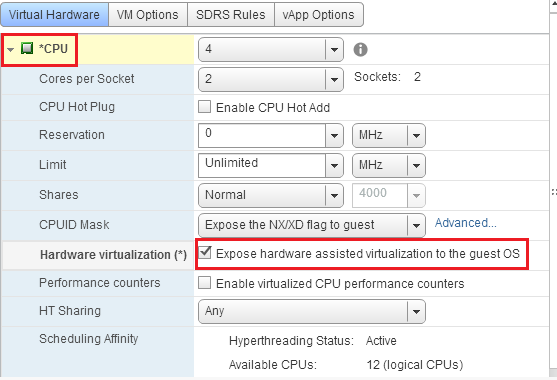
- Las máquinas virtuales afectadas tienen habilitada la configuración "Exponer virtualización asistida por hardware al huésped"
- VHV no es compatible con un entorno de producción
Solución
Coordine una ventana de mantenimiento con el cliente para verificar y volver a configurar los hosts ESXi afectados y para apagar todas las VM del clúster. Las VM se pueden apagar de un host a la vez, todas las VM a la vez o una variación de estas, según los requisitos del cliente y las limitaciones de capacidad. Estos requisitos del cliente determinarán la duración de la ventana de interrupción. Se requiere conocimiento adicional del sistema operativo VxFlex sobre conjuntos de fallas y dominios de protección si se van a apagar todas las VM del clúster al mismo tiempo.
Detalles
NOTA: Siga las prácticas recomendadas de Dell EMC VxRack Flex para los procedimientos de apagado y encendido de máquinas virtuales de VxFlex OS. Si no se siguen estos procedimientos, es posible que se dañen los datos. Verifique que cada host esté en buen estado en vCenter sin errores antes de continuar.
- Acceda mediante SSH a cada host ESXi
- Ejecute el comando:
cat /etc/vmware/config | grep vhv - Verifique que /etc/vmware/config contenga vhv.enable = "TRUE"
- Si /etc/vmware/config contains vhv.enable = "TRUE", realice una copia de respaldo del archivo /etc/vmware/config
- Edite el archivo /etc/vmware/config mediante VI y elimine la línea que contiene vhv.enable = "TRUE"
- Guarde el archivo de configuración
- Documente la configuración actual de las propiedades de automatización de DRS para cada clúster de vCenter y modifique cada configuración de DRS del administrador y configúrela en "Manual" (si es necesario) para evitar la VMoción de VM.
NOTA: No deshabilite DRS, ya que esto puede afectar negativamente otros componentes de virtualización que podrían estar ejecutándose en el entorno.
- Empezando por el primer host afectado en el clúster
- Apague todas las VM del cliente en el host de destino
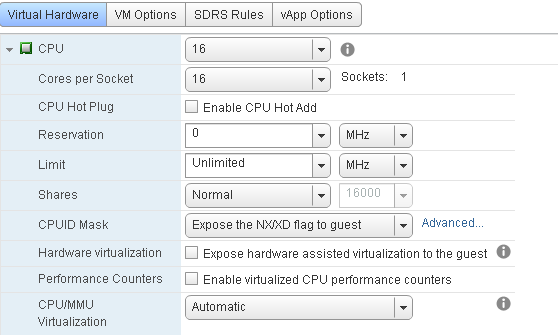
NOTA: Valide que la configuración "Exponer virtualización asistida por hardware al huésped" ya no esté habilitada después de apagar la primera VM del cliente. La configuración "Exponer virtualización asistida por hardware al huésped" en la máquina virtual se hereda del host ESXi en función de la configuración vhv.enable de los hosts. La eliminación del ajuste vhv.enable del archivo de configuración elimina el ajuste de la VM durante el siguiente apagado de la VM.
- Apague todas las VM del cliente en el host de destino
- En la GUI de VxFlex OS, coloque el SDS de VxFlex OS en modo de mantenimiento
- Apague la SVM
NOTA: La opción "Exponer virtualización asistida por hardware al huésped" ya no debe estar habilitada.
- Encienda la SVM
- En la GUI de VxFlex OS, salga del modo de mantenimiento de VxFlex OS para SDS y espere a que se complete la reconstrucción/rebalanceo
- Encender las VM del cliente en el host
- Continúe con el siguiente host ESXi y repita estos pasos
- Modifique las propiedades de DRS del clúster de vCenter a la configuración original
- Verifique que VMotion funcione según lo esperado