PowerFlex: Sisäkkäisen virtualisoinnin VHV-tuki VxRack-järjestelmissä
Summary: VxRack-järjestelmät eivät tue sisäkkäistä virtualisointia.
Instructions
Kysymys
Mikä on VxRack-järjestelmän sisäkkäisen virtualisoinnin (VHV) virallinen tukinimitys?
Tosiasiat
VMware-kohtainen Tuki ESXi:n ajamiselle sisäkkäisenä virtualisointiratkaisuna Sisäkkäistä virtualisointia (VHV) ei tueta tuotantoympäristöissä.
VxRackin parhaat käytännöt eivät salli VHV:n käyttöönottoa tuotantoympäristössä.
Vastaus
Koska sisäkkäisen virtualisoidun ratkaisun tuotantoluokan luotettavuutta ei voida varmistaa, VHV:tä ei tueta tuotantoympäristössä.
Jos havaitaan, että VHV on käytössä VxRack-järjestelmän solmuissa, asetus on suositeltavaa poistaa käytöstä kaikissa VMware-klusterin isännissä. Kun VHV määritetään ESXi-isäntätasolla, tämän asetuksen poistaminen käytöstä edellyttää virtuaalikoneiden evakuointia tai sammuttamista. Tämä toimenpide on koordinoitava asiakkaan kanssa huoltoikkunan osalta. Lisätietoja VHV:n käytöstä poistamisesta on artikkelissa KB Sisäkkäisen virtualisoinnin poistaminen käytöstä.
Additional Information
Poista käytöstä yleinen sisäkkäinen virtualisointi (VHV) -asetus ESXi-solmussa.
Tosiasiat
- ESXi-isännän /etc/vmware/config-tiedosto sisältää merkinnän vhv.enable = "TRUE"
- Kun tämä asetus on otettu käyttöön, VMotio ESXi-isännistä ilman tätä asetusta ei toimi
- Virtuaalikoneissa, joita haavoittuvuus koskee, on käytössä "Expose hardware assisted virtualization to the guest" -asetus
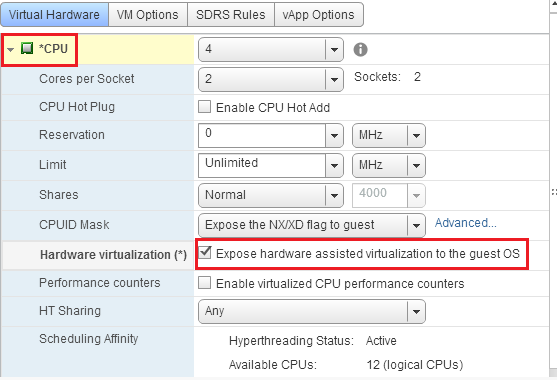
- VHV:tä ei tueta tuotantoympäristössä
Ratkaisu
Koordinoi asiakkaan kanssa huoltoikkuna, jossa vahvistetaan ja määritetään uudelleen ESXi-isännät, joita ongelma koskee, ja suljetaan kaikki klusterin virtuaalikoneet Virtuaalikoneet voidaan sulkea isäntä kerrallaan, kaikki virtuaalikoneet kerralla tai niiden muunnelma asiakkaan vaatimusten ja kapasiteettirajoitusten mukaan. Nämä asiakkaan vaatimukset määräävät käyttökatkon pituuden. Jos kaikki klusterin virtuaalikoneet halutaan sulkea kerralla, VxFlex-käyttöjärjestelmän tarvitsema lisätieto vikajoukoista ja suojaustoimialueista.
Tiedot
HUOMAUTUS: Noudata Dell EMC VxRack Flexin parhaita käytäntöjä VxFlex OS -virtuaalikoneen sammutuksessa ja käynnistyksessä. Näiden menettelyjen laiminlyönti voi johtaa tietojen vioittumiseen. Varmista ennen jatkamista, että vCenterissä on kaikki isännät kunnossa virheettömästi.
- Muodosta SSH-yhteys kuhunkin ESXi-isäntään
- Suorita komento:
cat /etc/vmware/config | grep vhv - Varmista, että /etc/vmware/config sisältää arvon vhv.enable = "TRUE"
- Jos /etc/vmware/config sisältää tiedoston vhv.enable = "TRUE", varmuuskopioi tiedosto /etc/vmware/config
- Muokkaa /etc/vmware/config-tiedostoa VI-komennolla ja poista rivi, jossa on vhv.enable = "TRUE"
- Tallenna määritystiedosto
- Dokumentoi kunkin vCenter-klusterin nykyinen DRS-automaatio-ominaisuusasetus ja muuta kunkin clsuter DRS -asetuksen asetusta ja aseta asetukseksi Manual (tarvittaessa) VMotionin estämiseksi.
HUOMAUTUS: Älä poista DRS:ää käytöstä, koska se voi vaikuttaa haitallisesti muihin virtualisointikomponentteihin, jotka saattavat olla käynnissä ympäristössä.
- Alkaen klusterin ensimmäisestä isännästä, jota ongelma koskee
- Sammuta kaikki asiakkaan virtuaalikoneet kohdeisännässä
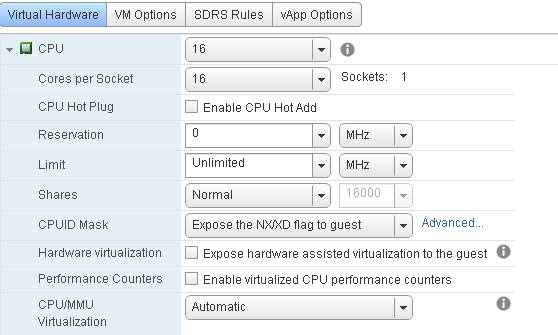
HUOMAUTUS: Varmista, että Expose hardware assisted virtualization to the guest -asetusta ei pitäisi enää ottaa käyttöön, kun ensimmäinen asiakkaan virtuaalikone on sammutettu. Virtuaalikoneen Expose hardware assisted virtualization to the guest -asetus peritään ESXi-isännältä isännän vhv.enable -määrityksen perusteella. Jos vhv.able-asetus poistetaan konfiguraatiotiedostosta, asetus poistetaan virtuaalikoneesta, kun virtuaalikoneen virta katkaistaan seuraavan kerran.
- Sammuta kaikki asiakkaan virtuaalikoneet kohdeisännässä
- Aseta VxFlex OS -käyttöjärjestelmän käyttöliittymässä VxFlex OS SDS huoltotilaan
- SVM:n sammuttaminen
HUOMAUTUS: Expose hardware assisted virtualization to the guest -asetuksen ei pitäisi olla enää käytössä.
- Käynnistä SVM
- Poistu VxFlex-käyttöjärjestelmän käyttöliittymästä VxFlex-käyttöjärjestelmän ylläpitotilasta SDS:ää varten ja odota, kunnes uudelleenmääritys\tasapainotus on valmis
- Käynnistä asiakkaan virtuaalikoneet isännässä
- Siirry seuraavaan ESXi-isäntään ja toista nämä vaiheet
- VCenter-klusterin DRS-ominaisuuksien muuttaminen alkuperäisiksi
- Sen varmistaminen, että VMotion toimii odotetulla tavalla