PowerFlex : Prise en charge de la virtualisation imbriquée VHV sur les systèmes VxRack
Summary: La virtualisation imbriquée n’est pas prise en charge sur les systèmes VxRack.
Instructions
Question
Quelle est la désignation officielle de support pour la virtualisation imbriquée (VHV) sur un système VxRack ?
Faits
Selon VMware Prise en charge de l’exécution d’ESXi en tant que solution de virtualisation imbriquée La virtualisation imbriquée (VHV) n’est pas prise en charge dans les environnements de production.
Les bonnes pratiques VxRack ne permettent pas l’activation de VHV dans un environnement de production.
Réponse
En raison de l’incapacité à garantir la fiabilité de niveau production d’une solution virtualisée imbriquée, VHV n’est pas pris en charge dans un environnement de production.
Si le VHV est activé sur les nœuds du système VxRack, il est recommandé de désactiver le paramètre sur tous les hôtes du cluster VMware. Lorsque le VHV est configuré au niveau de l’hôte ESXi, la désactivation de ce paramètre nécessite que les machines virtuelles soient évacuées de l’hôte ou arrêtées. Cette action doit être coordonnée avec le client pour une fenêtre de maintenance. Reportez-vous à la section de la base de connaissances Désactivation de la virtualisation imbriquée pour plus d’informations sur la façon de désactiver le VHV.
Additional Information
Désactivez le paramètre de virtualisation imbriquée globale (VHV) sur un nœud ESXi.
Faits
- Le fichier /etc/vmware/config sur un hôte ESXi contient l’entrée vhv.enable = « TRUE »
- VMotion à partir d’hôtes ESXi avec ce paramètre activé vers des hôtes ESXi sans ce paramètre ne fonctionne pas
- Sur les machines virtuelles concernées, le paramètre « Exposer la virtualisation assistée par matériel à l’invité » est activé
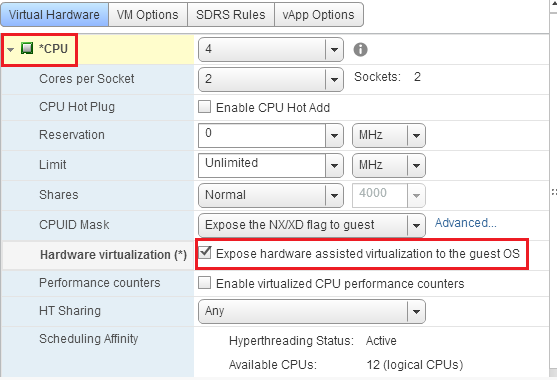
- VHV n’est pas pris en charge dans un environnement de production
Solution
Coordonner une fenêtre de maintenance avec le client pour vérifier et reconfigurer les hôtes ESXi concernés et arrêter toutes les machines virtuelles du cluster. Les machines virtuelles peuvent être arrêtées un hôte à la fois, toutes les machines virtuelles à la fois, ou une variante de celles-ci, en fonction des besoins client et des contraintes de capacité. Ces besoins client déterminent la durée de la fenêtre d’interruption. Des connaissances supplémentaires sur les ensembles de pannes et les domaines de protection de VxFlex OS sont requises si toutes les machines virtuelles du cluster doivent être arrêtées en même temps.
Détails
Remarque : Suivez les pratiques d’excellence de Dell EMC VxRack Flex pour les procédures d’arrêt et de mise sous tension des machines virtuelles VxFlex OS. Le non-respect de ces procédures peut entraîner une corruption des données. Vérifiez que chaque hôte est intègre dans vCenter sans erreur avant de continuer.
- Établissez une connexion SSH avec chaque hôte ESXi
- Exécutez la commande :
cat /etc/vmware/config | grep vhv - Vérifiez que /etc/vmware/config contient vhv.enable = « TRUE »
- Si /etc/vmware/config contient vhv.enable = « TRUE », effectuez une copie de sauvegarde du fichier /etc/vmware/config
- Modifiez le fichier /etc/vmware/config à l’aide de VI et supprimez la ligne contenant vhv.enable = « TRUE »
- Enregistrez le fichier de configuration
- Documentez le paramètre de propriété d’automatisation DRS en cours pour chaque cluster vCenter, modifiez chaque paramètre DRS et définissez-le sur « Manuel » (si nécessaire) pour empêcher VMotion.
Remarque : Ne désactivez pas DRS, car cela peut nuire aux autres composants de virtualisation qui pourraient s’exécuter dans l’environnement.
- En commençant par le premier hôte affecté dans le cluster
- Arrêter toutes les machines virtuelles client sur l’hôte cible
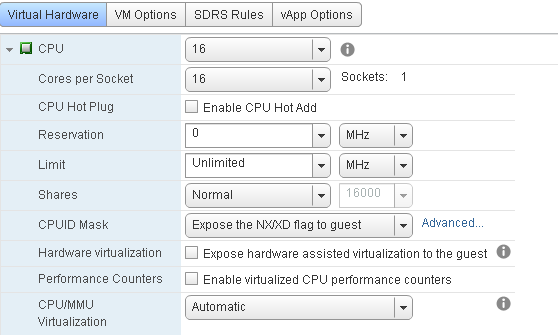
Remarque : Vérifiez que le paramètre « Exposer la virtualisation assistée par matériel à l’invité » ne doit plus être activé après l’arrêt de la première machine virtuelle client. Le paramètre « Exposer la virtualisation assistée par matériel à l’invité » sur la machine virtuelle est hérité de l’hôte ESXi en fonction de la configuration vhv.enable des hôtes. La suppression du paramètre vhv.enable du fichier de configuration supprime le paramètre de la machine virtuelle lors de l’arrêt suivant de l’alimentation de la machine virtuelle.
- Arrêter toutes les machines virtuelles client sur l’hôte cible
- À partir de l’interface graphique du système d’exploitation VxFLex, placez le SDS VxFlex OS en mode maintenance
- Arrêter la SVM
Remarque : Le paramètre « Exposer la virtualisation assistée par matériel à l’invité » ne doit plus être activé.
- Mise sous tension de la SVM
- À partir de l’interface graphique de VxFlex OS, quittez le mode maintenance de VxFlex OS pour SDS, en attendant la fin de la reconstruction/rééquilibrage
- Mettre sous tension les machines virtuelles du client sur l’hôte
- Passez à l’hôte ESXi suivant et répétez ces étapes
- Modifier les propriétés DRS du cluster vCenter sur le paramètre d’origine
- Vérifiez que VMotion fonctionne comme prévu