PowerFlex: Supporto VHV della virtualizzazione nidificata sui sistemi VxRack
Summary: La virtualizzazione nidificata non è supportata sui sistemi VxRack.
Instructions
Domanda
Qual è la designazione del supporto ufficiale per la virtualizzazione nidificata (VHV) su un sistema VxRack?
Fatti
Per VMware Supporto per l'esecuzione di ESXi come soluzione di virtualizzazione nidificata La virtualizzazione nidificata (VHV) non è supportata negli ambienti di produzione.
Le best practice di VxRack non consentono l'abilitazione di VHV in un'ambiente di produzione.
Risposta
A causa dell'impossibilità di garantire l'affidabilità a livello di produzione di una soluzione virtualizzata nidificata, VHV non è supportato in un'ambiente di produzione.
Se viene rilevato che nei nodi del sistema VxRack è abilitato VHV, si consiglia di disabilitare l'impostazione in tutti gli host del cluster VMware. Quando VHV è configurato a livello di host ESXi, la disabilitazione di questa impostazione richiederà l'evacuazione o l'arresto delle VM dall host. Questa azione deve essere coordinata con il cliente per una finestra di manutenzione. Consultare l'articolo della KB Come disabilitare la virtualizzazione nidificata per ulteriori dettagli su come disabilitare VHV.
Additional Information
Disabilitare l'impostazione VHV (Nested Virtualization) globale su un nodo ESXi.
Fatti
- Il file /etc/vmware/config su un host ESXi contiene la voce vhv.enable = "TRUE"
- VMotion da host ESXi con questa impostazione abilitata a host ESXi senza questa impostazione non funziona
- Per le macchine virtuali interessate è abilitata l'impostazione "Expose hardware assisted virtualization to the guest"
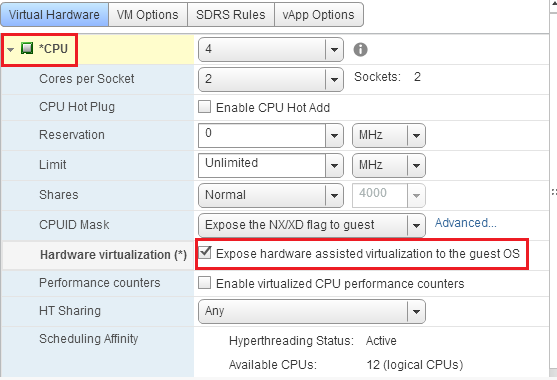
- VHV non è supportato in un ambiente di produzione
Soluzione
Coordinare una finestra di manutenzione con il cliente per verificare e riconfigurare gli host ESXi interessati e per arrestare tutte le VM nel cluster. Le VM possono essere arrestate un host alla volta, tutte le VM contemporaneamente o una loro variante, a seconda delle esigenze del cliente e dei vincoli di capacità. Queste esigenze del cliente determineranno la durata della finestra di interruzione dell'attività. Se tutte le VM nel cluster devono essere arrestate contemporaneamente, è necessaria una conoscenza aggiuntiva di VxFlex OS dei Fault-Set e dei domini di protezione.
Dettagli
NOTA: Seguire le best practice di Dell EMC VxRack Flex per le procedure di arresto e accensione delle macchine virtuali con VxFlex OS. La mancata osservanza di queste procedure potrebbe causare il danneggiamento dei dati. Prima di procedere, verificare che ogni host sia integro in vCenter senza errori.
- Connettersi tramite SSH a ciascun host ESXi
- Eseguire il comando:
cat /etc/vmware/config | grep vhv - Verificare che /etc/vmware/config contenga vhv.enable = "TRUE"
- Se /etc/vmware/config contiene vhv.enable = "TRUE", creare una copia di backup del file /etc/vmware/config
- Modificare il file /etc/vmware/config utilizzando VI ed eliminare la riga contenente vhv.enable = "TRUE"
- Salvare il file di configurazione
- Documentare l'impostazione corrente della proprietà di automazione DRS per ogni cluster vCenter e modificare le impostazioni DRS personalizzate e impostarle su "Manual" (se necessario) per impedire VMotion delle VM.
NOTA: Non disabilitare DRS in quanto ciò può influire negativamente su altri componenti di virtualizzazione che potrebbero essere in esecuzione nell'ambiente.
- A partire dal primo host interessato nel cluster
- Arresto di tutte le VM del cliente sull host di destinazione
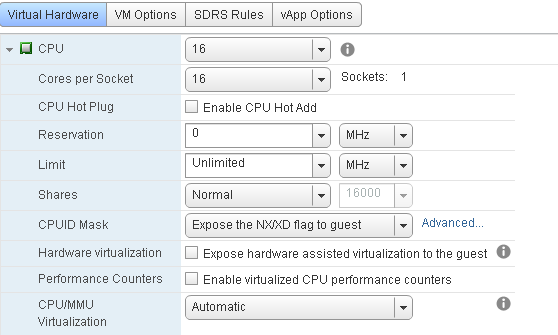
NOTA: Verificare che l'impostazione "Esporre la virtualizzazione assistita da hardware al guest" non sia più abilitata dopo l'arresto della prima VM del cliente. L'impostazione "Expose hardware assisted virtualization to the guest" sulla macchina virtuale viene ereditata dall host ESXi in base alla configurazione vhv.enable dell host. La rimozione dell'impostazione vhv.enable dal file di configurazione rimuove l'impostazione dalla VM al successivo arresto dell'alimentazione della VM.
- Arresto di tutte le VM del cliente sull host di destinazione
- Dalla GUI di VxFLex OS, impostare l SDS di VxFlex OS in modalità di manutenzione
- Arresto della SVM
NOTA: L'impostazione "Esporre la virtualizzazione assistita da hardware al guest" non deve più essere abilitata.
- Accensione della SVM
- Dalla GUI di VxFlex OS, uscire dalla modalità di manutenzione VxFlex OS per SDS, attendendo il completamento della ricostruzione\ribilanciamento
- Accensione delle VM del cliente sull host
- Passare all'host ESXi successivo e ripetere questi passaggi
- Modificare le proprietà DRS del cluster vCenter riportandole all'impostazione originale
- Verifica del corretto funzionamento di VMotion