PowerFlex: Nestet virtualisering VHV-støtte på VxRack-systemer
Summary: Nestet virtualisering støttes ikke på VxRack-systemer.
Instructions
Spørsmål
Hva er den offisielle støttebetegnelsen for nestet virtualisering (VHV) på et VxRack-system?
Fakta
Per VMware Støtte for å kjøre ESXi som en nestet virtualiseringsløsning Nestet virtualisering (VHV) støttes ikke i produksjonsmiljøer.
Anbefalte fremgangsmåter for VxRack tillater ikke aktivering av VHV i produksjonsmiljøer.
Svar
På grunn av manglende evne til å sikre pålitelighet i produksjonsklasse for en nestet virtualisert løsning, støttes ikke VHV i et produksjonsmiljø.
Hvis det oppdages at VxRack-systemnoder har VHV aktivert, anbefales det at innstillingen deaktiveres på tvers av alle verter i VMware-klyngen. Når VHV er konfigurert på ESXi-vertsnivå, vil deaktivering av denne innstillingen kreve at VM-ene evakueres fra verten eller slås av. Denne handlingen skal koordineres med kunden i et vedlikeholdsvindu. Se KB Slik deaktiverer du nestet virtualisering hvis du vil ha mer informasjon om hvordan du deaktiverer VHV.
Additional Information
Deaktiver innstillingen for global nestet virtualisering (VHV) på en ESXi-node.
Fakta
- /etc/vmware/config-filen på en ESXi-vert inneholder oppføringen vhv.enable = "TRUE"
- VMotion fra ESXi-verter med denne innstillingen aktivert for ESXi-verter uten at denne innstillingen fungerer ikke
- Berørte virtuelle maskiner har innstillingen «Vis maskinvareassistert virtualisering til gjesten» aktivert
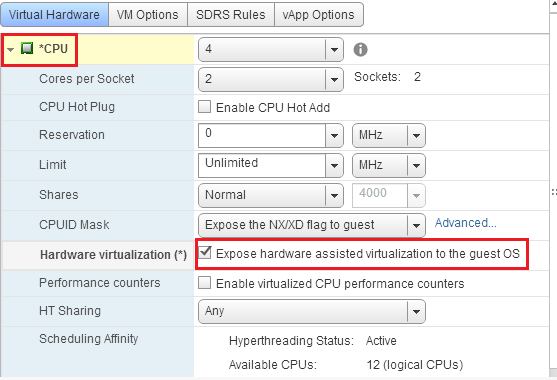
- VHV støttes ikke i et produksjonsmiljø
Løsning
Koordiner et vedlikeholdsvindu med kunden for å verifisere og rekonfigurere de berørte ESXi-vertene og slå av alle virtuelle maskiner i klyngen. VM-ene kan slås av én vert om gangen, alle virtuelle maskiner samtidig eller en variant av disse, avhengig av kundekrav og kapasitetsbegrensninger. Disse kundekravene vil diktere lengden på nedetidsperioden. Ytterligere kunnskap om VxFlex OS om feilsett og beskyttelsesdomener er nødvendig hvis alle VM-ene i klyngen skal slås av samtidig.
Detaljer
MERK: Følg anbefalte fremgangsmåter for Dell EMC VxRack Flex for VxFlex OS-avslutning og oppstartsprosedyrer. Hvis du ikke følger disse prosedyrene, kan det potensielt føre til ødeleggelse av data. Kontroller at hver vert er som den skal i vCenter uten feil før du fortsetter.
- SSH til hver ESXi-vert
- Utfør kommandoen:
cat /etc/vmware/config | grep vhv - Kontroller at /etc/vmware/config inneholder vhv.enable = "TRUE"
- Hvis /etc/vmware/config inneholder vhv.enable = «TRUE», tar du en sikkerhetskopi av /etc/vmware/config-filen
- Rediger /etc/vmware/config-filen ved hjelp av VI, og slett linjen som inneholder vhv.enable = "TRUE"
- Lagre konfigurasjonsfilen
- Dokumenter gjeldende egenskapsinnstilling for DRS-automatisering for hver vCenter-klynge, og endre hver clsuter DRS-innstillinger og satt til "Manual" (om nødvendig) for å forhindre VM-VMotion.
MERK: Ikke deaktiver DRS, da dette kan ha negativ innvirkning på andre virtualiseringskomponenter som kan kjøre i miljøet.
- Begynner med den første berørte verten i klyngen
- Slå av alle virtuelle kunde-maskiner på målverten
MERK: Kontroller at innstillingen "Vis maskinvareassistert virtualisering til gjesten" ikke lenger skal aktiveres etter at den første kunde-VM-en er avsluttet. Innstillingen "Utsett maskinvareassistert virtualisering til gjesten" på den virtuelle maskinen arves fra ESXi-verten basert på vertene vhv.enable konfigurasjon. Hvis du fjerner vhv.enable-innstillingen fra konfigurasjonsfilen, fjernes innstillingen fra VM-en ved neste VM-strømavslutning.
- Slå av alle virtuelle kunde-maskiner på målverten
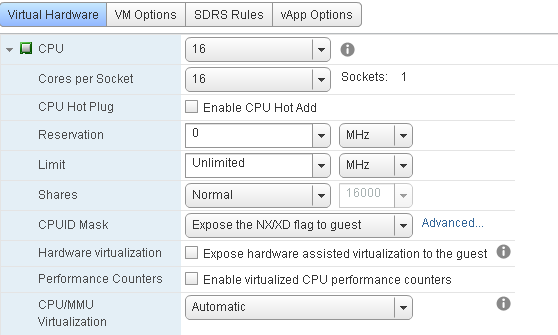
- Sett VxFlex OS SDS i vedlikeholdsmodus fra VxFLex GUI
- Avslutt SVM
MERK: Innstillingen "Vis maskinvareassistert virtualisering til gjesten" skal ikke lenger være aktivert.
- Slå på SVM
- Fra VxFlex OS GUI avslutter du VxFlex OS-vedlikeholdsmodus for SDS og venter på at gjenoppbyggingen\rebalanseringen skal fullføres
- Slå på virtuelle kunde-maskiner på verten
- Gå videre til neste ESXi-vert, og gjenta disse trinnene
- Endre egenskapene for vCenter-klynge-DRS til den opprinnelige innstillingen
- Kontrollere at VMotion fungerer som forventet