PowerFlex: Obsługa wirtualizacji zagnieżdżonej VHV w systemach VxRack
Summary: Wirtualizacja zagnieżdżona nie jest obsługiwana w systemach VxRack.
Instructions
Pytanie
Jakie jest oficjalne oznaczenie wsparcia dla wirtualizacji zagnieżdżonej (VHV) w systemie VxRack?
Fakty
Według VMware Obsługa uruchamiania oprogramowania ESXi jako zagnieżdżonego rozwiązania wirtualizacji Wirtualizacja zagnieżdżona (VHV) nie jest obsługiwana w środowiskach produkcyjnych.
Najlepsze praktyki VxRack nie pozwalają na włączenie VHV w środowisku produkcyjnym.
Odpowiedź
Ze względu na niemożność zapewnienia niezawodności klasy produkcyjnej zagnieżdżonego rozwiązania zwirtualizowanego, VHV nie jest obsługiwany w środowisku produkcyjnym.
Jeśli okaże się, że węzły systemu VxRack mają włączoną funkcję VHV, zaleca się wyłączenie tego ustawienia na wszystkich hostach w klastrze VMware. Jeśli funkcja VHV jest skonfigurowana na poziomie hosta ESXi, wyłączenie tego ustawienia będzie wymagało ewakuacji lub wyłączenia maszyn wirtualnych. To działanie powinno być skoordynowane z klientem przez przerwę konserwacyjną. Zapoznaj się z artykułem bazy wiedzy Jak wyłączyć wirtualizację zagnieżdżoną , aby uzyskać dodatkowe informacje na temat wyłączania VHV.
Additional Information
Wyłącz globalne ustawienie wirtualizacji zagnieżdżonej (VHV) w węźle ESXi.
Fakty
- Plik /etc/vmware/config na hoście ESXi zawiera wpis vhv.enable = "TRUE"
- VMotion z hostów ESXi z włączonym tym ustawieniem do hostów ESXi bez tego ustawienia nie działa
- Maszyny wirtualne, których dotyczy problem, mają włączone ustawienie "Udostępnij gościowi wirtualizację wspomaganą sprzętowo"
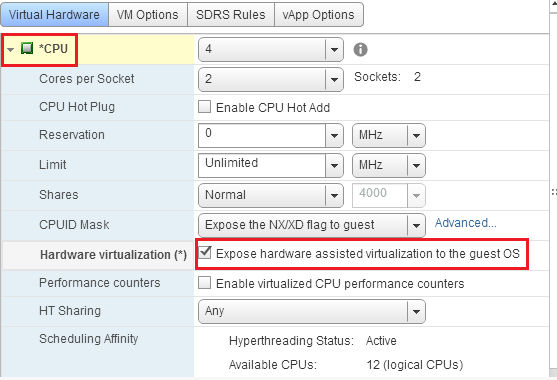
- Funkcja VHV nie jest obsługiwana w środowisku produkcyjnym
Rozwiązanie
Koordynacja z klientem przerwy konserwacyjnej w celu weryfikacji i ponownej konfiguracji hostów ESXi, których dotyczy problem, oraz wyłączenia wszystkich maszyn wirtualnych w klastrze. W zależności od wymagań klienta i ograniczeń pojemności maszyny wirtualne mogą być wyłączane pojedynczo, wszystkie maszyny wirtualne naraz lub ich odmiany. Te wymagania klienta będą określać długość okna wyłączenia. Jeśli wszystkie maszyny wirtualne w klastrze mają zostać wyłączone jednocześnie, wymagana jest dodatkowa wiedza na temat zestawów błędów i domen ochrony w systemie operacyjnym VxFlex.
Szczegóły
UWAGA: Postępuj zgodnie z najlepszymi praktykami Dell EMC VxRack Flex dotyczącymi procedur zamykania i włączania maszyny wirtualnej VxFlex OS. Nieprzestrzeganie tych procedur może spowodować uszkodzenie danych. Przed kontynuowaniem sprawdź, czy każdy host jest sprawny w vCenter bez błędów.
- Za pomocą protokołu SSH połącz się z każdym hostem ESXi
- Wykonaj polecenie:
cat /etc/vmware/config | grep vhv - Sprawdź, czy plik /etc/vmware/config zawiera vhv.enable = "TRUE"
- Jeśli plik /etc/vmware/config zawiera vhv.enable = "TRUE", utwórz kopię zapasową pliku /etc/vmware/config
- Edytuj plik /etc/vmware/config za pomocą VI i usuń wiersz zawierający vhv.enable = "TRUE"
- Zapisz plik konfiguracyjny
- Zadokumentuj bieżące ustawienie właściwości automatyzacji DRS dla każdego klastra vCenter i zmodyfikuj każde ustawienie CLSUTER DRS i ustaw je na "Manual" (w razie potrzeby), aby zapobiec VMotion.
UWAGA: Nie wyłączaj funkcji DRS, ponieważ może to niekorzystnie wpłynąć na inne składniki wirtualizacji działające w środowisku.
- Począwszy od pierwszego hosta w klastrze, którego dotyczy problem
- Zamknij wszystkie maszyny wirtualne klienta na hoście docelowym.
UWAGA: Sprawdź, czy ustawienie "Udostępnij gościowi wirtualizację wspomaganą sprzętowo" nie powinno być już włączone po zamknięciu pierwszej maszyny wirtualnej klienta. Ustawienie "Uwidocznij gościowi wirtualizację wspomaganą sprzętowo" na maszynie wirtualnej jest dziedziczone z hosta ESXi na podstawie konfiguracji hostów vhv.enable. Usunięcie ustawienia vhv.enable z pliku konfiguracyjnego powoduje usunięcie ustawienia z maszyny wirtualnej po następnym wyłączeniu zasilania maszyny wirtualnej.
- Zamknij wszystkie maszyny wirtualne klienta na hoście docelowym.
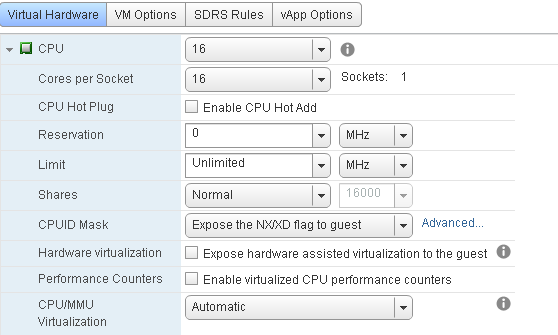
- W graficznym interfejsie użytkownika VxFLex OS przełącz system VxFlex OS SDS w tryb konserwacji
- Zamknij SVM
UWAGA: Ustawienie "Udostępnij gościowi wirtualizację wspomaganą sprzętowo" nie powinno być już włączone.
- Włącz SVM
- W graficznym interfejsie użytkownika VxFlex OS zamknij tryb konserwacji VxFlex OS dla SDS, czekając na zakończenie odbudowy/ponownego równoważenia
- Włączanie maszyn wirtualnych klienta na hoście
- Przejdź do następnego hosta ESXi i powtórz te czynności
- Modyfikacja właściwości DRS klastra vCenter na oryginalne ustawienie
- Sprawdź, czy VMotion działa zgodnie z oczekiwaniami