PowerFlex: Suporte a VHV de virtualização aninhada em sistemas VxRack
Summary: A virtualização aninhada não é compatível com sistemas VxRack.
Instructions
Pergunta
Qual é a designação de suporte oficial para a Virtualização aninhada (VHV) em um sistema VxRack?
Fatos
De acordo com o suporte da VMware para executar o ESXi como uma solução de virtualização aninhada , a virtualização aninhada (VHV) não é suportada em ambientes de produção.
As práticas recomendadas do VxRack não permitem a habilitação do VHV em um ambiente de produção.
Resposta
Devido à incapacidade de garantir a confiabilidade de nível de produção de uma solução virtualizada aninhada, o VHV não é suportado em um ambiente de produção.
Se os nós do sistema VxRack forem detectados com o VHV habilitado, a recomendação é que a configuração seja desabilitada em todos os hosts no cluster VMware. Quando o VHV é configurado no nível do host do ESXi, desabilitar essa configuração exigirá que as VMs sejam evacuadas do host ou desligadas. Essa ação deve ser coordenada com o cliente para uma janela de manutenção. Consulte a base de conhecimento Como desativar a virtualização aninhada para obter detalhes adicionais sobre como desativar o VHV.
Additional Information
Desative a configuração global de Virtualização aninhada (VHV) em um nó do ESXi.
Fatos
- O arquivo /etc/vmware/config em um host do ESXi contém a entrada vhv.enable = "TRUE"
- O VMotion de hosts do ESXi com essa configuração habilitada para hosts do ESXi sem essa configuração não funciona
- As máquinas virtuais afetadas têm a configuração "Expor virtualização assistida por hardware ao convidado" ativada
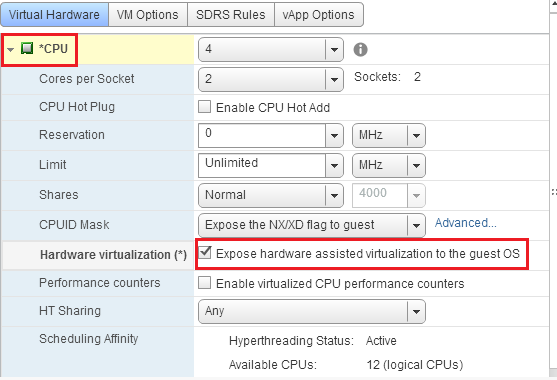
- O VHV não é suportado em um ambiente de produção
Solução
Coordenar uma janela de manutenção com o cliente para verificar e reconfigurar os hosts do ESXi afetados e desligar todas as VMs no cluster. As VMs podem ser desligadas um host por vez, todas as VMs de uma vez ou uma variação delas, dependendo das necessidades do cliente e das restrições de capacidade. Essas necessidades do cliente determinarão a duração da janela de interrupção. É necessário conhecimento adicional do VxFlex OS sobre conjuntos de falhas e domínios de proteção para que todas as VMs do cluster sejam desligadas de uma só vez.
Detalhes
NOTA: Siga as práticas recomendadas do Dell EMC VxRack Flex para procedimentos de desligamento e inicialização da máquina virtual do VxFlex OS. O não cumprimento desses procedimentos poderá resultar em corrupção dos dados. Antes de continuar, verifique se cada host está íntegro no vCenter, sem erros.
- SSH para cada host do ESXi
- Execute o comando:
cat /etc/vmware/config | grep vhv - Verifique se /etc/vmware/config contém vhv.enable = "TRUE"
- Se /etc/vmware/config contiver vhv.enable = "TRUE", faça uma cópia de backup do arquivo /etc/vmware/config
- Edite o arquivo /etc/vmware/config usando VI e exclua a linha que contém vhv.enable = "TRUE"
- Salve o arquivo de configuração
- Documente a configuração atual de propriedades de automação do DRS para cada cluster do vCenter e modifique as configurações do DRS do cluster e defina-as como "Manual" (se necessário) para impedir o VMotion.
NOTA: Não desabilite o DRS, pois isso pode afetar negativamente outros componentes de virtualização que podem estar em execução no ambiente.
- Começando com o primeiro host afetado no cluster
- Desligue todas as VMs do cliente no host de destino
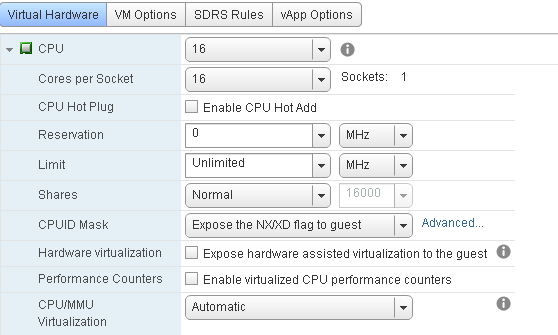
NOTA: Valide se a configuração "Expor virtualização assistida por hardware ao convidado" não deve mais ser ativada após o desligamento da primeira VM do cliente. A configuração "Expor virtualização assistida por hardware para o convidado" na máquina virtual é herdada do host do ESXi com base na configuração vhv.enable dos hosts. A remoção da configuração vhv.enable do arquivo de configuração remove a configuração da VM na próxima vez que a energia da VM for desligada.
- Desligue todas as VMs do cliente no host de destino
- Na GUI do VxFLex OS, coloque o SDS do VxFlex OS no modo de manutenção
- Desligue a SVM
NOTA: A configuração "Expor virtualização assistida por hardware para o convidado" não deve mais ser habilitada.
- Ligue a SVM
- Na GUI do VxFlex OS, saia do modo de manutenção do VxFlex OS para SDS aguardando a conclusão de rebuild\rebalance
- Ligue as VMs do cliente no host
- Avance para o próximo host do ESXi e repita essas etapas
- Modificar as propriedades de DRS do cluster do vCenter para a configuração original
- Verifique se o VMotion funciona conforme o esperado