PowerFlex. Поддержка VHV для вложенной виртуализации в системах VxRack
Summary: Вложенная виртуализация не поддерживается в системах VxRack.
Instructions
Вопрос
Каково официальное обозначение поддержки для Nested Virtualization (VHV) в системе VxRack?
Данные
Согласно VMware , поддержка использования ESXi в качестве решения для вложенной виртуализации Вложенная виртуализация (VHV) не поддерживается в производственных средах.
Передовые подходы VxRack не позволяют включить VHV в производственной среде.
Ответ
Из-за невозможности обеспечить надежность вложенного виртуализированного решения производственного класса VHV не поддерживается в производственной среде.
Если обнаружено, что на узлах системы VxRack включена поддержка VHV, рекомендуется отключить этот параметр на всех хостах в кластере VMware. Если VHV настроена на уровне хоста ESXi, отключение этого параметра потребует эвакуации виртуальных машин с хоста или выключения. Это действие должно быть согласовано с заказчиком в течение окна обслуживания. Дополнительные сведения о том, как отключить виртуализацию, см. в статье базы знаний Как отключить виртуализацию Nested.
Additional Information
Отключите глобальный параметр Nested Virtualization (VHV) на узле ESXi.
Данные
- Файл /etc/vmware/config на хосте ESXi содержит запись vhv.enable = "TRUE"
- Перенос данных с хостов ESXi с включенным этим параметром на хосты ESXi без этого параметра не работает
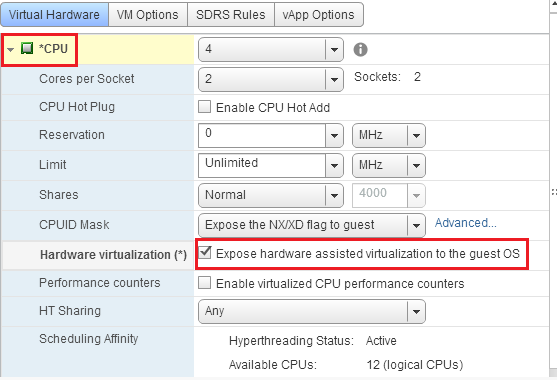
- Для затронутых виртуальных машин включен параметр «Предоставлять гостевую систему виртуализации с использованием оборудования»
- VHV не поддерживается в производственной среде
Решение
Координирование с заказчиком периода обслуживания для проверки и повторной настройки затронутых хостов ESXi и выключения всех виртуальных машин в кластере. В зависимости от требований заказчика и ограничений емкости можно выключать виртуальные машины по одному хосту за раз, все виртуальные машины одновременно или их вариации. Эти требования заказчика будут определять продолжительность окна простоя. Для одновременного выключения всех виртуальных машин в кластере требуются дополнительные знания VxFlex OS о наборах ошибок и доменах защиты.
Подробности
ПРИМЕЧАНИЕ. Следуйте передовым практикам Dell EMC VxRack Flex для процедур выключения и включения виртуальных машин VxFlex OS. Невыполнение этих процедур может привести к повреждению данных. Прежде чем продолжить, убедитесь, что все хосты в vCenter работоспособны и не содержат ошибок.
- SSH к каждому хосту ESXi
- Выполните команду:
cat /etc/vmware/config | grep vhv - Убедитесь, что /etc/vmware/config содержит vhv.enable = "TRUE"
- Если /etc/vmware/config содержит vhv.enable = "TRUE", создайте резервную копию файла /etc/vmware/config
- Отредактируйте файл /etc/vmware/config с помощью VI и удалите строку, содержащую vhv.enable = "TRUE"
- Сохраните файл конфигурации
- Запишите текущую настройку свойств автоматизации DRS для каждого кластера vCenter, измените каждый параметр clsuter DRS и установите значение «Manual» (при необходимости), чтобы предотвратить VMotion ВМ.
ПРИМЕЧАНИЕ. Не отключайте DRS, так как это может отрицательно повлиять на другие компоненты виртуализации, которые могут работать в среде.
- Начиная с первого затронутого хоста в кластере
- Завершить работу всех виртуальных машин заказчика на целевом хосте
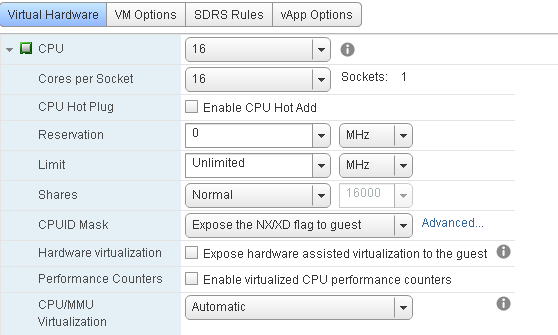
ПРИМЕЧАНИЕ. Убедитесь, что после завершения работы первой виртуальной машины заказчика параметр «Expose hardware assisted virtualization to the guest» больше не должен быть включен. Параметр «Expose hardware assisted virtualization to the guest» на виртуальной машине наследуется от хоста ESXi на основе конфигурации хоста vhv.enable. Удаление параметра vhv.enable из файла конфигурации приведет к удалению этого параметра из виртуальной машины при следующем выключении ее питания.
- Завершить работу всех виртуальных машин заказчика на целевом хосте
- В графическом интерфейсе ОС VxFLex переведите SDS VxFlex OS в режим обслуживания
- Завершите работу SVM.
ПРИМЕЧАНИЕ. Параметр «Предоставлять доступ к аппаратной виртуализации для гостевой системы» больше не должен быть включен.
- Включите SVM
- В графическом интерфейсе пользователя VxFlex OS выйдите из режима обслуживания VxFlex OS для SDS и дождитесь завершения восстановления\повторной балансировки
- Включение виртуальных машин заказчика на хосте
- Перейдите к следующему хосту ESXi и повторите эти действия
- Восстановление свойств DRS кластера vCenter на исходное значение
- Убедитесь, что VMotion работает должным образом