PowerFlex: VHV-stöd för kapslad virtualisering på VxRack-system
Summary: Kapslad virtualisering stöds inte på VxRack-system.
Instructions
Fråga
Vilken är den officiella stödbeteckningen för kapslad virtualisering (VHV) i ett VxRack-system?
Fakta
Per VMware-stöd för att köra ESXi som en kapslad virtualiseringslösning Kapslad virtualisering (VHV) stöds inte i produktionsmiljöer.
Bästa praxis för VxRack tillåter inte aktivering av VHV i en produktionsmiljö.
Svar
På grund av att det inte går att säkerställa tillförlitlighet i produktionsklass för en kapslad virtualiserad lösning stöds inte VHV i en produktionsmiljö.
Om det upptäcks att VHV är aktiverat på VxRack-systemnoder rekommenderar vi att inställningen inaktiveras på alla värdar i VMware-klustret. När VHV har konfigurerats på ESXi-värdnivå måste de virtuella datorerna evakueras från värden eller stängas av för inaktivering av den här inställningen. Den här åtgärden bör samordnas med kunden under en underhållsperiod. Mer information om hur du inaktiverar VHV finns i KB How to Disable Nested Virtualization .
Additional Information
Avaktivera den globala inställningen för kapslad virtualisering (VHV) på en ESXi-nod.
Fakta
- Filen /etc/vmware/config på en ESXi-värd innehåller posten vhv.enable = "TRUE"
- VMotion från ESXi-värdar med den här inställningen aktiverad till ESXi-värdar utan den här inställningen fungerar inte
- Berörda virtuella datorer har inställningen "Exponera maskinvaruassisterad virtualisering för gästen" aktiverad
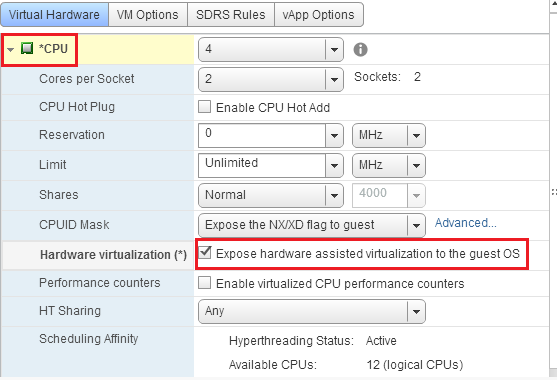
- VHV stöds inte i en produktionsmiljö
Lösning
Koordinera en underhållsperiod med kunden för att verifiera och konfigurera om de berörda ESXi-värdarna och stänga av alla virtuella maskiner i klustret. De virtuella datorerna kan stängas av en värd i taget, alla virtuella datorer samtidigt, eller en variant av dessa, beroende på kundens krav och kapacitetsbegränsningar. Dessa kundkrav avgör längden på avbrottsfönstret. Ytterligare VxFlex OS-kunskap om feluppsättningar och skyddsdomäner krävs om alla virtuella maskiner i klustret ska stängas av samtidigt.
Detaljer
Obs! Följ bästa praxis för Dell EMC VxRack Flex för avstängning och start av VxFlex OS virtuell maskin. Underlåtenhet att följa dessa procedurer kan leda till skadade data. Kontrollera att alla värdar är felfria i vCenter utan fel innan du fortsätter.
- SSH till varje ESXi-värd
- Kör kommandot:
cat /etc/vmware/config | grep vhv - Kontrollera att /etc/vmware/config innehåller vhv.enable = "TRUE"
- Om /etc/vmware/config innehåller vhv.enable = "TRUE" gör du en säkerhetskopia av filen /etc/vmware/config
- Redigera filen /etc/vmware/config med VI och ta bort raden som innehåller vhv.enable = "TRUE"
- Spara konfigurationsfilen
- Dokumentera den aktuella egenskapsinställningen för DRS-automatisering för varje vCenter-kluster och ändra varje clsuter DRS-inställningar och ställ in på "Manuell" (om det behövs) för att förhindra VMotion.
Obs! Inaktivera inte DRS eftersom det kan påverka andra virtualiseringskomponenter som körs i miljön negativt.
- Börjar med den första berörda värddatorn i klustret
- Stäng av alla kundens virtuella datorer på målvärden
Obs! Kontrollera att inställningen "Exponera maskinvaruassisterad virtualisering för gästen" inte längre ska vara aktiverad när du har stängt av den första virtuella kunddatorn. Inställningen "Exponera maskinvaruassisterad virtualisering för gästen" på den virtuella maskinen ärvs från ESXi-värden baserat på värdens vhv.enable-konfiguration. Om du tar bort inställningen vhv.enable från konfigurationsfilen tas inställningen bort från den virtuella datorn när nästa VM-ström stängs av.
- Stäng av alla kundens virtuella datorer på målvärden
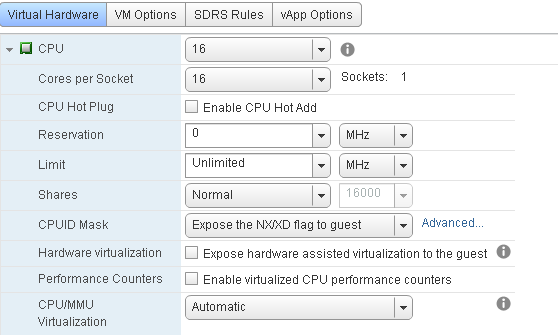
- Från VxFLex OS-gränssnittet sätter du VxFlex OS SDS i underhållsläge
- Stäng av SVM
Obs! Inställningen "Exponera maskinvaruassisterad virtualisering för gästen" ska inte längre vara aktiverad.
- Slå på SVM
- Från VxFlex OS-gränssnittet avslutar du VxFlex OS-underhållsläge för SDS och väntar på att ombyggnad/ombalansering ska slutföras
- Starta kundens virtuella maskiner på värden
- Gå vidare till nästa ESXi-värd och upprepa de här stegen
- Ändra DRS-egenskaperna för vCenter-klustret till den ursprungliga inställningen
- Kontrollera att VMotion fungerar som förväntat