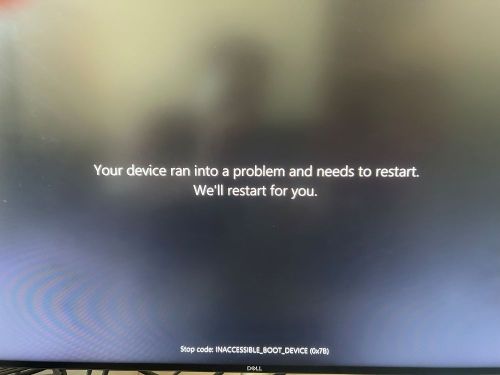
Das Ändern des Storage-Controller-Modus führt zu einem Bluescreen unter Windows mit dem Fehler UNACCESSIBLE BOOT DEVICE
Summary: Dieser Artikel enthält Informationen zum Windows-Bluescreen-Problem mit dem Fehlercode "INACCEESSIBLE_BOOT_DEVICE (0X7B)".
Symptoms
Betroffene Betriebssysteme:
- Windows
Benutzer können länger lange Ladezeiten und Windows nicht starten oder Bluescreen-Fehler auftreten. Diese Symptome treten auf, wenn Nutzer den Speicherbetriebsmodus im BIOS ändern. Das Ändern der SATA/NVMe-Betriebseinstellungen des Computerspeichers auf die entgegengesetzte Option (von AHCI/NVMe auf RAID ON oder von RAID ON auf AHCI/NVMe) im BIOS kann dazu führen, dass Windows beim Starten des Computers den Fehler INACCESSIBLE BOOT DEVICE (0X7B) anzeigt, was dazu führt, dass das Betriebssystem nicht gestartet werden kann.
Der Bluescreen-Fehler tritt auf, wenn der Speichermodus nicht mit dem Modus identisch ist, der bei der Installation des Betriebssystems verwendet wurde. Wenn der Computer in einem anderen Modus als im Lieferumfang enthalten betrieben wird, ist die Installation des Betriebssystems mit dem Controller in diesem Modus erforderlich. Beispiel: Wenn der Controller auf den AHCI/NVMe-Modus eingestellt ist (RAID ON ist die Standardeinstellung), ist eine Neuinstallation des Betriebssystems erforderlich.
Cause
Das Ändern des Speicher-Controller-Modus im BIOS erfordert eine Neuinstallation des Betriebssystems, um die Speichertreiberkonfiguration am Controller-Modus auszurichten.
Resolution
Führen Sie einen der folgenden Schritte aus, um das Problem zu beheben:
- Wenn der Speichermodus geändert wird, ist eine Neuinstallation des Betriebssystems in diesem Controller-Modus erforderlich (AHCI/NVMe zu RAID ON oder RAID ON zu AHCI/NVMe).
- Wenn Sie die Einstellungen des Storage-Controllers auf die ursprüngliche Konfiguration zurücksetzen, kann der Bluescreen-Fehler behoben werden.
Wenn weiterhin Bluescreen- oder STOP-Fehler angezeigt wird, lesen Sie unsere Bluescreen-Fehlerbehebungsanleitung.
Wenn ein Computer nicht über die SATA-Vorgänge im BIOS verfügt und das Problem in diesem Wissensdatenbank-Artikel beschrieben wird, müssen die Treiber installiert werden.
Gehen Sie folgendermaßen vor, um Treiber im Speichermodus zu installieren:
- Halten Sie den Betriebsschalterzehn Sekunden lang gedrückt, um das Gerät auszuschalten
- Drücken Sie den Netzschalter erneut, um das Gerät einzuschalten
- Halten Sie beim ersten Anzeichen dafür, dass Windows gestartet wurde (warten Sie, bis das Dell oder Alienware-Logo angezeigt wird, und sobald der Rollkreis angezeigt wird), den Betriebsschalter zehn Sekunden lang gedrückt, um das Gerät auszuschalten
- Drücken Sie den Netzschalter erneut, um das Gerät einzuschalten.
- Wenn Windows neu gestartet wird, halten Sie den Betriebsschalterzehn Sekunden lang gedrückt, um das Gerät auszuschalten (entspricht Schritt 3).
- Drücken Sie den Netzschalter erneut, um das Gerät einzuschalten.
- Lassen Sie den Neustart Ihres Geräts in der automatischen Reparatur durchführen und wählen Sie Erweiterte Optionen , um winRE aufzurufen, wählen Sie Starteinstellungen, klicken Sie auf Neustart.
- Wählen Sie nach dem Neustart des Computers Abgesicherten Modus mit Netzwerkbetrieb aktivieren aus.
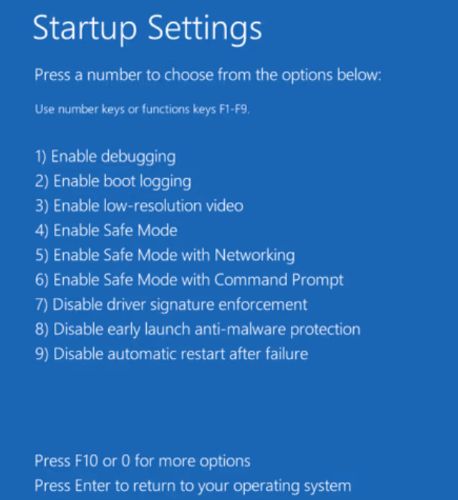
- Windows wird im abgesicherten Modus gestartet.
- Öffnen Sie die Eingabeaufforderung als Administrator.
- Es gibt zwei Optionen:
- Installieren des IRST- oder RAID-Treibers
- Öffnen Sie die Eingabeaufforderung als Administrator. Führen Sie den folgenden Befehl aus:
bcdedit /deletevalue
{ current }
safeboot – Restart Windows