Dell Richtlinien für Pixel auf Bildschirmen
Summary: Erfahren Sie mehr zu den Dell Richtlinien für Bildschirmauflösungen bei LCD-Displays auf Monitoren und Laptops. Wir erklären, was Punkte und Pixel sind, stellen den Premium Panel Exchange-Service vor und zeigen Ihnen, wie Sie auf Ihrem Bildschirm helle oder tote Pixel erkennen. ...
Instructions
Folgende Themen werden behandelt
Dieser Artikel hilft Ihnen, Folgendes zu verstehen:
- Was Pixel, Subpixel und partielle Subpixel sind
- Der Unterschied zwischen hellen Pixeln, dunklen Pixeln und partiellen Subpixeln
- Die Gewährleistungsrichtlinie von Dell für Displayprobleme
- Wie Sie Ihren Bildschirm auf Pixelprobleme überprüfen
- Was zu tun ist, wenn ein Pixelproblem vorhanden ist
Grundlegendes zu Ihrem Display: Pixel, Subpixel und partielle Subpixel
Ihr Bildschirm erschafft Bilder aus Millionen winzigen farbigen Punkten. Nachfolgend werden diese Elemente aufgeschlüsselt und es wird erläutert, wie sie funktionieren.
Was ist ein Pixel?
Ein Pixel (kurz für „Picture Element“) ist ein einzelner Farbpunkt auf Ihrem Bildschirm. Stellen Sie ihn sich als ein winziges Quadrat in einem digitalen Mosaik vor.
Ihr Display unterteilt die Anzeige in Zeilen und Spalten aus Pixeln. Diese Pixel liegen so dicht beieinander, dass sie wie ein einziges, glattes Bild wirken. Jedes Pixel besteht aus drei noch kleineren Teilen, den Subpixeln.

Was ist ein Subpixel?
Jedes Pixel enthält drei Subpixel:
- Ein rotes Subpixel
- Ein grünes Subpixel
- Ein blaues Subpixel
Diese drei Subpixel arbeiten zusammen wie ein Team. Durch die Änderung der Helligkeit der einzelnen Pixel können Millionen verschiedener Farben erzeugt werden. Wenn Sie auf Ihrem Bildschirm Weiß sehen, leuchten alle drei Subpixel. Wenn Sie Schwarz sehen, sind alle drei ausgeschaltet.
Beispiel: Um Violett anzuzeigen, werden die roten und blauen Subpixel eingeschaltet, während das grüne Subpixel ausgeschaltet bleibt.

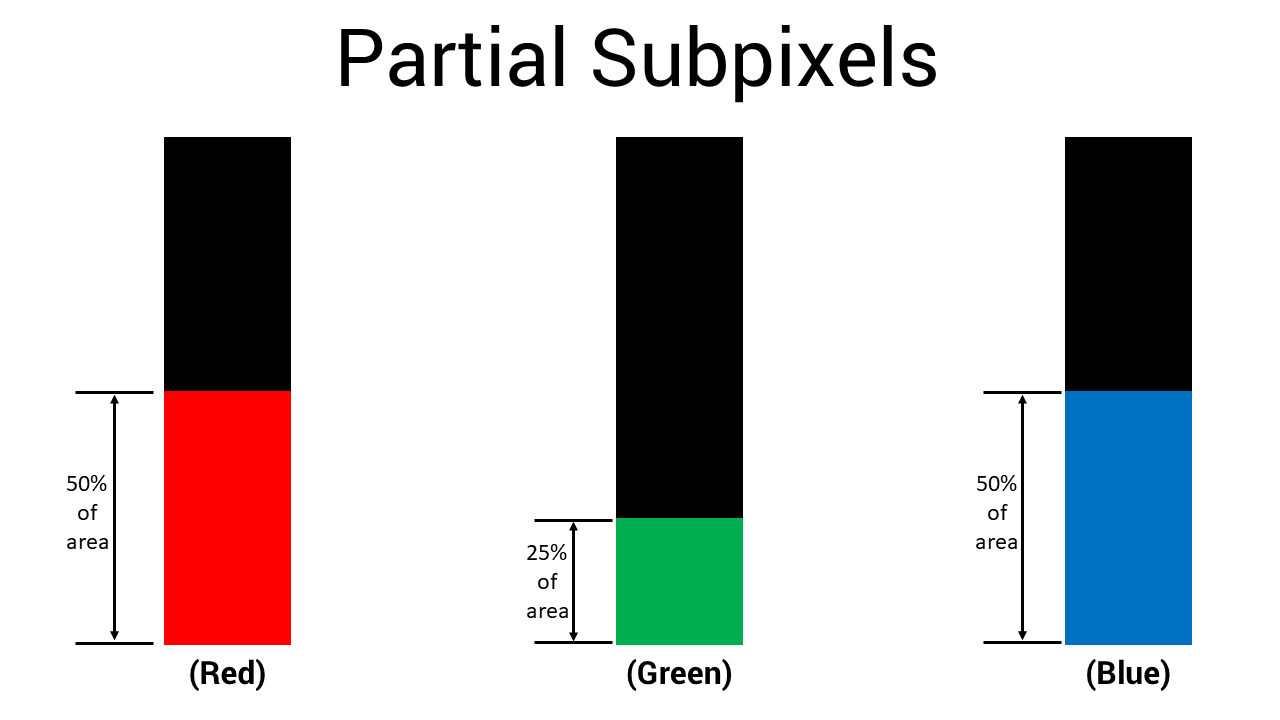
Was ist ein partielles Subpixel?
Ein partielles Subpixel ist kleiner als ein vollständiges Subpixel, in der Regel weniger als halb so groß wie ein vollständiges Subpixelelement.
Stellen Sie es sich so vor: Wenn ein vollständiges Subpixel wie ein Reiskorn ist, ist ein partielles Subpixel wie ein winziges Fragment dieses Korns. Es ist ein extrem kleines Element auf Ihrem Bildschirm.
Wie klein?
Partielle Subpixel sind so klein, dass man sie ohne entsprechende Vergrößerung nicht von einem Subpixel unterscheiden kann. Selbst wenn Sie aus normalem Abstand direkt auf Ihren Bildschirm schauen, können Sie nicht erkennen, ob ein winziger Punkt ein partielles Subpixel oder ein echtes Subpixel ist.
Wie entstehen sie?
Während der LCD-Fertigung können diese winzigen Subpixelfragmente durch mikroskopische Variationen im Produktionsprozess entstehen. Dies tritt bei praktisch allen LCD-Displays auf. Es ist Teil des normalen Fertigungsprozesses und kein Zeichen für mangelhafte Qualität.
Schnellübersicht der Unterschiede
|
Typ |
Größe |
Was Sie sehen |
Handelt es sich um einen Fehler? |
|---|---|---|---|
|
Pixel |
3 Subpixel zusammen |
Heller weißer oder schwarzer Punkt |
Ja, wenn sie festhängen |
|
Subpixel |
1/3 eines Pixels |
Roter, grüner oder blauer Punkt (hell) oder schwarzer Punkt (dunkel) |
Ja, wenn sie festhängen |
|
Partielles Subpixel |
Kleiner als ein halbes Subpixel |
Winziger Punkt, der sich ohne Vergrößerung nicht von einem Subpixel unterscheiden lässt |
Nein, dies ist normal |
Arten von Pixel- und Subpixelproblemen
Manchmal hängen Pixel oder Subpixel in einer Position fest. Nachfolgend sind die verschiedenen Arten aufgeführt, die auftreten können:
Helles Pixel (auch als „festhängendes Pixel“ bezeichnet)
- Was es ist: Alle drei Subpixel in einem Pixel sind dauerhaft eingeschaltet.
- Was Sie sehen: Ein heller weißer Punkt, der immer sichtbar ist, insbesondere auf dunklem Hintergrund.
- Warum dies passiert: Das Pixel ist während der Fertigung in der Position „EIN“ hängengeblieben.
Schwarzes Pixel (auch als „totes Pixel“ bezeichnet)
- Was es ist: Alle drei Subpixel in einem Pixel sind dauerhaft ausgeschaltet.
- Was Sie sehen: Ein schwarzer Punkt, den Sie auf weißem oder farbigem Hintergrund (aber nicht auf schwarzem Hintergrund) sehen können.
- Warum dies passiert: Das Pixel funktioniert nicht mehr und kann nicht mehr eingeschaltet werden.
Helles Subpixel
- Was es ist: Nur ein Subpixel (rot, grün oder blau) ist in der Position „EIN“ hängengeblieben.
- Was Sie sehen: Ein kleiner farbiger Punkt in Rot, Grün oder Blau, der auch auf dunklem Hintergrund leuchtet.
- Warum dies passiert: Einer der drei Farbteile ist während der Fertigung hängengeblieben.
Dunkles Subpixel
- Was es ist: Nur ein Subpixel ist in der Position „AUS“ hängen geblieben.
- Was Sie sehen: Ein kleiner dunkler Fleck auf weißem Hintergrund. Je nachdem, welches Subpixel hängengeblieben ist, sehen Sie möglicherweise eine etwas abweichende Farbe anstelle von reinem Schwarz.
- Warum dies passiert: Eines der drei Subpixel funktioniert nicht mehr.
Partielle Subpixelanomalien (kein Fehler)
- Was es ist: Ein unvollständiges Subpixelfragment, das während der normalen LCD-Fertigung entsteht.
- Was Sie sehen: Ein winziger schwach leuchtender Punkt, der ohne Vergrößerung nicht von einem Subpixelfehler unterschieden werden kann.
Warum es sich nicht um einen Fehler handelt:
- Partielle Subpixelanomalien treten bei fast allen LCD-Displays auf.
- Sie sind ein normaler Teil des Fertigungsprozesses.
- Sie sind zu klein, um die Bildqualität oder das Seherlebnis zu beeinträchtigen.
- Laut Branchenstandards (einschließlich der Pixelrichtlinie von Dell) werden sie nicht als Fehler eingestuft.
Der normale Sichtabstand (empfohlen) liegt bei etwa 35 bis 50 cm, bei großen Bildschirmen bei etwa 100 bis 150 cm.
Abbildung
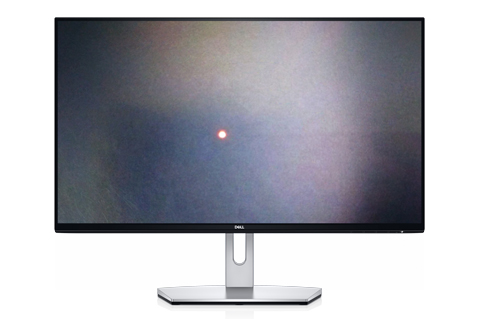
Helles Subpixel
Ein farbiges Subpixel bleibt eingeschaltet und erzeugt einen farbigen Punkt auf dunklem Hintergrund.
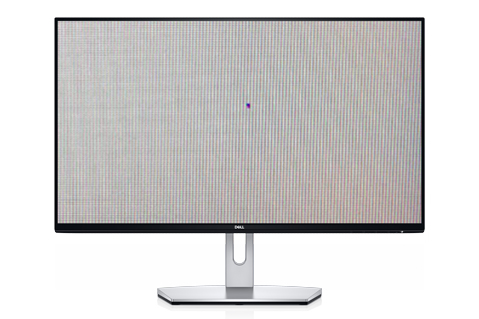
Dunkles Subpixel
Ein farbiges Subpixel bleibt ausgeschaltet und erzeugt einen dunklen Punkt auf hellem Hintergrund.
Können hängengebliebene oder tote Pixel behoben werden?
Zum Beheben von Pixelproblemen sollten Sie Folgendes wissen:
Hängengebliebene Pixel (helle Pixel oder Subpixel)
Möglicherweise finden Sie online Software für die Pixelkorrektur oder Methoden, bei denen Druck auf den Bildschirm ausgeübt wird. Wir empfehlen dringend, diese Methoden nicht auszuprobieren, weil:
- Ihr Display weiter beschädigt werden könnte.
- Ihre Gewährleistung dadurch nichtig werden kann.
- Durch das Ausüben von Druck kann der Bildschirm brechen oder es werden interne Komponenten beschädigt.
- Softwaretools werden von Dell nicht offiziell unterstützt und funktionieren möglicherweise nicht.
Tote Pixel (dunkle Pixel oder Subpixel)
Kann nicht behoben werden: Ein totes Pixel funktioniert nicht mehr. Es gibt keine Software oder andere Methoden, die es wieder zum Leben erwecken können. Die einzige Lösung ist der Austausch des Displays.
Empfehlungen von Dell
Wenn Ihr Display Pixelprobleme aufweist:
- Versuchen Sie keine DIY-Reparaturen. Verwenden Sie keine Software zur Pixelkorrektur und üben Sie keinen Druck auf den Bildschirm aus.
- Zählen Sie die Anzahl der betroffenen Pixel (siehe So überprüfen Sie Ihren Bildschirm auf Pixelprobleme weiter unten).
- Vergleichen Sie die Anzahl mit den Angaben in der Gewährleistungsrichtlinie von Dell (siehe Pixelrichtlinie von Dell weiter unten).
- Wenn Ihr Display die Kriterien erfüllt, wenden Sie sich an den technischen Support von Dell, um einen Ersatz zu erhalten.
Dell Premium Panel Exchange
Wir möchten, dass Sie das bestmögliche Seherlebnis genießen können. Aus diesem Grund bieten wir für ausgewählte Monitore den Premium Panel Exchange-Service an.
Was ist Premium Panel Exchange?
Diese Gewährleistung bedeutet Null Toleranz für helle Pixel auf berechtigten Displays. Wenn Sie während des Gewährleistungszeitraums auch nur ein helles Pixel sehen, ersetzen wir Ihr Display.
Welche Displays sind abgedeckt?
Premium Panel Exchange gilt für folgende Dell Monitore:
- UltraSharp-Monitore (U Serie)
- UltraSharp PremierColor (UP Serie)
- Dell Pro P-Monitore (P Serie, außer P1424H und P1425)
- Dell P-Monitore (S Serie, 2020 und neuere Modelle)
- Gamingmonitore (G Serie und die meisten Gamingmonitore der S Serie, außer S2716DG und S2417DG)
- Alienware-Monitore (AW Serie, außer AW5520QF)
- Konferenzmonitore der C Serie/P Serie (24 bis 34 Zoll)
- Alle Dell Laptops mit HD+-Auflösung (1.600 x 900) oder höher
- Dell All-in-one-Computer mit Premium Panel-Displays
Gewährleistungsumfang
- Helle Pixel: Null zulässig – wir ersetzen das Display auch bei nur einem hellen Pixel
- Helle Subpixel: Null zulässig – wir ersetzen das Display auch bei nur einem hellen Subpixel
- Dunkle Subpixel: Bis zu 5 zulässig (variiert je nach Modell – siehe Richtlinientabellen unten)
Gewährleistungszeitraum
Premium Panel Exchange gilt für den gesamten Gewährleistungszeitraum:
- Standardgewährleistung (1 Jahr oder 3 Jahre)
- Erweiterte Gewährleistung (sofern erworben)
Dell Pixelrichtlinie
Wir halten uns bei Pixelfehlern an die branchenüblichen Richtlinien. Eine kleine Anzahl hängengebliebener Pixel gilt in der LCD-Fertigung als normal.
Dell Monitore
Monitore mit Premium Panel Exchange
|
Monitortyp |
Zulässige helle Pixel/Subpixel |
Zulässige dunkle Subpixel |
Insgesamt zulässige Fehler |
|---|---|---|---|
|
Alienware (alle Modelle außer AW5520QF, AW3926QW, AW2726DL und AW2526HL) |
0 |
Bis zu 5 |
Bis zu 5 |
|
Alienware AW5520QF und AW3926QW |
0 |
Bis zu 12 |
Bis zu 12 |
|
Konferenzmonitore der C Serie/P Serie (24–34 Zoll) |
0 |
Bis zu 5 |
Bis zu 5 |
|
Dell P (S Serie, 2020+) |
0 |
Bis zu 5 |
Bis zu 5 |
|
Dell Pro P (P Serie) |
0 |
Bis zu 5 |
Bis zu 5 |
|
Gaming (G Serie) |
0 |
Bis zu 5 |
Bis zu 5 |
|
UltraSharp (U Serie) |
0 |
Bis zu 5 |
Bis zu 5 |
|
UltraSharp PremierColor (UP Serie) |
0 |
Bis zu 5 |
Bis zu 5 |
Standardmonitore ohne Premium Panel Exchange
|
Monitortyp |
Zulässige helle Pixel/Subpixel |
Zulässige dunkle Subpixel |
Insgesamt zulässige Fehler |
|---|---|---|---|
|
Alienware AW2526HL und AW2726DL |
Bis zu 2 |
Max. 5 |
Max. 5 |
|
C Serie/Großformat (43 Zoll und größer) |
Max. 5 |
Bis zu 12–15 |
Bis zu 12–15 |
|
D Serie |
Max. 5 |
Bis zu 8 |
Bis zu 8 |
|
Dell (SE Serie) |
Max. 5 |
Max. 5 |
Max. 5 |
|
Dell IN Serie |
Max. 5 |
Max. 5 |
Max. 5 |
|
Dell P (S2716DG und S2417DG) |
Max. 5 |
Max. 5 |
Max. 5 |
|
Dell Pro (E Serie) |
Max. 5 |
Max. 5 |
Max. 5 |
Dell Laptops
|
Bildschirmauflösung |
Zulässige helle Pixel/Subpixel |
Zulässige dunkle Subpixel |
Insgesamt zulässige Fehler |
|---|---|---|---|
|
HD+ (1.600 x 900) oder höher |
0 |
Bis zu 5 |
Bis zu 5 |
|
HD (1.366 x 768) oder niedriger |
Bis zu 2 |
Max. 5 |
Max. 5 |
Dell All-in-one-Computer
|
Bildschirmtyp |
Zulässige helle Pixel/Subpixel |
Zulässige dunkle Subpixel |
Insgesamt zulässige Fehler |
|---|---|---|---|
|
Premium Panel |
0 |
Bis zu 5 |
Bis zu 5 |
|
Standard-Display |
Max. 5 |
Max. 5 |
Max. 5 |
So überprüfen Sie Ihren Bildschirm auf Pixelprobleme
Führen Sie die folgenden Schritte aus, um zu überprüfen, ob auf Ihrem Bildschirm hängengebliebene oder tote Pixel vorhanden sind.
Bevor Sie beginnen
Sie benötigen:
- Ein sauberes und fusselfreies Tuch
- Ihren Bildschirm
Tipp: Reinigen Sie zuerst den Bildschirm. Manchmal ist das, was wie ein hängengebliebenes Pixel aussieht, nur normaler Staub oder Schmutz.
Dell Monitore
- Schalten Sie den Computer und Monitor aus.
- Ziehen Sie das Videokabel vom Monitor ab.
Dies ist das Kabel, mit dem Ihr Monitor an Ihren Computer angeschlossen wird (z. B. VGA, DVI, HDMI, DisplayPort oder USB-C). - Reinigen Sie den Bildschirm vorsichtig mit einem fusselfreien Tuch.
- Schließen Sie das Netzkabel wieder an den Monitor an.
- Schalten Sie den Monitor ein.
Sie sollten ein schwebendes Rechteck auf schwarzem Hintergrund sehen. Das bedeutet, dass Ihr Monitor funktioniert, aber kein Videosignal empfängt. - Sehen Sie sich den schwarzen Bildschirm genau an.
Achten Sie auf helle Punkte (weiß, rot, grün oder blau). Dies wären helle Pixel bzw. Subpixel. - Führen Sie den integrierten Diagnosetest aus, um eine gründlichere Überprüfung durchzuführen.
Hinweis: Die Schritte zum Starten der Diagnose variieren je nach Monitormodell. Spezifische Anweisungen für Ihren Monitor finden Sie im Benutzerhandbuch. Der Diagnosetest durchläuft verschiedene farbige Anzeigen: rot, grün, blau, weiß und schwarz. - Achten Sie genau darauf, wie jede Farbe angezeigt wird.
- Bei Schwarz: Achten Sie auf helle Punkte.
- Bei Weiß: Achten Sie auf dunkle Punkte.
- Bei Rot, Grün, Blau: Achten Sie auf Punkte, die nicht mit der Hintergrundfarbe übereinstimmen.
- Zählen Sie die hängengebliebenen Pixel.
- Vergleichen Sie die Anzahl mit den Angaben in der obigen Richtlinientabelle für Ihr Monitormodell.
Dell Laptops
- Schalten Sie Ihren Laptop komplett aus.
- Trennen Sie alle externen Monitore.
- Reinigen Sie den Laptopbildschirm vorsichtig mit einem fusselfreien Tuch.
- Schalten Sie den Laptop ein.
- Führen Sie den integrierten LCD-Test aus:
- Starten Sie den Laptop neu.
- Wenn das Dell Logo angezeigt wird, drücken Sie mehrmals F12.
- Wählen Sie im Menü die Option Diagnose aus.
- Der Bildschirm wechselt zwischen den Farben.
- Achten Sie genau darauf, wie jede Farbe angezeigt wird.
- Bei Schwarz: Achten Sie auf helle Punkte.
- Bei Weiß: Achten Sie auf dunkle Punkte.
- Bei Rot, Grün, Blau: Achten Sie auf Punkte, die nicht mit der Hintergrundfarbe übereinstimmen.
- Zählen Sie die hängengebliebenen Pixel.
- Vergleichen Sie die Anzahl mit den Angaben in der obigen Richtlinientabelle für Ihre Laptopauflösung.
Worauf Sie achten sollten
Hängengebliebene Pixel:
- Sind an einer Stelle fixiert (sie bewegen sich nicht)
- Haben immer dieselbe Farbe
- Sind aus normalem Sichtabstand mit dem bloßen Auge erkennbar
- Sind ohne Hineinzoomen oder Lupe sichtbar
Nicht hängengebliebene Pixel:
- Punkte, die beim Reinigen des Bildschirms verschwinden (es handelt sich um Staub)
- Sehr kleine Punkte können entweder partielle Subpixel oder Subpixelfehler sein. Zählen Sie alle sichtbaren Punkte und vergleichen Sie die Anzahl mit den Angaben in den Richtlinientabellen.
- Punkte, die die Farbe wechseln oder sich bewegen (könnte ein anderes Problem sein)
Was ist zu tun, wenn Pixelprobleme auftreten
Schritt 1: Zählen der Pixel
Notieren Sie Folgendes:
- Wie viele helle Pixel oder helle Subpixel Sie sehen
- Wie viele dunkle Pixel oder dunkle Subpixel Sie sehen
- Wo sie sich auf dem Bildschirm befinden
Schritt 2: Überprüfen des Gewährleistungsstatus
Für Monitore: Die meisten Dell Monitore haben eine 1- oder 3-jährige eingeschränkte Gewährleistung. Monitore, die zusammen mit einem Computer gekauft wurden, fallen unter die Gewährleistung des Computers.
Für Laptops: Sehen Sie nach, wann Sie Ihren Laptop erworben haben und welche Gewährleistungsabdeckung Sie haben.
Überprüfen Sie Ihre Gewährleistung: Besuchen Sie die Seite Dell Support und geben Sie die Service-Tag-Nummer Ihres Monitors oder den Express-Servicecode ein, um Ihre Abdeckung zu überprüfen.
Schritt 3: Abgleich mit der Richtlinie von Dell
Überprüfen Sie die obigen Richtlinientabellen:
- Suchen Sie nach Ihrem Display-Typ.
- Überprüfen Sie, ob Ihre Pixelanzahl die zulässige Fehleranzahl überschreitet
- Überprüfen Sie, ob Sie über Premium Panel Exchange-Abdeckung verfügen.
Schritt 4: Kontaktaufnahme mit dem Dell Support (wenn Sie die Voraussetzungen erfüllen)
Wenn Ihr Display mehr hängengebliebene Pixel aufweist, als laut Richtlinie zulässig sind, wenden Sie sich an den technischen Support von Dell.
Häufig gestellte Fragen
F: Können helle Pixel oder Subpixel im Laufe der Zeit schwächer werden?
A: Nein, ein hängengebliebenes Pixel bleibt so, bis der Monitor ausgetauscht wird. Es wird von alleine weder besser noch schlechter.
F: Ich habe einen winzigen hellen Punkt. Ist dies abgedeckt?
A: Das hängt von Ihrem Display ab:
- Mit Premium Panel Exchange: Ja, auch nur ein helles Pixel oder Subpixel ist abgedeckt (partielle Subpixelanomalien sind nicht abgedeckt, da es sich nicht um Fehler handelt).
- Ohne Premium Panel Exchange: Nur wenn Sie insgesamt mehr als 5 hängengebliebene Pixel/Subpixel haben (partielle Subpixelanomalien sind nicht abgedeckt, da es sich nicht um Fehler handelt).
Überprüfen Sie die obigen Richtlinientabellen, um zu ermitteln, ob Ihr Display über Premium Panel Exchange verfügt.
F: Mein Display hat ein paar winzige Punkte. Muss ich mir Sorgen machen?
A: Winzige Punkte können entweder partielle Subpixel (normal) oder Subpixelfehler (werden möglicherweise durch die Gewährleistung abgedeckt) sein. Ohne Vergrößerung ist der Unterschied nicht erkennbar.
F: Was ist der Unterschied zwischen einem hängengebliebenen und einem toten Pixel?
A:
- Hängengebliebenes Pixel: Zeigt eine konstante Farbe (Weiß oder eine Farbe) an. Wird manchmal auch als helles Pixel bezeichnet.
- Totes Pixel: Wird schwarz angezeigt, da es vollständig ausgeschaltet ist.
F: Ich habe nach Ablauf der Gewährleistung hängengebliebene Pixel entdeckt. Was kann ich tun?
A: Pixelfehler werden leider nur während des Gewährleistungszeitraums abgedeckt. Nach Ablauf der Gewährleistung:
- Sie können das Display weiterhin verwenden (die meisten hängengebliebenen Pixel beeinträchtigen die Nutzbarkeit nicht).
- Sie können ein neues Display erwerben.
Berücksichtigen Sie beim Kauf eines neuen Displays unsere erweiterten Gewährleistungsoptionen, um Ihre Abdeckung zu erweitern.
Q: Wie kann ich verhindern, dass Pixel hängen bleiben?
A: Hängengebliebene Pixel treten während der Fertigung auf und werden nicht durch die Verwendung des Displays verursacht. Sie können dies durch normale Nutzung nicht verhindern. Jedoch:
- Gehen Sie während der Einrichtung vorsichtig mit dem Display um.
- Vermeiden Sie es, fest auf den Bildschirm zu drücken.
- Halten Sie Ihr Display sauber.
- Verwenden Sie die entsprechenden Helligkeitseinstellungen.
F: Gilt für alle Dell Monitore dieselbe Pixelrichtlinie?
A: Nein, für unsere Premium Panel Exchange-Monitore gelten strengere Standards (keine hellen Pixel zulässig). Für Standardmonitore gelten die Branchenstandards (bis zu 5 hängengebliebene Pixel zulässig). Überprüfen Sie die obigen Richtlinientabellen, um zu erfahren, was für Ihr Modell gilt.
F: Was ist, wenn ich mir nicht sicher bin, ob es sich um ein hängengebliebenes Pixel handelt?
A: Führen Sie die im oberen Abschnitt So überprüfen Sie Ihren Bildschirm auf Pixelprobleme beschriebenen Diagnosetests aus. Die einfarbigen Bildschirme machen es deutlich leichter, hängengebliebene Pixel zu erkennen. Wenn Sie sich dann immer noch nicht sicher sind, wenden Sie sich an unser Supportteam. Wir helfen Ihnen gerne bei der Identifizierung des Problems.
Sie benötigen Hilfe bei anderen Displayproblemen?
In diesem Artikel geht es um Pixelfehler. Wenn Sie andere Displayprobleme haben, haben wir weitere Anleitungen zur Unterstützung:
Häufige Displayprobleme
- Beheben von Laptop-Displayproblemen – Bildschirm schaltet sich nicht ein, flackert oder andere Probleme mit dem Laptopbildschirm
- Beheben von Monitorproblemen – externer Monitor wird nicht angezeigt, Farbprobleme oder Verbindungsprobleme
- Einrichten mehrerer Monitore – Konfigurieren von zwei oder drei Monitoren für Ihren Arbeitsplatz
- Anschließen eines Monitors an Ihren Computer – schrittweise Anleitung für die Verbindung
- Beheben von Touchscreen-Problemen – Touchscreen reagiert nicht oder funktioniert nicht wie erwartet
Symptome, die keine Pixelfehler sind
Wenn eines dieser Probleme auftritt, verwenden Sie stattdessen die obigen Links:
- Schwarzer oder leerer Bildschirm
- Horizontale oder vertikale Linien auf dem Bildschirm
- Farben wirken insgesamt ausgewaschen oder falsch
- Verschwommene oder unscharfe Bilder
- Bildschirm flackert oder blinkt
- Bild wirkt gestreckt oder verzerrt
- Lichtaustritt an den Bildschirmrändern
- Helle oder dunkle Flecken (größer als ein Pixel)
Additional Information
Häufig gestellte Fragen
Wir helfen Ihnen mit einigen häufig gestellten Fragen zu Subpixelfehlern auf dem LCD-Bildschirm eines Dell Monitors oder Laptops.
Ein helles Subpixel ist ein Subpixel das nicht in der Lage ist, die richtige Farbausgabe anzuzeigen. Es kann aussehen wie ein kleiner schwarzer oder weißer Punkt auf dem Bildschirm. Wenn das Subpixel dauerhaft leuchtet, wird es als helles Subpixel bezeichnet.
Nein. Ein defektes Subpixel bleibt dauerhaft erleuchtet, bis der Monitor ausgeschaltet wird.
Der Dell Premium Panel Exchange-Service gilt nur für Dell Consumer-, Professional-, UltraSharp- und Gaming-Monitore (einschließlich Alienware) mit hellen Subpixelfehlern. Der Dell Premium Panel Exchange-Service gilt nicht für Monitore mit dunklen oder toten Subpixeln.
Der Dell Premium Panel Exchange-Service gilt für alle Dell Privatanwender-, Professional-, UltraSharp- und Gamingmonitore (einschließlich Alienware), die direkt von Dell oder im Einzelhandel erworben wurden.
- Schalten Sie den Computer und den Monitor aus.
- Ziehen Sie das Videokabel (VGA, DVI, HDMI oder DisplayPort) vom Monitor ab.
- Reinigen Sie den Bildschirm mit einem fusselfreien Tuch, da der gesehene “Punkt“
ein Staubkorn
sein kann. - Schließen Sie das Netzkabel an den Monitor an und schalten Sie ihn ein.
- Ein sich bewegendes Feld auf einem schwarzen Hintergrund wird angezeigt.
- Prüfen Sie den Bildschirm auf helle Subpixel. Diese Subpixel sind erleuchtet, was zu einem weißen, roten, grünen oder blauen Punkt auf einem schwarzen Hintergrund führt. Alternativ können Sie einen Diagnosetest durchführen. Weitere Informationen zum Ausführen eines Diagnosetests auf einem Dell Monitor oder zum Ausführen des integrierten LCD-Selbsttests auf einem Dell Laptop finden Sie im jeweiligen Dell Wissensdatenbank-Artikel.
- Identifizieren Sie helle Punkte, helle Subpixel oder andere Verzerrungen auf dem Bildschirm.
- Wenn Sie einen Defekt feststellen, wenden Sie sich für Reparaturoptionen an Ihrem Standort an den technischen Support von Dell.
- Schalten Sie den Computer und den Monitor aus.
- Ziehen Sie das Videokabel (VGA, DVI, HDMI oder DisplayPort) vom Monitor ab.
- Reinigen Sie den Bildschirm mit einem fusselfreien Tuch, da der gesehene “Punkt“
ein Staubkorn
sein kann. - Schließen Sie das Netzkabel an den Monitor an und schalten Sie ihn ein.
- Führen Sie einen Diagnosetest aus. Weitere Informationen finden Sie im Dell Wissensdatenbank-Artikel Ausführen der integrierten Diagnose auf einem Dell Monitor oder Ausführen des integrierten LCD-Selbsttests auf einem Dell Laptop.
- Der Bildschirm sollte nun zwischen mehreren Farben (weiß, rot, grün, blau und schwarz) wechseln.
- Identifizieren Sie helle Punkte, helle Subpixel oder andere Verzerrungen auf dem Bildschirm.
- Wenn Sie einen Defekt feststellen, wenden Sie sich für Reparaturoptionen an Ihrem Standort an den technischen Support von Dell.
Die eingeschränkte Hardwaregewährleistung für den Monitor von Dell deckt defekte Geräte oder Verarbeitungsfehler ab. Wenn während der Laufzeit der eingeschränkten Gewährleistung ein Problem mit einem Teil auftritt, hilft der technische Support von Dell dabei, den Fehler zu beheben. Wenn Ihr Problem nach der Fehlerbehebung als ein helles Subpixel identifiziert wird, liefert Dell am nächsten Werktag ein Austauschgerät aus.
Während der Laufzeit der eingeschränkten Hardwaregewährleistung sind die Dell Monitore durch alle Vorteile des gebührenfreien technischen Supports von Dell rund um die Uhr und durch den Advanced Exchange Service abgedeckt.
Während die meisten Hersteller nur eine 30-tägige Gewährleistung für keine hellen Subpixel gewähren, gilt der Dell Premium Panel Exchange-Service für die gesamte Laufzeit der eingeschränkten Hardwaregewährleistung von 1 Jahr oder 3 Jahren sowie für die erweiterte Gewährleistung von 4 oder 5 Jahren.
Die Dauer der eingeschränkten Hardwaregewährleistung für Dell Monitore, die unabhängig von einem Computer erworben wurden, richtet sich nach den Angaben auf dem Packzettel, der Rechnung oder der Quittung. Mit einem Computer gekaufte Monitore von Dell sind von der eingeschränkten Hardwaregewährleistung des Computers abgedeckt.
Anzeigeprobleme bei einem Dell Laptop oder Flachbildschirm werden entweder durch das LCD-Display, die Grafikkarte (GPU) oder die Anzeigeeinstellungen verursacht. Einige der Symptome, die auf ein Anzeige- oder Videoproblem hinweisen, sind:
- Schwarzer oder leerer Bildschirm
- Horizontale oder vertikale Linien
- Verblassende Farben
- Unscharfes oder verschwommenes Bild
- Verzerrtes oder gedehntes Bild
- Geometrische Verzerrung
- Lichtaustritt oder Lichtverlauf
- Flimmern
- Helle oder dunkle Flecken
- Helle oder dunkle Pixel
Wenn Sie mit etwas anderem zu tun haben, z. B. einen neuen Monitor anschließen, häufige Anzeigeprobleme beheben, derLaptopbildschirm funktioniert nicht, mehrere Monitore einrichten oder Touchscreenprobleme beheben müssen, sehen Sie sich unsere anderen hilfreichen Anleitungen an.