Dell Ürünleri için Erişim Anahtarı ve PIN Oluşturma
Summary: Bağlantıyı güvenli bir şekilde yapılandırmak için bir erişim anahtarı ve PIN gereklidir. Ağ geçidi ürünleri için bir site konumu seçin. Diğer tüm kullanımlar için bir Ürün Kimliği veya Servis Etiketi seçin. Erişim anahtarını oluşturmak için gerekli bir PIN oluşturmanız istenir. ...
Instructions
Belirli bir site kimliği, site adı, ürün kimliği, site konumu veya Dell servis etiketi için erişim anahtarı ve PIN oluşturulabilir veya görüntülenebilir. Aşağıdaki adımlarda erişim anahtarını ve PIN'i oluşturma veya önceden oluşturulmuş erişim anahtarlarını görüntüleme süreci ana hatlarıyla açıklanmıştır.
ÖN KOŞUL:
Erişim Anahtarı ve PIN oluşturmaya çalışmadan önce kullanıcının son müşteri için hazırda bir İşletme Hesabı olduğundan emin olun. Kullanıcı bunun nasıl yapılacağını bilmiyorsa bkz. Dell Technologies Çevrimiçi Desteğe Erişmek veya Mevcut Bir Hesabı Yükseltmek İçin Kaydolma.
- (Bu makalenin Ek Bilgiler bölümünde İşletme Hesabı Sorunlarını gidermeyle ilgili bir video eğitimi bulunmaktadır.)
- (Bu makalenin Ek Bilgiler bölümünde Secure Connect Gateway'ni indirme, Erişim Anahtarı ve PIN kodunuzu edinme hakkında bir video eğitimi bulunmaktadır.)
PowerSwitch ve PowerVault ürünleri için Erişim Anahtarı Oluşturmak üzere aşağıdaki ayrı bölümlere bakın.
Servis etiketi veya seri numarası olan bir Ürün için erişim anahtarı oluşturmak için:
-
Dell Desteği Sitesinde, Erişim Anahtarı oluşturmaya çalıştığınız ürünün adını girin ve Arama tuşuna basın.
Örneğin: VxRail D560 veya Seri Numarası veya Servis Etiketi veya Site Kimliği
-
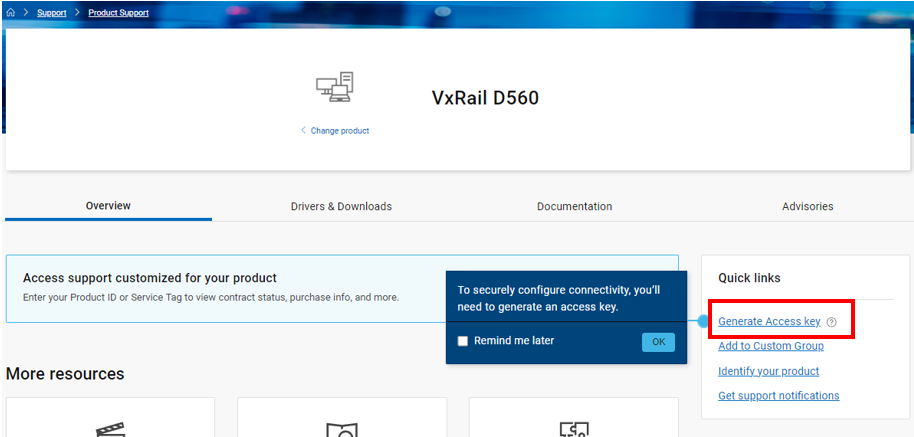
Ürün sayfasına girdikten sonra Erişim Anahtarı Oluşturma bağlantısına dokunun:
-
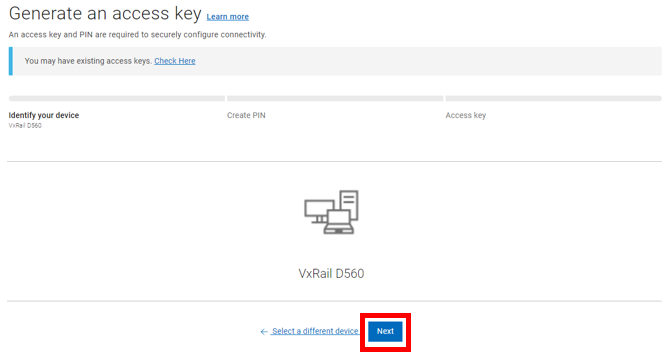
Erişim Anahtarı Oluşturma sayfasında, ürününüz daha önceden tanımlanmış olmalıdır. İleri'yi seçin.
4. Ürün Tanımlayıcısına göre ara sayfasında seri numaranızı, servis etiketinizi veya ürün tanımlayıcınızı kullanın ve ardından erişim anahtarını oluşturmak istediğiniz sistemi seçin. Not: Sistemlerinizi site kimliği / Site Konumu / Site adı veya Site ayrıntılarına göre de arayabilirsiniz. Daha sonra, erişim anahtarı oluşturabileceğiniz sistemlerin eşleştiğini göreceksiniz.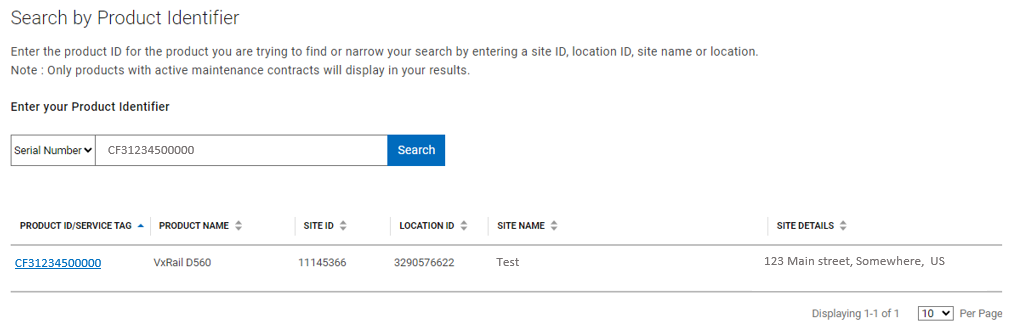
-
5. 4 haneli bir pin oluşturun ve ardından "Erişim anahtarımı oluştur"
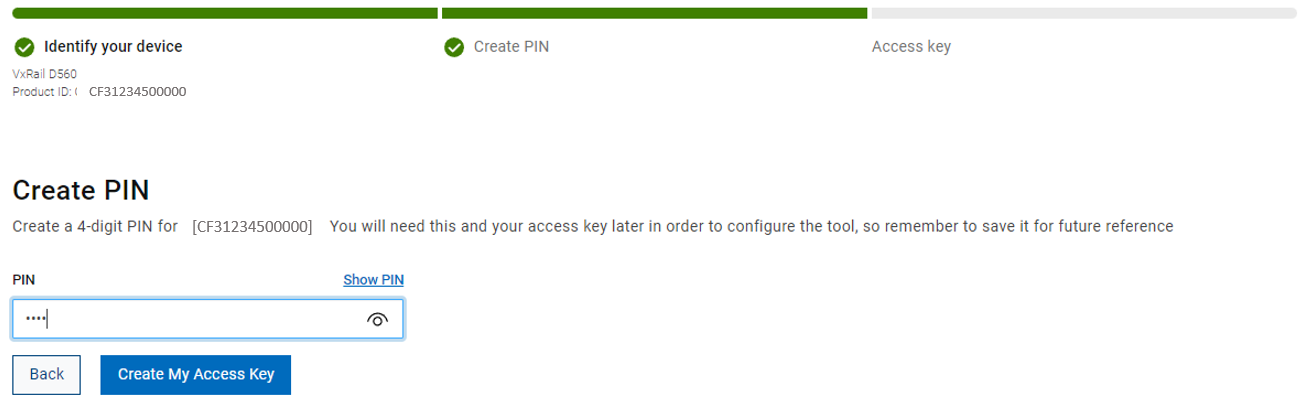 a tıklayın 6. Oturum açmış kullanıcının e-posta adresine, Erişim anahtarını ve sona erme tarihiyle ilgili bilgileri içeren bir e-posta gönderilecektir. İstediğiniz zaman sistem için yeni bir erişim anahtarı oluşturabilirsiniz. Erişim anahtarı bir kez kullanıldığında tekrar kullanılamaz.
Site Konumu veya Site Kimliği kullanarak ağ geçidi Güvenli Bağlantı Ağ Geçidi veya OpenManage Enterprise Eklentisi için Erişim anahtarı oluşturma.
Site ayrıntılarını bulmak için ek bilgiler:
Erişim Anahtarı isteğini göndermek üzere site bilgileri ayrıntılarını belirlemek için ek kaynaklar mevcuttur.-
Oturum açtıktan ve Generate Access Key (Erişim Anahtarı Oluştur) sayfasına eriştikten sonra kullanıcı adınıza ve Manage Company Information (Şirket Bilgilerini Yönet) seçeneğine tıklayın. Buradan, erişebileceğiniz Siteleri görüntüleyin.
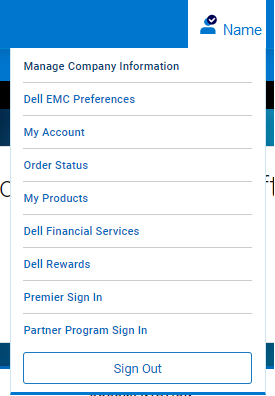
- Sitelerden herhangi birine erişemiyorsanız yerel şirket yöneticileri ve hesap yetkililerini görüntülemek için Company Administration Portal'ı (Şirket Yönetim Portalı) ziyaret edin. Yerel yöneticiniz daha fazla bilgi paylaşarak yardımcı olabilir.
- Yukarıdaki iki seçenek gerekli site bilgilerini sağlamazsa:
- Yerel yöneticinin bir Dell Desteği hesabı varsa o yöneticinin kimlik bilgileriyle oturum açın ve Admin Support (Yönetici Desteği) sayfasından bir servis isteği açın:
- ABD: +1-800-SVC-4EMC (+1-800-782-4362)
- Kanada: +1-800-543-4782
- Dünya Geneli: +1-508-497-7901
- Yerel yöneticinin bir Dell Desteği hesabı varsa o yöneticinin kimlik bilgileriyle oturum açın ve Admin Support (Yönetici Desteği) sayfasından bir servis isteği açın:
-
Önceki adımda bir Donanım ürünü seçerseniz aşağıda sunulan seçenekler farklıdır ve bir Ürün Kimliği veya Servis Etiketi seçeneğini içerir.
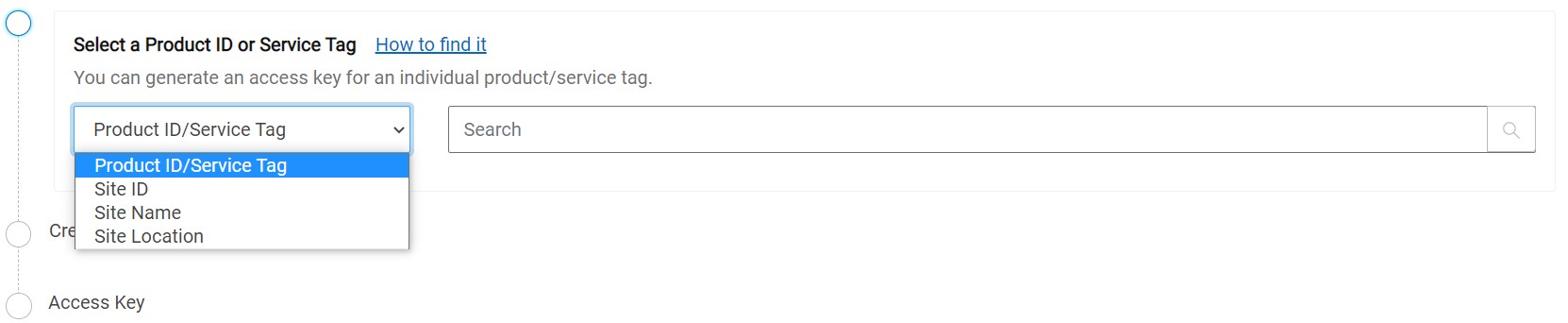
-
Dell Destek hesabınız yoksa adınıza bir servis isteği açmak için Yönetim Desteği ile iletişime geçin:
-
- Dell Desteği üzerinde bir hesap oluşturmadıysanız bkz. Dell Technologies Çevrimiçi Desteğe Erişmek veya Mevcut Bir Hesabı Yükseltmek İçin Kaydolma
- Hatırlayabileceğiniz 4 haneli BENZERSİZ bir PIN girin ve ardından Create My Access Key (Erişim Anahtarımı Oluştur) seçeneğine tıklayın.

-
PIN'inizin oluşturulduğunu gösteren bir ekran görürsünüz. Erişim Anahtarınız, kayıtlı İşletme Hesabı e-posta adresine e-posta ile gönderilir.

-
Aşağıdakine benzer bir e-posta alırsınız. Bağlantı kurmak için bu Erişim Anahtarına (bir hafta içinde süresi dolar) ihtiyacınız vardır

Önceden oluşturulan erişim anahtarlarını görüntülemek için:
Erişim anahtarınızı ve PIN geçmişinizi görüntülemek veya etkin anahtarların e-posta adresinize yeniden gönderilmesini sağlamak için bu adımları takip edin.
-
Erişim Anahtarı Oluşturma sayfasında View them here (Bunları burada görüntüleyin) bağlantısına tıklayın.
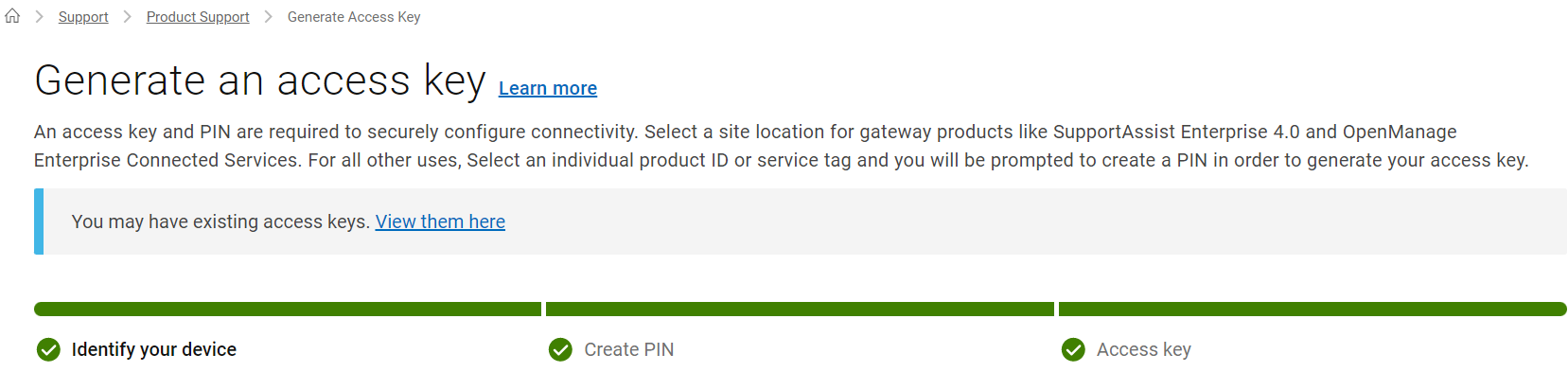
-
Access Key History (Erişim Anahtarı Geçmişi) penceresinde, daha önce oluşturulan Erişim Anahtarlarının Site Kimliği, Ürün Kimliği, Ürün Adı, Durumu ve Sona Erme Tarihi gösterilir.

-
Belirli bir Site Kimliğiyle ilgili erişim anahtarı bilgilerini edinmek için Erişim Anahtarı sütunundaki
 mektup simgesine tıklayın.
PowerSwitch ve PowerVault ürünlerinde Erişim Anahtarı Oluşturmak için aşağıdaki adımları uygulayın:
Erişim Anahtarı Oluşturma sayfasında aşağıdaki adımları uygulayın:
-
Arama kutusuna arama ölçütlerini girin ve doğru Site Kimliğini veya Servis Etiketini seçin.
Secure Connect Gateway veya OpenManage Enterprise'a bağlanmak için Erişim Anahtarı oluşturma:
Site ID numarasını seçerek doğru siteyi seçin.
Not: Tam ya da kısmi Site Kimliğine, Site Adına veya Konumuna göre arama yapabilirsiniz. Site bilgilerini bulma konusunda sorun yaşıyorsanız aşağıda yer alan Site ayrıntılarını bulma hakkında detaylı bilgi bölümünü inceleyin.
Ürün Kimliğinizi, Seri numaranızı veya Servis Etiketinizi kullanarak Dell Technologies ürününüzü bağlamak için Erişim Anahtarı oluşturma:
Varlığa tıklayarak ürünü seçin.
-
Create PIN (PIN Oluştur) alanına dört haneli bir PIN girin. Erişim Anahtarını edindikten sonra aracı yapılandırmanız için isteneceğinden PIN numarasını not edin.

-
Erişim Anahtarının oluşturulması için Generate Access Key (Erişim Anahtarı Oluştur) öğesine tıklayın. Hem Erişim Anahtarı hem de PIN, hesabınıza bağlı e-posta adresine gönderilir.

-
Done (Bitti) öğesine tıklayın.
Additional Information
- Secure Connect Gateway'i indirme ve Erişim Anahtarı ve PIN'inizi edinme hakkında VİDEO EĞİTİMİ
- YouTube: Secure Connect Gateway'i İndirme.
- Brightcove: Secure Connect Gateway'i İndirme.
- İşletme Hesabı Sorunlarını giderme hakkında VİDEO EĞİTİMİ