Generera inloggningsnyckel och PIN-kod för Dell-produkter
Summary: En inloggningsnyckel och PIN-kod krävs för att säkert konfigurera anslutningen. Välj en plats för gateway-produkter. För alla andra användningsområden ska du välja ett enskilt produkt-ID eller service tag-nummer. Du uppmanas att skapa en PIN-kod som krävs för att generera inloggningsnyckeln. ...
Instructions
En inloggningsnyckel och PIN-kod kan skapas eller visas för ett specifikt plats-ID, platsnamn, produkt-ID, plats eller Dell-service tag. Följande steg beskriver processen för att generera åtkomstnyckeln och PIN-koden eller visa tidigare genererade åtkomstnycklar.
FÖRUTSÄTTNING:
Se till att användaren redan har ett företagskonto för slutkunden innan du försöker generera en åtkomstnyckel och PIN-kod. Om användaren är osäker på hur detta görs kan du läsa Så här registrerar du dig för att få tillgång till Dell Technologies onlinesupport eller uppgraderar ett befintligt konto.
- (En självstudievideo om felsökning av problem med företagskonton finns i avsnittet Ytterligare information i den här artikeln.)
- (En videohandledning om hur du hämtar Säker anslutningsgateway och hämtar din inloggningsnyckel och PIN-kod finns i avsnittet Ytterligare information i den här artikeln.)
Information om hur du skapar en inloggningsnyckel för PowerSwitch- och PowerVault-produkter finns i separata avsnitt nedan.
Så här genererar du en inloggningsnyckel för en produkt med ett service tag- eller serienummer:
-
På Dells supportwebbplats anger du namnet på den produkt som du försöker generera en inloggningsnyckel för och trycker på Sök.
Exempel: VxRail D560 eller serienummer eller service tag-nummer eller SiteID
-
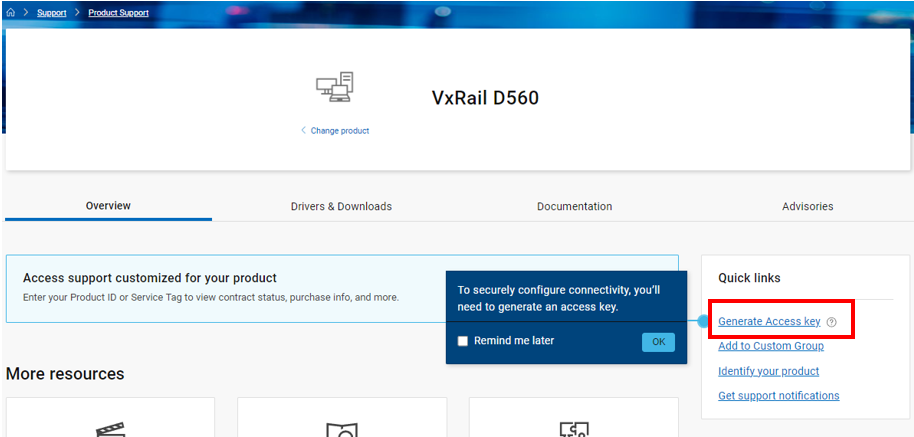
När du är på produktsidan trycker du på länken Generate Access Key :
-
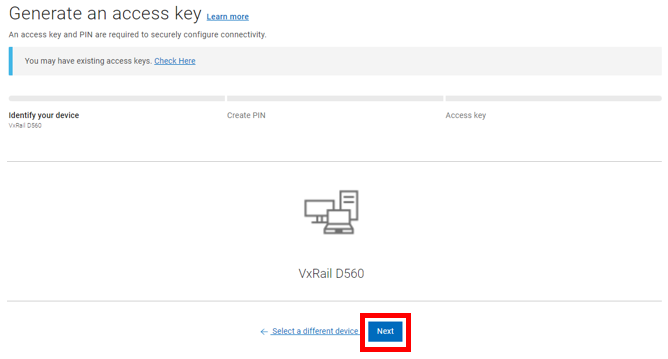
På sidan Generera inloggningsnyckel bör din produkt redan vara identifierad. Välj Nästa.
4. På sidan Sök efter produktidentifierare använder du ditt serienummer, service tag eller produktidentifierare och väljer sedan det system som du vill generera inloggningsnyckeln för. Obs! Du kan även söka efter dina system med hjälp av plats-ID/platsplats/platsnamn eller platsinformation. Du ser då en matchning av system som du kan skapa en åtkomstnyckel för.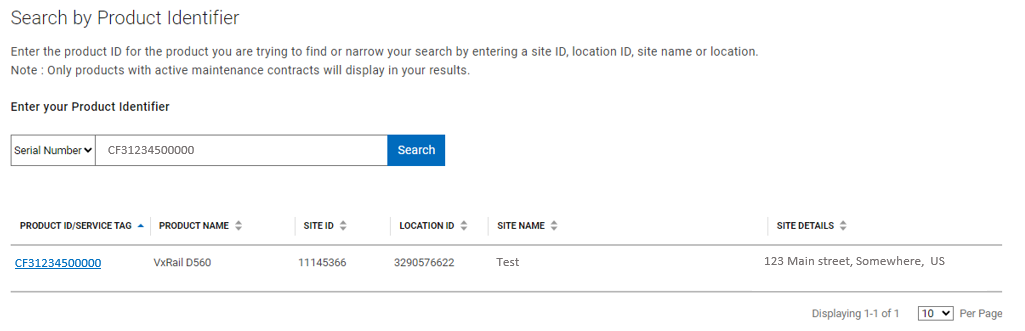
-
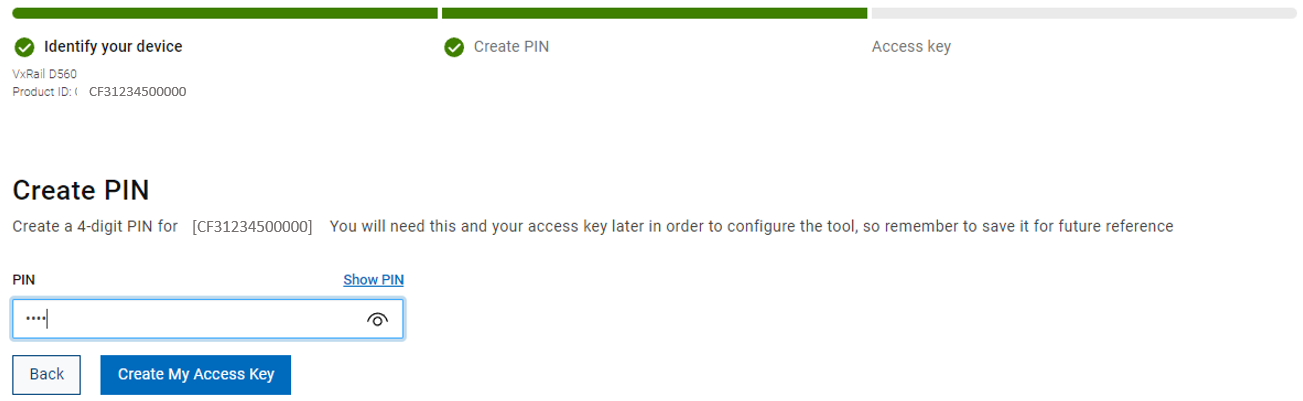
5. Skapa en 4-siffrig pinkod och klicka sedan på "Skapa min inloggningsnyckel"
 6. Ett e-postmeddelande kommer att skickas till e-postadressen för den inloggade användaren med åtkomstnyckeln och information om dess utgångsdatum. Du kan när som helst skapa en ny inloggningsnyckel för systemet. När inloggningsnyckeln har använts kan den inte användas igen.
Generera en inloggningsnyckel för en gateway, Säker anslutningsgateway eller ett OpenManage Enterprise-insticksprogram med hjälp av en platsplats eller ett plats-ID.
Ytterligare information för att hitta platsinformation:
Ytterligare resurser finns tillgängliga för att ta reda på platsinformation för att skicka begäran om inloggningsnyckel.-
När du har loggat in och öppnat sidan Generera inloggningsnyckel klickar du på ditt användarnamn och på sidan Hantera företagsinformation. Härifrån kan du visa de platser som du har åtkomst till.
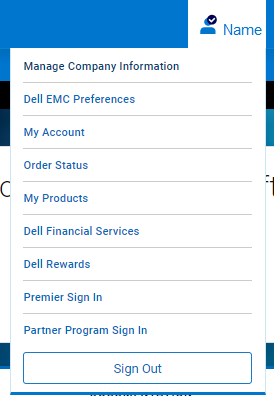
- Om du inte har åtkomst till några webbplatser kan du använda företagsadministrationsportalen för att visa lokala företagsadministratörer och kontokontakter. Din lokala administratör kan hjälpa till med ytterligare information.
- Om ovanstående två alternativ inte ger den nödvändiga platsinformationen:
- Om den lokala administratören har ett Dell-supportkonto loggar du in med inloggningsuppgifterna och öppnar en tjänstebegäran från sidan Admin Support:
- USA: +1-800-SVC-4EMC (+1-800-782-4362)
- Kanada: +1-800-543-4782
- Internationellt: +1-508-497-7901
- Om den lokala administratören har ett Dell-supportkonto loggar du in med inloggningsuppgifterna och öppnar en tjänstebegäran från sidan Admin Support:
-
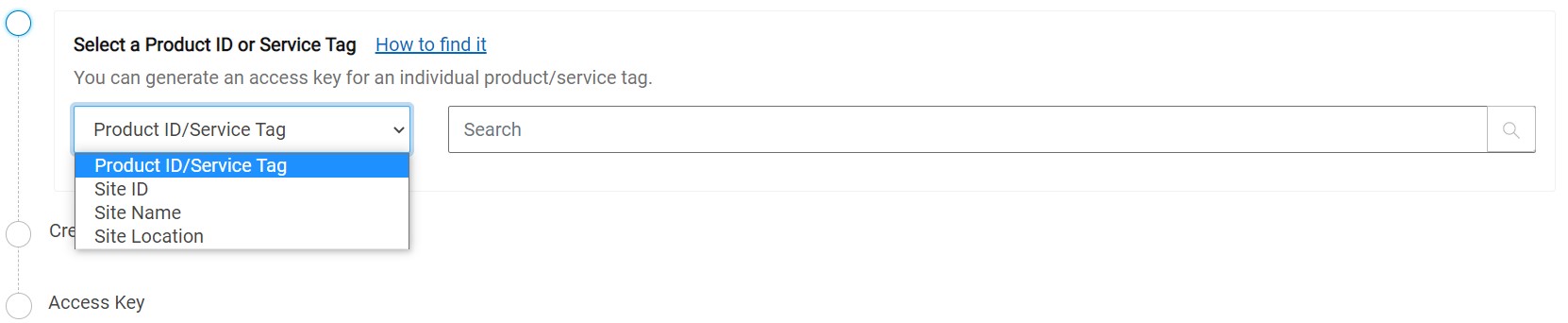
Om du väljer en maskinvaruprodukt i föregående steg är alternativen som presenteras nedan olika och inkluderar ett produkt-ID eller service tag-alternativ.
-
Om du inte har ett Dell-supportkonto kontaktar du administrativ support för att öppna en tjänstebegäran åt dig:
-
- Om du inte har skapat ett konto hos Dells support kan du läsa Så här registrerar du dig för att få tillgång till Dell Technologies onlinesupport eller uppgraderar ett befintligt konto
- Ange en UNIK 4-siffrig PIN-kod som du kan komma ihåg och klicka sedan på Skapa min inloggningsnyckel.

-
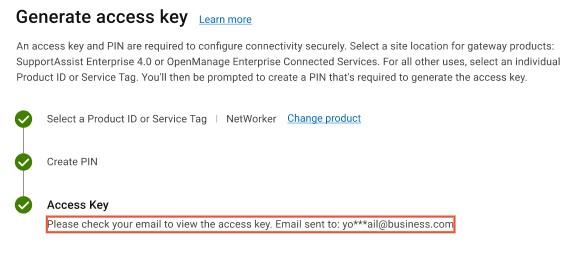
Du ser en skärm där din PIN-kod har skapats. Din inloggningsnyckel skickas via e-post till det företagskonto som du har registrerat.

-
Du får ett e-postmeddelande som liknar följande. Du behöver den här inloggningsnyckeln (som upphör att gälla inom en vecka) för att upprätta anslutning

Så här visar du tidigare genererade inloggningsnycklar:
Använd de här stegen om du vill visa din inloggningsnyckel och PIN-kodshistorik eller om du vill att aktiva nycklar ska skickas till din e-postadress.
-
Klicka på länken Visa dem här på sidan Generera inloggningsnyckel.
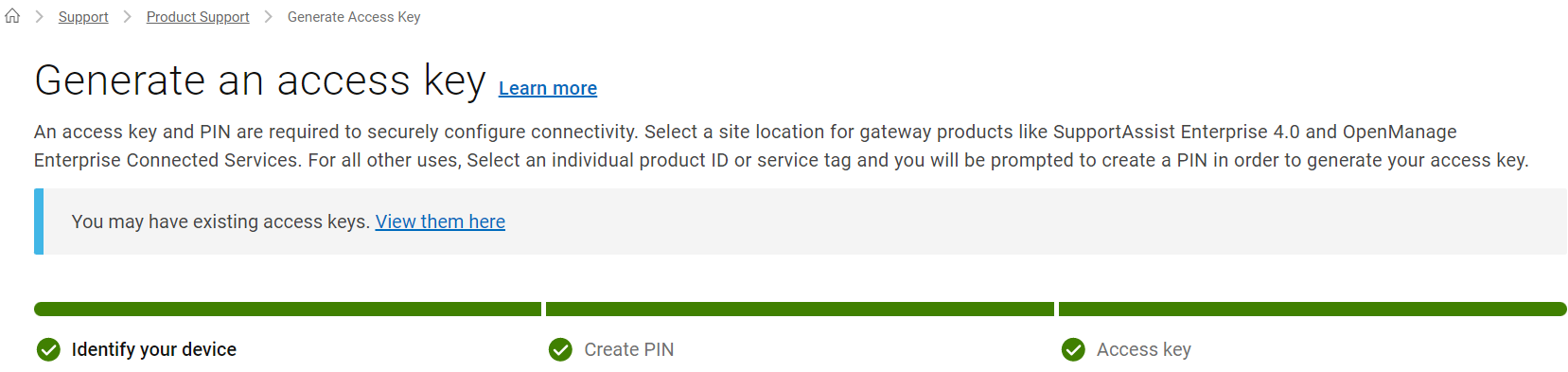
-
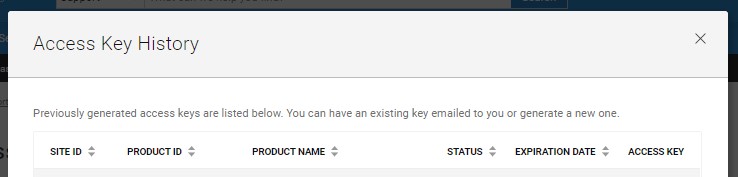
I fönstret Access Key History visas plats-ID, produkt-ID, produktnamn, status och förfallodatum för tidigare genererade inloggningsnycklar.
-
Om du vill få information om inloggningsnyckeln för ett visst plats-ID klickar du på bokstavsikonen
 i kolumnen Åtkomstnyckel.
Så här genereras en inloggningsnyckel för PowerSwitch- och PowerVault-produkter:
På sidan Generera åtkomstnyckel utför du följande steg:
-
Ange sökkriterier i sökrutan och välj rätt plats-ID eller service tag.
Generera en inloggningsnyckel för att ansluta Secure Connect Gateway eller OpenManage Enterprise:
Välj rätt plats genom att välja plats-ID-numret.
Obs! Du kan söka efter fullständigt eller partiellt plats-ID, platsnamn eller plats-ID eller plats. Om du har problem med att hitta webbplatsinformation kan du läsa avsnittet nedan – Ytterligare information om hur du hittar webbplatsinformation.
Generera en inloggningsnyckel för att ansluta din Dell Technologies-produkt med hjälp av ditt produkt-ID, serienummer eller service tag:
Välj produkten genom att klicka på tillgången.
-
Ange en fyrsiffrig PIN-kod i fältet Create PIN. Lägg märke till PIN-koden, eftersom den krävs för att konfigurera verktyget efter att du har fått åtkomstnyckeln.

-
Klicka på Generera inloggningsnyckel för att skapa inloggningsnyckeln. Både inloggningsnyckel och PIN-kod skickas till den e-postadress som är kopplad till ditt konto.
-
Klicka på Done (klar).
Additional Information
- VIDEOHANDLEDNING om hur du laddar ner Säker anslutningsgateway och hämtar din inloggningsnyckel och PIN-kod
- YouTube: Ladda ner Säker anslutningsgateway.
- Brightcove: Ladda ner Säker anslutningsgateway.
- VIDEOHANDLEDNING om felsökning av problem med företagskonton