Згенеруйте ключ доступу та PIN-код для продуктів Dell
Summary: Для надійного налаштування з'єднання потрібні ключ доступу та PIN-код. Виберіть розташування сайту для продуктів шлюзу. Для всіх інших цілей виберіть окремий ідентифікатор продукту або тег служби. Вам буде запропоновано створити PIN-код, необхідний для генерації ключа доступу. ...
Instructions
Ключ доступу та PIN-код можна створити або переглянути для певного ідентифікатора сайту, імені сайту, ідентифікатора продукту, розташування сайту або тега служби Dell. У наведених нижче кроках описано процес створення ключа доступу та PIN-коду або перегляду раніше згенерованих ключів доступу.
ПЕРЕДУМОВОЮ:
Переконайтеся, що користувач уже має бізнес-обліковий запис для кінцевого клієнта, перш ніж намагатися згенерувати ключ доступу та PIN-код. Якщо користувач не впевнений у тому, як це робиться, перегляньте статтю Як зареєструватися для отримання доступу до онлайн-підтримки Dell Technologies або оновити існуючий обліковий запис.
- (Відео-посібник із виправлення неполадок із бізнес-обліковими записами можна знайти в розділі «Додаткова інформація» цієї статті.)
- (Відеоурок із завантаження шлюзу Secure Connect і отримання ключа доступу та PIN-коду можна знайти в розділі «Додаткова інформація» цієї статті.)
Щоб згенерувати ключ доступу для продуктів PowerSwitch і PowerVault, перегляньте окремі розділи нижче.
Щоб згенерувати ключ доступу для продукту з сервісним тегом або серійним номером:
-
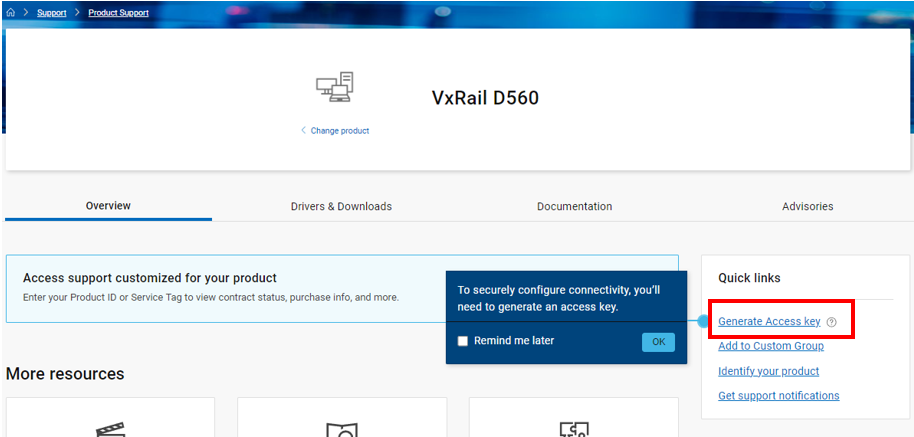
На сайті підтримки Dell введіть назву продукту, для якого ви намагаєтеся згенерувати ключ доступу, і натисніть «Пошук».
Приклад: VxRail D560 або серійний номер, сервісний тег або SiteID
-
Перейшовши на сторінку продукту, натисніть посилання «Згенерувати ключ доступу »:
-
На сторінці «Створити ключ доступу » ваш продукт вже має бути ідентифікований. Натисніть Далі.

4. На сторінці пошуку за ідентифікатором продукту введіть серійний номер, сервісний тег або ідентифікатор продукту, а потім виберіть систему, для якої потрібно згенерувати ключ доступу. Примітка: Ви також можете шукати свої системи за ідентифікатором сайту / розташуванням сайту / назвою сайту або відомостями про сайт. Після цього ви побачите збіг систем, для яких можна створити ключ доступу.
-
5. Створіть 4-значний PIN-код, а потім натисніть "Створити мій ключ доступу"
 6. На електронну пошту користувача, що увійшов у систему, буде надіслано електронний лист із ключем доступу та інформацією про закінчення терміну його дії. Ви можете в будь-який момент згенерувати новий ключ доступу для системи. Після використання ключа доступу його не можна використовувати знову.
Згенеруйте ключ доступу для шлюзу Secure Connect Gateway або плагіна OpenManage Enterprise за допомогою розташування сайту або ідентифікатора сайту.
Додаткова інформація для пошуку відомостей про сайт:
Доступні додаткові ресурси для визначення відомостей про сайт для надсилання запиту на ключ доступу.-
Увійшовши в систему та отримавши доступ до сторінки «Створити ключ доступу », натисніть своє ім'я користувача та «Керування інформацією про компанію». Звідси перегляньте Сайти, до яких у вас є доступ.

- Якщо у Вас немає доступу до будь-яких Сайтів, використовуйте Портал адміністрації Компанії для перегляду місцевих адміністраторів компанії та контактів облікових записів. Ваш місцевий адміністратор може допомогти з додатковою інформацією.
- Якщо перераховані вище два варіанти не надають необхідної інформації про сайт:
- Якщо локальний адміністратор має обліковий запис Dell Support, увійдіть за допомогою його облікових даних і відкрийте запит на обслуговування на сторінці Admin Support:
- США: +1-800-SVC-4EMC (+1-800-782-4362)
- Канада: +1-800-543-4782
- Всесвітній: +1-508-497-7901
- Якщо локальний адміністратор має обліковий запис Dell Support, увійдіть за допомогою його облікових даних і відкрийте запит на обслуговування на сторінці Admin Support:
-
Якщо на попередньому кроці ви виберете апаратний продукт, наведені нижче параметри відрізнятимуться та включатимуть параметр ID продукту або тег служби.

-
Якщо у вас немає облікового запису Dell Support, зверніться до адміністративної підтримки, щоб відкрити запит на обслуговування від вашого імені:
-
- Якщо ви не створили обліковий запис у службі підтримки Dell, перегляньте статтю Як зареєструватися для отримання доступу до онлайн-підтримки Dell Technologies або оновити існуючий обліковий запис
- Введіть УНІКАЛЬНИЙ 4-значний PIN-код, який ви можете запам'ятати, а потім натисніть «Створити мій ключ доступу».

-
З'явиться екран із повідомленням про створення PIN-коду. Ваш ключ доступу надсилається електронною поштою на адресу електронної пошти бізнес-облікового запису, яку ви зберігаєте.

-
Ви отримаєте електронний лист, подібний до наведеного нижче. Цей ключ доступу (термін дії якого закінчується протягом тижня) вам потрібен, щоб встановити з'єднання

Щоб переглянути раніше згенеровані ключі доступу:
Виконайте ці дії, щоб переглянути ключ доступу та історію PIN-коду або надіслати активні ключі на вашу електронну адресу.
-
Натисніть посилання Переглянути їх тут на сторінці Генерація ключа доступу.

-
У вікні «Історія ключів доступу » відображається ідентифікатор сайту, ідентифікатор продукту, назва продукту, статус і дата закінчення терміну дії раніше згенерованих ключів доступу.

-
Щоб отримати інформацію про ключ доступу для певного ідентифікатора сайту, клацніть значок
 літери у стовпці Ключ доступу.
Щоб згенерувати ключ доступу для продуктів PowerSwitch і PowerVault, виконайте такі дії:
На сторінці «Створити ключ доступу » виконайте такі дії:
-
Введіть критерії пошуку в поле пошуку та виберіть правильний ідентифікатор сайту або тег служби.
Генерація ключа доступу для підключення Secure Connect Gateway або OpenManage Enterprise:
Виберіть правильний сайт, вибравши номер ідентифікатора сайту.
Примітка: Пошук можна здійснювати за повним або частковим ідентифікатором сайту, іменем сайту або ідентифікатором сайту чи розташуванням. Якщо у вас виникли проблеми з пошуком інформації про сайт, перегляньте розділ нижче - Додаткова інформація для пошуку відомостей про сайт.
Створення ключа доступу для підключення продукту Dell Technologies за допомогою ідентифікатора продукту, серійного номера або сервісного тегу:
Виберіть товар, натиснувши на об'єкт.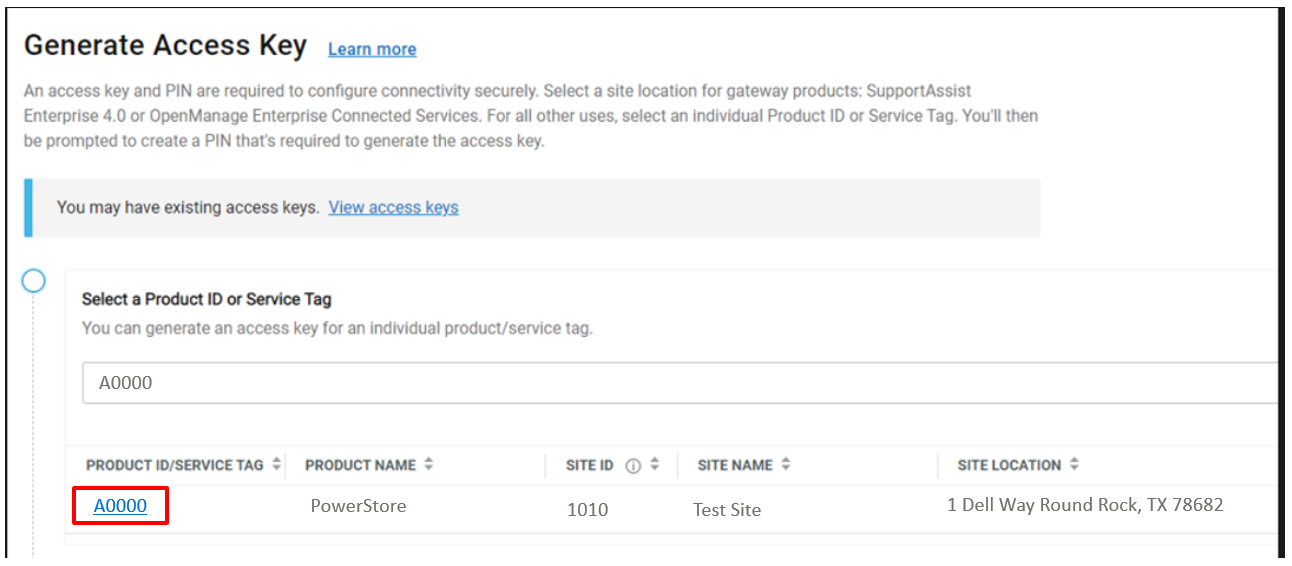
-
Введіть чотиризначний PIN-код у поле «Створити PIN-код». Зверніть увагу на PIN-код, оскільки він необхідний для налаштування інструменту після отримання ключа доступу.

-
Натисніть «Створити ключ доступу », щоб створити ключ доступу. Ключ доступу та PIN-код надсилаються на адресу електронної пошти, пов'язану з вашим обліковим записом.

-
Натисніть Готово.
Additional Information
- ВІДЕОУРОК із завантаження шлюзу Secure Connect та отримання ключа доступу та PIN-коду
- Ютуб: Завантажте шлюз Secure Connect.
- Брайтков: Завантажте шлюз Secure Connect.
- ВІДЕОУРОК з усунення проблем з бізнес-обліковим записом