Vytvoření přístupového hesla a kódu PIN pro produkty Dell
Summary: K bezpečné konfiguraci připojení je nutné přístupové heslo a kód PIN. Vyberte umístění pracoviště pro produkty brány. Pro všechna ostatní použití vyberte ID produktu nebo výrobní číslo. Zobrazí se výzva k vytvoření kódu PIN, který je nutný k vygenerování přístupového hesla. ...
Instructions
Přístupový klíč a kód PIN lze vytvořit nebo zobrazit pro konkrétní ID pracoviště, název pracoviště, ID produktu, umístění pracoviště nebo výrobní číslo Dell. Následující kroky popisují proces vygenerování přístupového hesla a kódu PIN nebo zobrazení dříve vygenerovaných přístupových hesel.
PŘEDPOKLAD:
Před vygenerováním přístupového hesla a kódu PIN se ujistěte, že uživatel již má pro koncového zákazníka podnikový účet. Pokud si uživatel není jistý, jak to provést, přečtěte si článek Jak se zaregistrovat pro přístup k online podpoře Dell Technologies nebo upgradovat stávající účet.
- (Výukové video o odstraňování problémů s podnikovým účtem najdete v části Další informace tohoto článku.)
- (Výukové video o stažení brány Secure Connect Gateway a získání přístupového klíče a kódu PIN naleznete v části Další informace tohoto článku.)
Chcete-li vygenerovat přístupový klíč pro produkty PowerSwitch a PowerVault, podívejte se do samostatných částí níže.
Vytvoření přístupového klíče pro produkt s výrobním nebo sériovým číslem:
-
Na stránce podpory společnosti Dell zadejte název produktu, pro který se pokoušíte vygenerovat přístupový klíč, a klikněte na tlačítko Hledat.
Příklad: VxRail D560 nebo sériové číslo nebo výrobní číslo nebo ID pracoviště
-
Na stránce produktu klepněte na odkaz Generate Access Key:
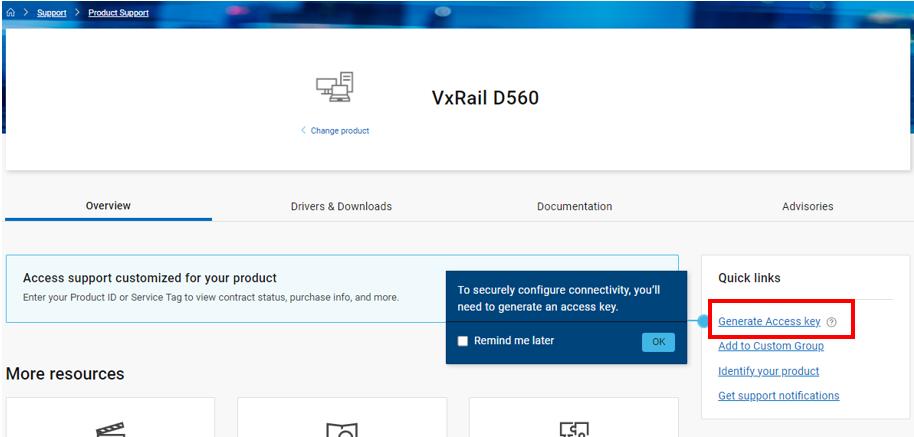
-
Na stránce Generate Access Key by váš produkt již měl být identifikován. Vyberte možnost Next.

4. Na stránce hledání podle identifikátoru produktu použijte sériové číslo, výrobní číslo nebo identifikátor produktu a poté vyberte systém, pro který chcete vygenerovat přístupový klíč. Poznámka: Své systémy můžete rovněž vyhledávat podle ID pracoviště / lokality pracoviště / názvu pracoviště nebo podrobností o pracovišti. Poté se zobrazí shoda systémů, pro které můžete vytvořit přístupový klíč.
-
5. Vytvořte čtyřmístný kód PIN a klikněte na možnost "Vytvořit přístupový klíč"
 6. Na e-mail přihlášeného uživatele bude zaslán e-mail s Přístupovým klíčem a informací o jeho expiraci. Nový přístupový klíč pro systém můžete kdykoli vygenerovat. Jakmile je přístupový klíč použit, nelze jej znovu použít.
Vygenerování přístupového klíče pro bránu, bránu bezpečného připojení nebo zásuvný modul OpenManage Enterprise pomocí lokality nebo ID pracoviště.
Další informace pro vyhledání podrobností o pracovišti:
K určení podrobností informací o pracovišti pro odeslání žádosti o přístupový klíč jsou k dispozici další zdroje.-
Po přihlášení přejděte na stránku Generate Access Key, klikněte na své uživatelské jméno a vyberte možnost Manage Company Information. Zde si zobrazte pracoviště, ke kterým máte přístup.
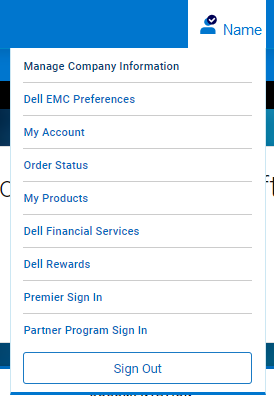
- Pokud nemáte přístup k žádným pracovištím, v prostředí Company Administration Portal najdete místní správce společnosti a kontakty účtu. Další informace vám může poskytnout místní správce.
- Pokud dvě výše uvedené možnosti neposkytnou potřebné informace o pracovišti:
- Pokud má místní správce účet podpory Dell, přihlaste se pomocí jeho přihlašovacích údajů a otevřete servisní požadavek na stránce Admin Support:
- Spojené státy americké: +1-800-SVC-4EMC (+1-800-782-4362)
- Kanada: +1-800-543-4782
- Po celém světě: +1-508-497-7901
- Pokud má místní správce účet podpory Dell, přihlaste se pomocí jeho přihlašovacích údajů a otevřete servisní požadavek na stránce Admin Support:
-
Pokud v předchozím kroku vyberete hardwarový produkt, níže uvedené možnosti se budou lišit a budou obsahovat ID produktu nebo výrobní číslo.

-
Pokud nemáte účet podpory Dell, obraťte se na administrativní podporu a otevřete servisní požadavek vaším jménem:
-
- Pokud jste si nevytvořili účet podpory Dell, přečtěte si článek Jak se zaregistrovat pro přístup k online podpoře Dell Technologies nebo upgradovat stávající účet.
- Zadejte JEDINEČNÝ 4místný kód PIN, který si pamatujete, a klikněte na možnost Create My Access Key.

-
Zobrazí se obrazovka s vytvořeným kódem PIN. Přístupové heslo se pošle e-mailem na e-mail podnikového účtu, který máte v evidenci.

-
Obdržíte zprávu podobnou té následující. Toto přístupové heslo (jehož platnost vyprší za týden) budete potřebovat k navázání připojení.

Zobrazení dříve vygenerovaných přístupových hesel:
Pomocí těchto kroků můžete zobrazit historii přístupových hesel a kódů PIN nebo znovu odeslat aktivní hesla na vaši e-mailovou adresu.
-
Na stránce Generate Access Key klikněte na odkaz View them here.

-
Okno Access Key History zobrazuje ID pracoviště, ID produktu, název produktu, stav a datum vypršení platnosti dříve vygenerovaných přístupových hesel.

-
Pokud chcete získat informace o přístupovém hesle ke konkrétnímu ID pracoviště, klikněte na ikonu obálky
 ve sloupci Access Key.
Pokud chcete vygenerovat přístupové heslo pro produkty PowerSwitch a PowerVault, proveďte následující kroky:
Na stránce Generate Access Key proveďte následující kroky:
-
Do pole pro vyhledávání zadejte kritéria vyhledávání a vyberte příslušné ID pracoviště nebo výrobní číslo.
Vytvoření přístupového klíče pro připojení k bráně Secure Connect Gateway nebo OpenManage Enterprise:
Vyberte správný web pomocí čísla ID pracoviště.
Poznámka: Můžete vyhledat celé nebo částečné ID pracoviště, název pracoviště nebo umístění pracoviště. Pokud se vám nedaří najít informace o pracovišti, podívejte se do části Další informace ohledně vyhledání podrobností o pracovišti níže.
Vytvoření přístupového klíče pro připojení produktu Dell Technologies pomocí ID produktu, sériového čísla nebo výrobního čísla:
Kliknutím na položku vyberte produkt.
-
Do pole Create PIN zadejte čtyřmístné číslo PIN. Poznamenejte si kód PIN, jelikož jej budete potřebovat ke konfiguraci nástroje po získání přístupového hesla.

-
Klikněte na možnost Generate Access Key, aby se vytvořilo přístupové heslo. Přístupové heslo i kód PIN se odešlou na e-mailovou adresu propojenou s vaším účtem.

-
Klikněte na možnost Done.
Additional Information
- VÝUKOVÉ VIDEO o stažení brány Secure Connect Gateway a získání přístupového klíče a kódu PIN
- YouTube: Stažení brány Secure Connect Gateway
- Brightcove: Stažení brány Secure Connect Gateway
- VIDEONÁVOD k odstraňování problémů s podnikovým účtem