Generer tilgangsnøkkel og PIN-kode for Dell-produkter
Summary: Det er påkrevd med tilgangsnøkkel og PIN-kode for å konfigurere tilkobling på en sikker måte. Velg en områdeplassering for gateway-produkter. For alle andre bruksområder velger du en individuell produkt-ID eller service-ID. Du blir bedt om å opprette en PIN-kode som kreves for å generere tilgangsnøkkelen. ...
Instructions
En tilgangsnøkkel og PIN-kode kan opprettes eller vises for en bestemt område-ID, områdenavn, produkt-ID, områdeplassering eller Dell-service-ID. Trinnene nedenfor beskriver prosessen for å generere tilgangsnøkkelen og PIN-koden eller vise tidligere genererte tilgangsnøkler.
FORUTSETNING:
Kontroller at brukeren allerede har en bedriftskonto på plass for sluttkunden før du prøver å generere en tilgangsnøkkel og PIN-kode. Hvis brukeren er usikker på hvordan dette gjøres, kan du se Slik registrerer du deg for å få tilgang til Dells kundestøtte på Internett eller oppgraderer en eksisterende konto.
- (Du finner en videoopplæring i feilsøking av problemer med bedriftskontoer i delen Tilleggsinformasjon i denne artikkelen.)
- (Du finner en videoopplæring i hvordan du laster ned Secure Connect Gateway og henter tilgangsnøkkelen og PIN-koden i delen Tilleggsinformasjon i denne artikkelen.)
Hvis du vil generere en tilgangsnøkkel for PowerSwitch- og PowerVault-produkter, kan du se separate avsnitt nedenfor.
Slik genererer du en tilgangsnøkkel for et produkt med service-ID eller serienummer:
-
Skriv inn navnet på produktet du prøver å generere en tilgangsnøkkel for , på Dells nettsted for kundestøtte , og trykk på Søk.
Eksempel: VxRail D560 eller serienummer eller service-ID eller SiteID
-
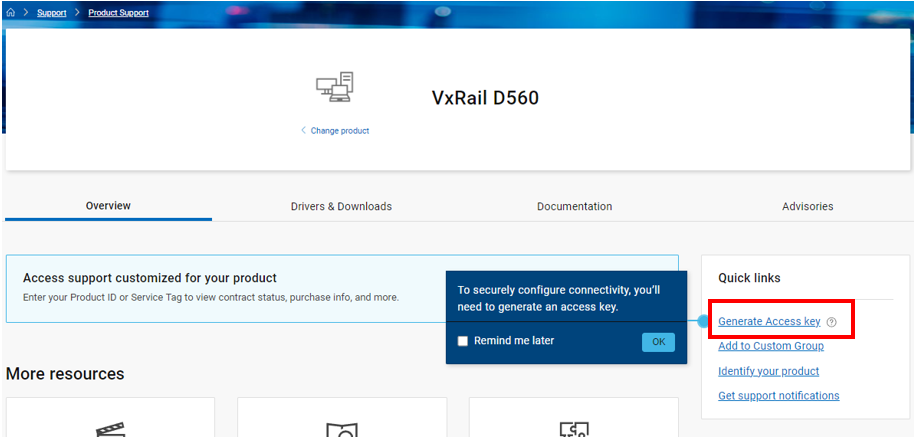
Når du er på produktsiden, trykker du på koblingen Generer tilgangsnøkkel :
-
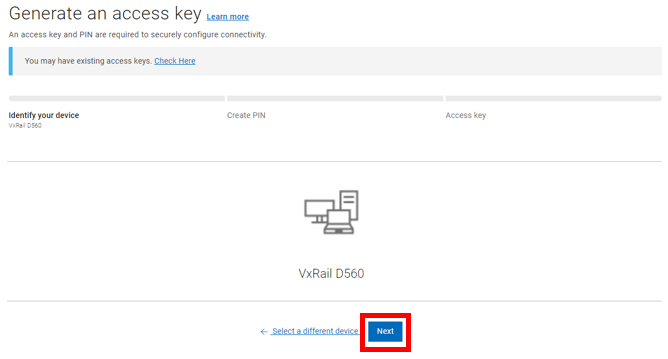
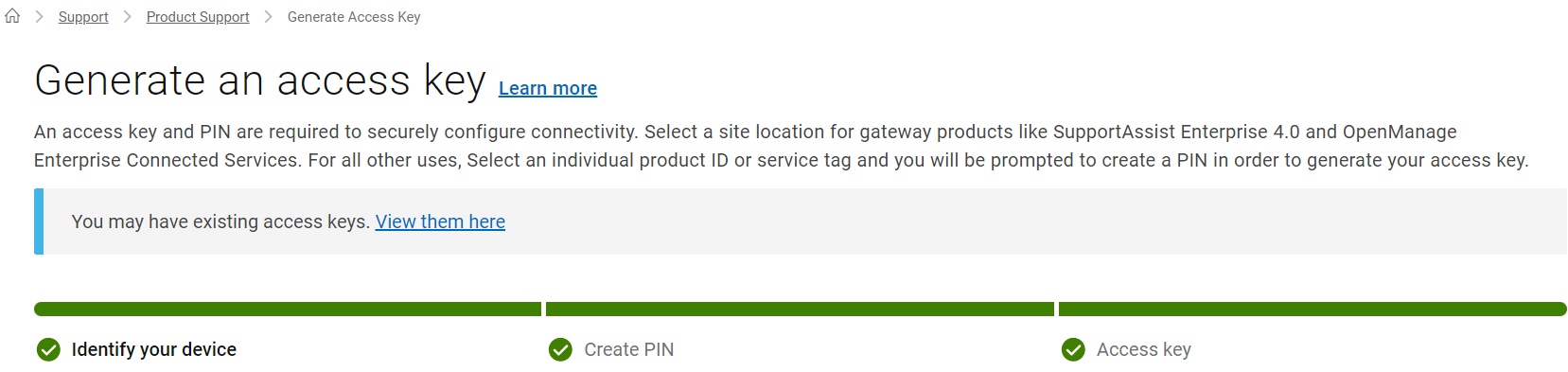
På siden Generer tilgangsnøkkel skal produktet allerede være identifisert. Velg Neste.
4. Bruk serienummeret, service-ID-en eller produktidentifikatoren på siden søk etter produktidentifikator, og velg deretter systemet du vil generere tilgangsnøkkelen for. Merk: Du kan også søke etter systemene dine etter område-ID / Stedsplassering / Områdenavn eller Nettstedsdetaljer. Du vil da se en match av systemer som du kan opprette en tilgangsnøkkel for.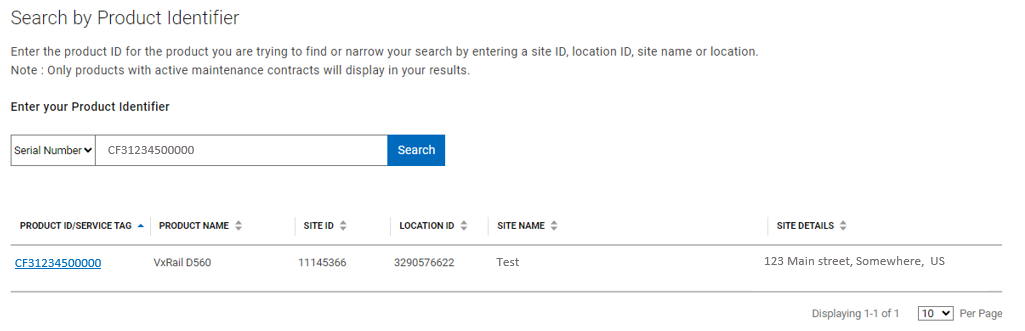
-
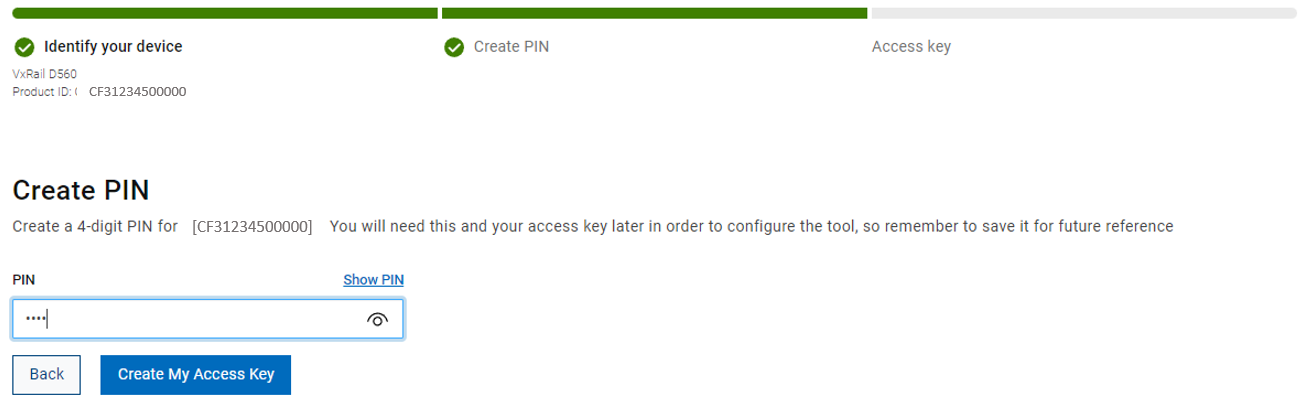
5. Opprett en 4-sifret pin, og klikk deretter på "Opprett min tilgangsnøkkel"
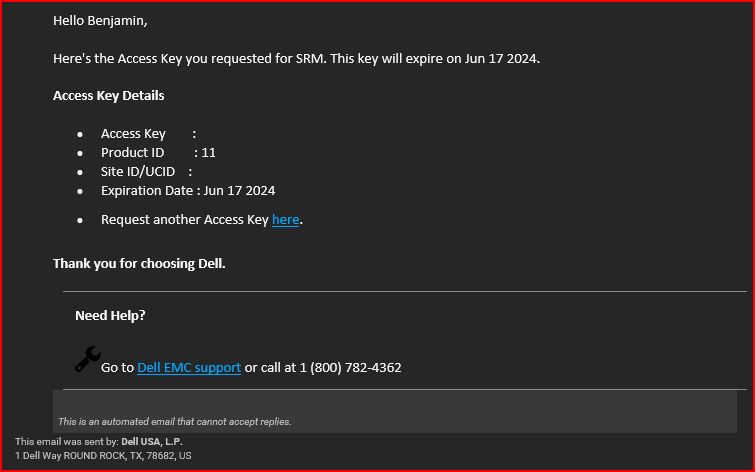
 6. En e-post vil bli sendt til e-postadressen til den påloggede brukeren med tilgangsnøkkelen og informasjon om utløpsdatoen. Du kan når som helst generere en ny tilgangsnøkkel for systemet. Når tilgangsnøkkelen er brukt, kan den ikke brukes igjen.
Generer en tilgangsnøkkel for en gateway, Secure Connect Gateway eller OpenManage Enterprise Plugin ved hjelp av en områdeplassering eller område-ID.
Tilleggsinformasjon for å finne områdedetaljer:
Du finner flere ressurser for å fastslå informasjon om området for å sende forespørselen om tilgangsnøkkel.-
Når du har logget på og åpnet siden Generer tilgangsnøkkel , klikker du på brukernavnet ditt og Administrer virksomhetsinformasjon. Herfra kan du se nettstedene du har tilgang til.
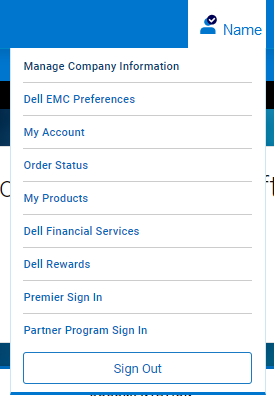
- Hvis du ikke har tilgang til noen områder, kan du bruke portalen for administrasjon av virksomheten til å vise lokale bedriftsadministratorer og kontokontakter. Den lokale administratoren kan hjelpe deg med mer informasjon.
- Hvis de to alternativene ovenfor ikke gir nødvendig informasjon om nettstedet:
- Hvis den lokale administratoren har en Dell-kundestøttekonto, logger du på med påloggingsinformasjonen og åpner en serviceforespørsel fra siden for administrasjonsstøtte:
- USA: +1-800-SVC-4EMC (+1-800-782-4362)
- Canada: +1-800-543-4782
- Globalt: +1-508-497-7901
- Hvis den lokale administratoren har en Dell-kundestøttekonto, logger du på med påloggingsinformasjonen og åpner en serviceforespørsel fra siden for administrasjonsstøtte:
-
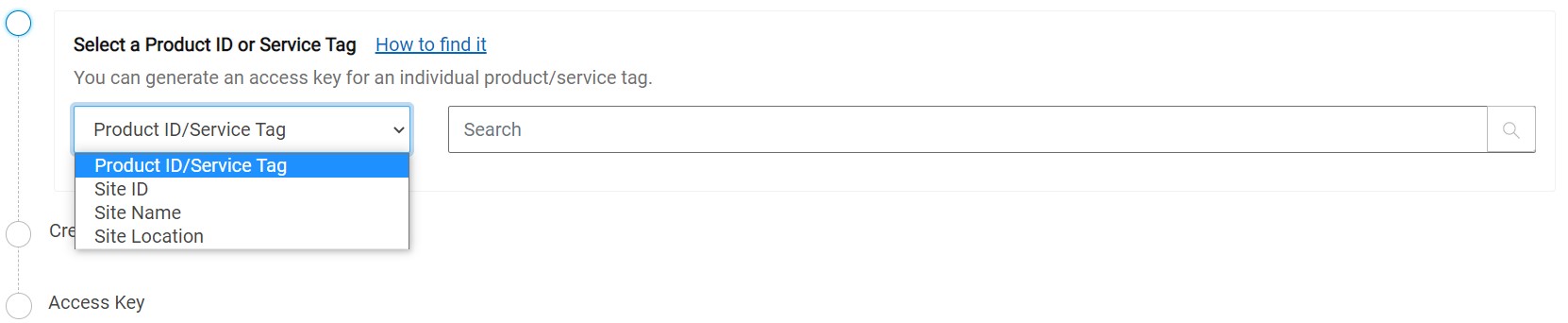
Hvis du velger et maskinvareprodukt i forrige trinn, er alternativene nedenfor forskjellige, og inkluderer et alternativ for produkt-ID eller service-ID.
-
Hvis du ikke har en Dell Support-konto, kan du kontakte Administrativ støtte for å åpne en serviceforespørsel på dine vegne:
-
- Hvis du ikke har opprettet en konto hos Dell Support, kan du se Slik registrerer du deg for å få tilgang til Dell Technologies' kundestøtte på Internett eller oppgraderer en eksisterende konto
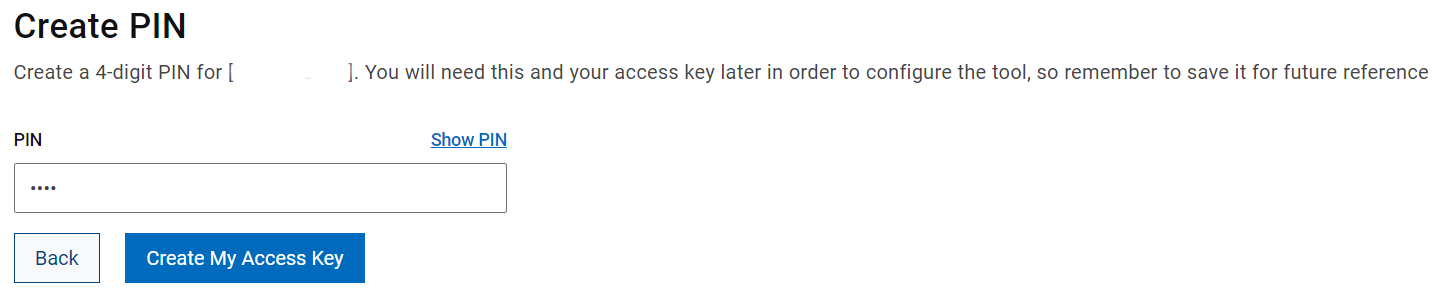
- Skriv inn en UNIK PIN-kode på 4 siffer som du kan huske, og klikk deretter på Opprett min tilgangsnøkkel.
-
Du ser et skjermbilde der PIN-koden er opprettet. Tilgangsnøkkelen sendes på e-post til e-postadressen for bedriftskontoen du har registrert.

-
Du mottar en e-post som ligner på følgende. Du trenger denne tilgangsnøkkelen (som utløper innen en uke) for å opprette tilkobling
Slik viser du tidligere genererte tilgangsnøkler:
Bruk denne fremgangsmåten for å vise tilgangsnøkkelen og PIN-koden eller få aktive nøkler til å sende dem på nytt til e-postadressen din.
-
Klikk koblingen Vis dem her på siden Generer tilgangsnøkkel.
-
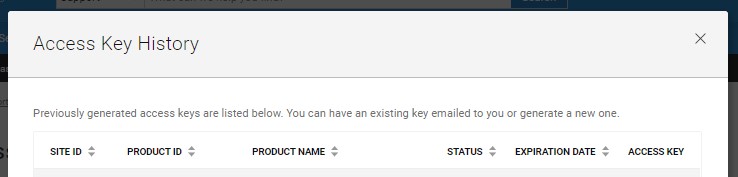
Vinduet Access Key History (Tilgangsnøkkelhistorikk) viser område-ID, produkt-ID, produktnavn, status og utløpsdato for tidligere genererte tilgangsnøkler.
-
Hvis du vil motta informasjon om tilgangsnøkkelen for en bestemt område-ID, klikker du bokstavikonet
 i kolonnen Tilgangsnøkkel.
Hvis du vil generere en tilgangsnøkkel for PowerSwitch- og PowerVault-produkter, utfører du følgende trinn:
Utfør følgende trinn på siden Generer tilgangsnøkkel :
-
Skriv inn søkekriterier i søkeboksen, og velg riktig område-ID eller service-ID.
Generere en tilgangsnøkkel for å koble til Secure Connect Gateway eller OpenManage Enterprise:
Velg riktig område ved å velge område-ID-nummeret.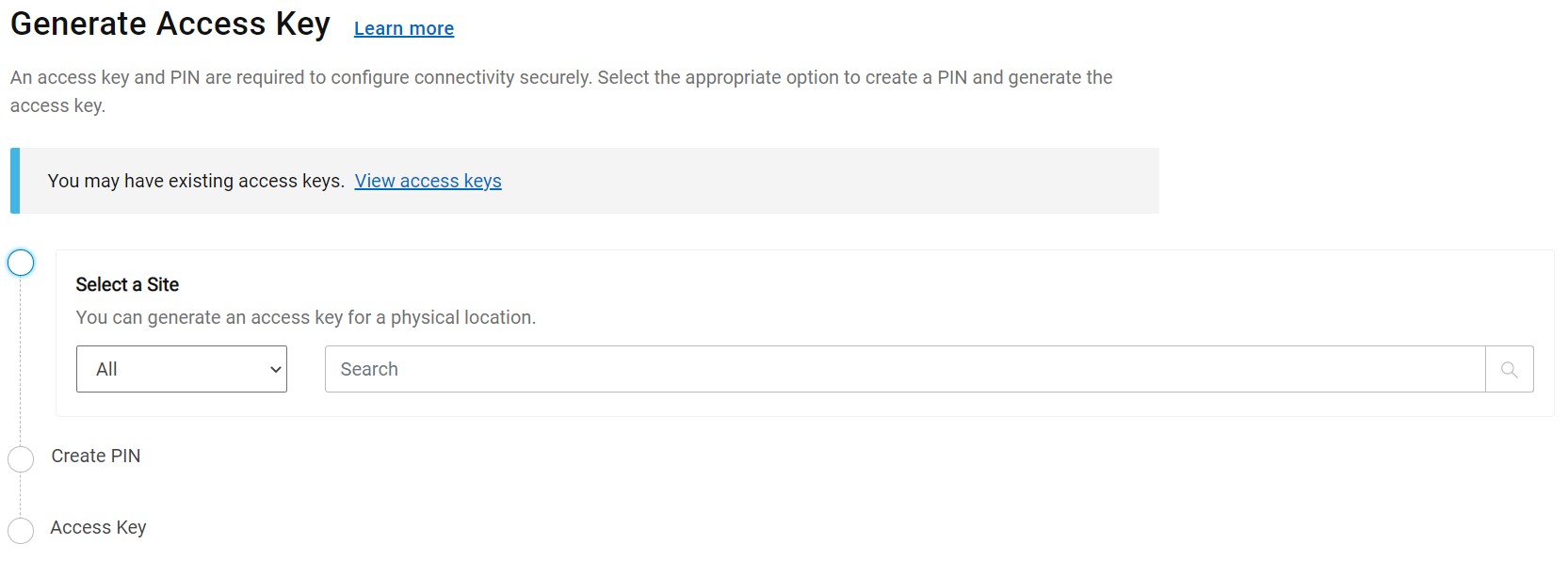
Merk: Du kan søke etter fullstendig eller delvis område-ID, områdenavn eller område-ID eller plassering. Hvis du har problemer med å finne områdeinformasjon, kan du se avsnittet nedenfor – Tilleggsinformasjon for å finne områdedetaljer.
Generering av en tilgangsnøkkel for å koble til Dell Technologies-produktet ved hjelp av produkt-ID, serienummer eller service-ID:
Velg produktet ved å klikke på ressursen.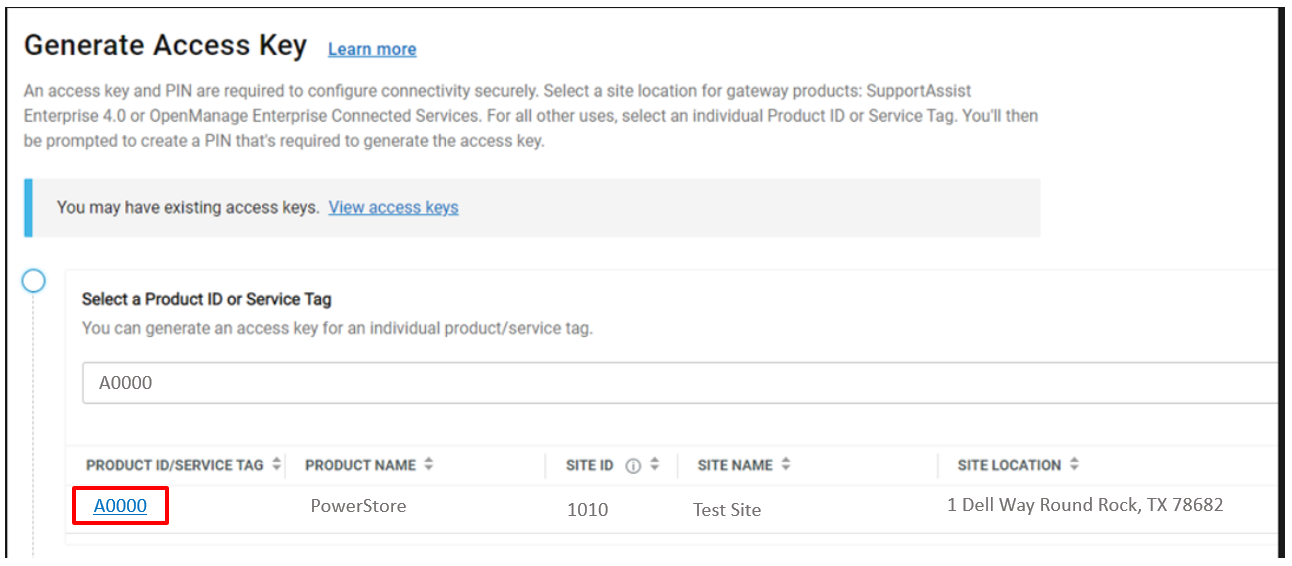
-
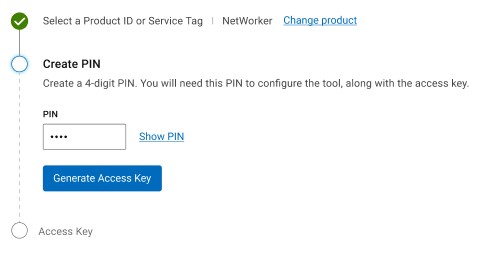
Angi en firesifret PIN-kode i feltet Create PIN (Opprett PIN-kode). Legg merke til PIN-koden, da det kreves for å konfigurere verktøyet etter å ha fått tilgangsnøkkelen.
-
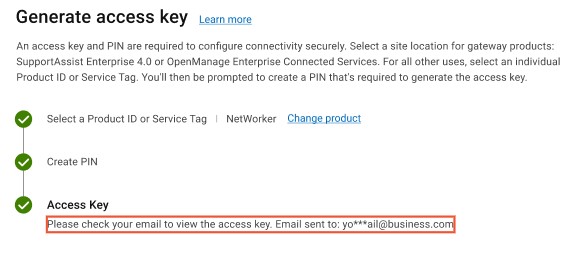
Klikk Generer tilgangsnøkkel for å opprette tilgangsnøkkelen. Både tilgangsnøkkelen og PIN-koden sendes til e-postadressen som er knyttet til kontoen din.
-
Klikk Done (Ferdig).
Additional Information
- VIDEOOPPLÆRING om hvordan du laster ned Secure Connect Gateway og henter tilgangsnøkkelen og PIN-koden
- YouTube: Last ned Secure Connect Gateway.
- Brightcove: Last ned Secure Connect Gateway.
- VIDEOOPPLÆRING om feilsøking av problemer med bedriftskontoer