Generowanie klucza dostępu i PIN dla produktów Dell
Summary: Do bezpiecznego skonfigurowania łączności wymagane są klucz dostępu i kod PIN. Wybierz lokalizację zakładu dla produktów bramy. W przypadku wszystkich innych zastosowań wybierz indywidualny identyfikator produktu lub kod Service Tag. Zostanie wyświetlony monit o utworzenie kodu PIN wymaganego do wygenerowania klucza dostępu. ...
Instructions
Klucz dostępu i kod PIN można utworzyć lub wyświetlić dla określonego identyfikatora lokalizacji, nazwy lokalizacji, identyfikatora produktu, lokalizacji zakładu lub kodu Service Tag firmy Dell. W poniższych krokach opisano proces generowania klucza dostępu i kodu PIN lub wyświetlenia wcześniej wygenerowanych kluczy dostępu.
WARUNEK WSTĘPNY:
przed próbą wygenerowania klucza dostępu i kodu PIN upewnij się, że użytkownik ma już konto biznesowe dla klienta końcowego. Jeśli użytkownik nie ma pewności, jak to zrobić, należy zapoznać się z tematem Rejestracja w celu uzyskania dostępu do pomocy technicznej online firmy Dell Technologies lub uaktualnienia istniejącego konta.
- (Samouczek wideo dotyczący rozwiązywania problemów z kontem firmowym znajduje się w sekcji Informacje dodatkowe niniejszego artykułu).
- (Samouczek wideo dotyczący pobierania bramki Secure Connect oraz uzyskiwania klucza dostępu i kodu PIN znajduje się w sekcji Informacje dodatkowe niniejszego artykułu).
Aby wygenerować klucz dostępu dla produktów PowerSwitch i PowerVault, zapoznaj się z oddzielnymi sekcjami poniżej.
Aby wygenerować klucz dostępu dla produktu z kodem Service Tag lub numerem seryjnym:
-
Na stronie Dell Support wprowadź nazwę produktu, dla którego próbujesz wygenerować klucz dostępu, a następnie naciśnij przycisk Wyszukaj.
Przykład: VxRail D560 lub numer seryjny, kod Service Tag lub identyfikator lokalizacji
-
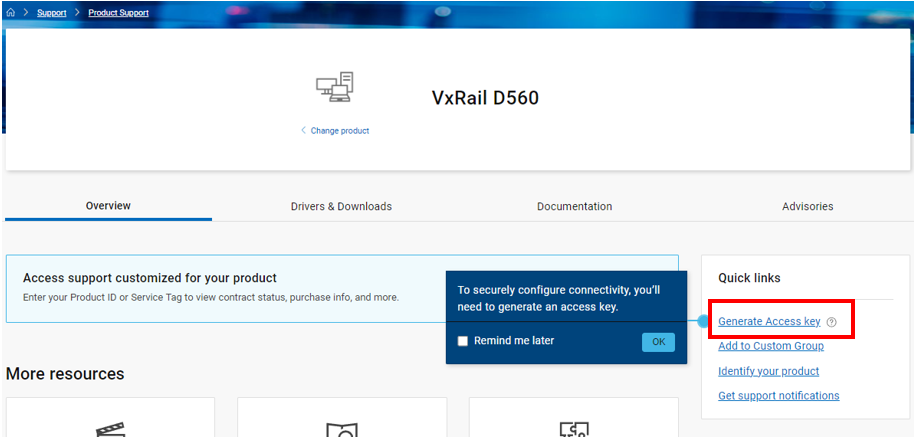
Na stronie produktu dotknij łącza Generowanie klucza dostępu:
-
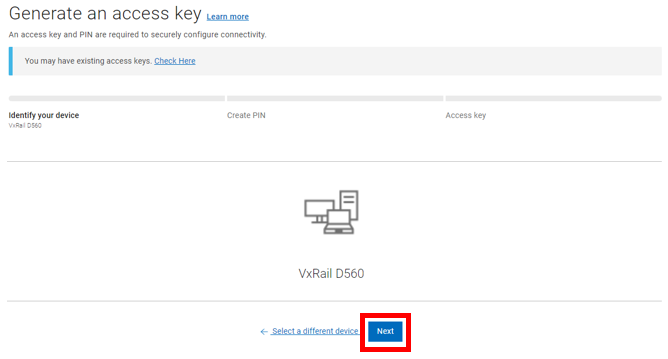
Na stronie Generowanie klucza dostępu produkt powinien być już zidentyfikowany. Wybierz opcję Dalej.
4. Na stronie wyszukiwania według identyfikatora produktu użyj numeru seryjnego, kodu Service Tag lub identyfikatora produktu, a następnie wybierz system, dla którego chcesz wygenerować klucz dostępu. Uwaga: Systemy można również wyszukiwać według identyfikatora / lokalizacji / nazwy lokalizacji lub szczegółów. Zobaczysz wtedy listę systemów, dla których możesz utworzyć klucz dostępu.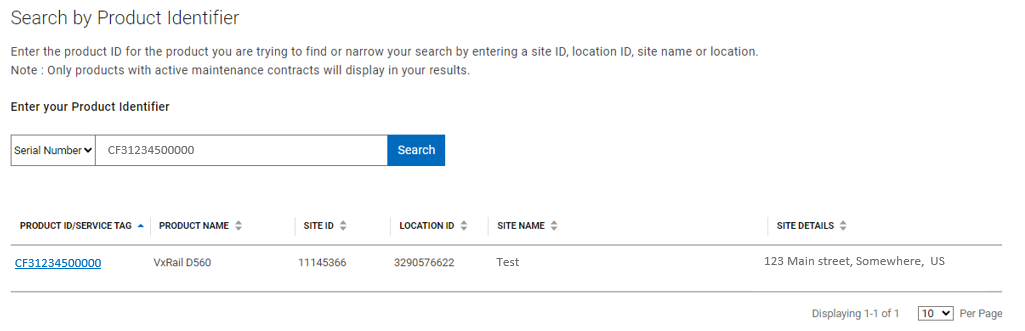
-
5. Utwórz 4-cyfrowy kod PIN, a następnie kliknij "Utwórz mój klucz dostępu"
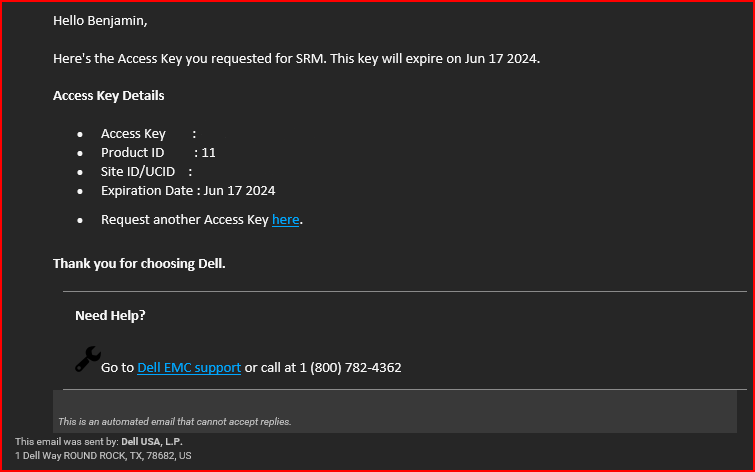
 6. Na adres e-mail zalogowanego użytkownika zostanie wysłana wiadomość e-mail z kluczem dostępu i informacją o jego wygaśnięciu. W każdej chwili możesz wygenerować nowy klucz dostępu do systemu. Raz użytego klucza dostępu nie można użyć ponownie.
Wygeneruj klucz dostępu dla bramki, bramki zabezpieczeń lub wtyczki OpenManage Enterprise przy użyciu lokalizacji lub identyfikatora witryny.
Dodatkowe informacje dotyczące znajdowania szczegółów lokalizacji:
dostępne są dodatkowe zasoby umożliwiające określenie szczegółów informacji o lokalizacji w celu przesłania żądania klucza dostępu.-
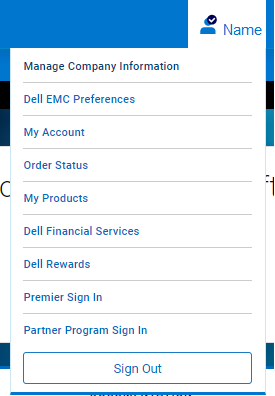
Po zalogowaniu się i uzyskaniu dostępu do strony Generowanie klucza dostępu kliknij nazwę użytkownika i polecenie Zarządzaj informacjami o firmie. W tym miejscu możesz wyświetlić zakłady, do których masz dostęp.
- Jeśli nie masz dostępu do żadnego zakładu, możesz skorzystać z firmowego portalu administracyjnego, aby wyświetlić lokalnych administratorów firmy i kontakty dotyczące kont. Lokalny administrator może pomóc uzyskać dodatkowe informacje.
- Jeśli powyższe dwie opcje nie dadzą dostępu do niezbędnych informacji o zakładzie:
- Jeśli administrator lokalny ma konto Dell Support, zaloguj się przy użyciu jego poświadczeń i otwórz zgłoszenie serwisowe na stronie pomocy technicznej dla administratorów:
- Stany Zjednoczone: +1-800-SVC-4EMC (+1-800-782-4362)
- Kanada: +1-800-543-4782
- Cały świat: +1-508-497-7901
- Jeśli administrator lokalny ma konto Dell Support, zaloguj się przy użyciu jego poświadczeń i otwórz zgłoszenie serwisowe na stronie pomocy technicznej dla administratorów:
-
W przypadku wybrania produktu sprzętowego w poprzednim kroku dostępne poniżej opcje są inne i obejmują identyfikator produktu lub kod Service Tag.

-
Jeśli nie masz konta pomocy technicznej firmy Dell, skontaktuj się z działem pomocy administracyjnej, aby otworzyć zgłoszenie serwisowe w swoim imieniu:
-
- Jeśli nie masz utworzonego konta pomocy technicznej firmy Dell, zapoznaj się z tematem Rejestracja w celu uzyskania dostępu do pomocy technicznej online firmy Dell Technologies lub uaktualnienia istniejącego konta.
- Wprowadź UNIKATOWY 4-cyfrowy kod PIN, łatwy do zapamiętania, a następnie kliknij polecenie Utwórz mój klucz dostępu.
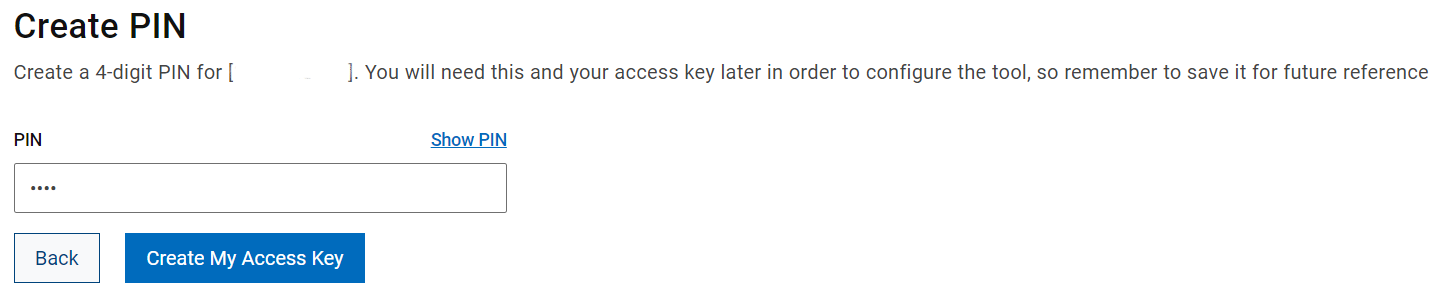
-
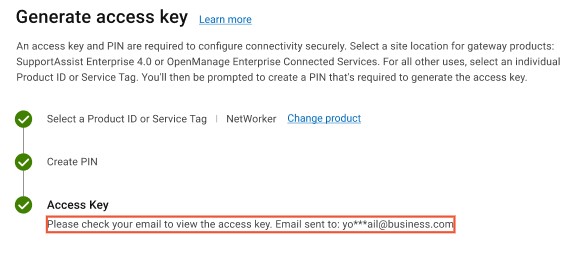
Na ekranie zostanie wyświetlony komunikat o utworzeniu kodu PIN. Klucz dostępu zostanie wysłany pocztą e-mail na adres e-mail konta firmowego, który masz zapisany w systemie.

-
Otrzymasz wiadomość e-mail podobną do poniższego: Do nawiązania połączenia potrzebny jest klucz dostępu (który wygasa w ciągu tygodnia)
Aby wyświetlić wcześniej wygenerowane klucze dostępu:
wykonaj te czynności, aby wyświetlić historię kluczy dostępu i kodu PIN lub ponownie wysłać aktywne klucze na swój adres e-mail.
-
Kliknij łącze Wyświetl je tutaj na stronie Generowanie klucza dostępu.
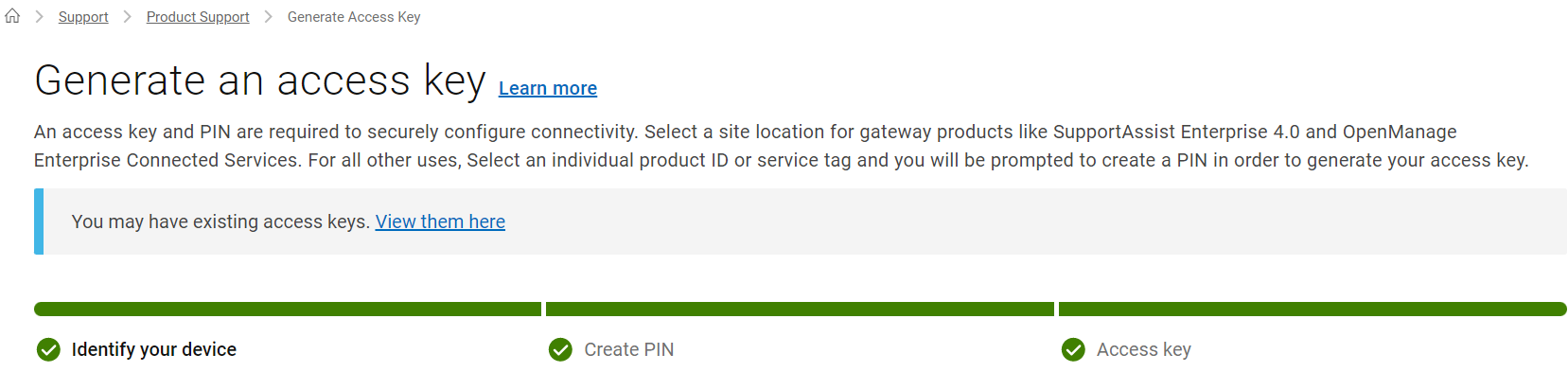
-
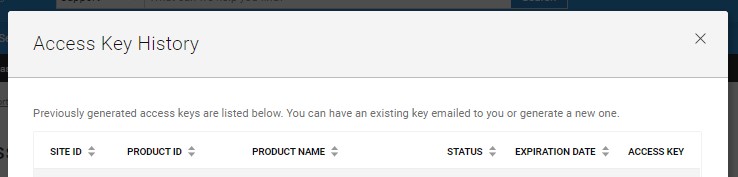
W oknie Historia kluczy dostępu wyświetla się identyfikator zakładu, identyfikator produktu, nazwa produktu, stan i data ważności uprzednio wygenerowanych kluczy dostępu.
-
Aby uzyskać informacje o kluczu dostępu do określonego identyfikatora zakładu, kliknij ikonę litery
 w kolumnie klucza dostępu.
Aby wygenerować klucz dostępu dla produktów PowerSwitch i PowerVault, wykonaj następujące czynności:
na stronie Generowanie klucza dostępu wykonaj następujące czynności:
-
Wpisz kryteria wyszukiwania w polu wyszukiwania i wybierz poprawny identyfikator zakładu lub kod Service Tag.
Generowanie klucza dostępu w celu połączenia się z bramką zabezpieczeń lub oprogramowaniem OpenManage Enterprise:
Wybierz właściwą witrynę, wybierając numer identyfikacyjny witryny.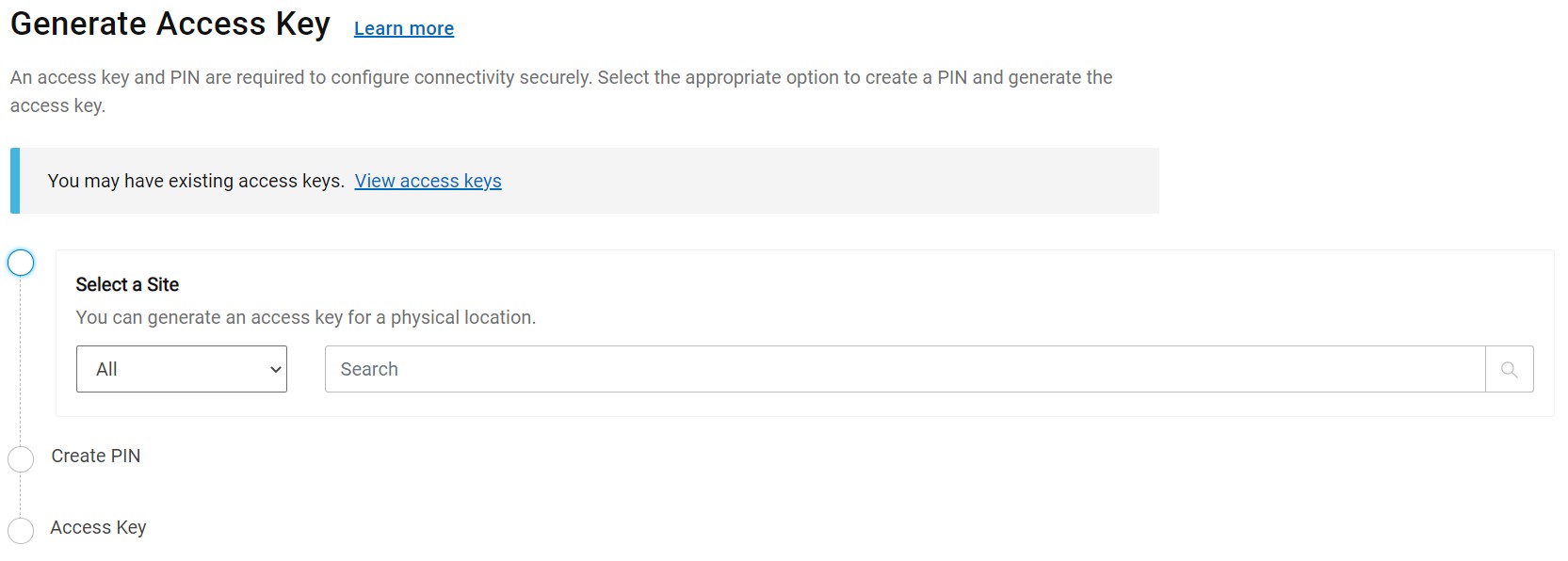
Uwaga: wyszukiwać można według pełnych lub częściowych identyfikatorów zakładu, nazw zakładu lub identyfikatorów zakładu bądź lokalizacji. W przypadku problemów ze znalezieniem informacji o zakładzie zapoznaj się z sekcją poniżej — Informacje dodatkowe dotyczące znajdowania szczegółów zakładu.
Generowanie klucza dostępu w celu podłączenia produktu Dell Technologies przy użyciu identyfikatora produktu, numeru seryjnego lub kodu Service Tag:
Wybierz produkt, klikając zasób.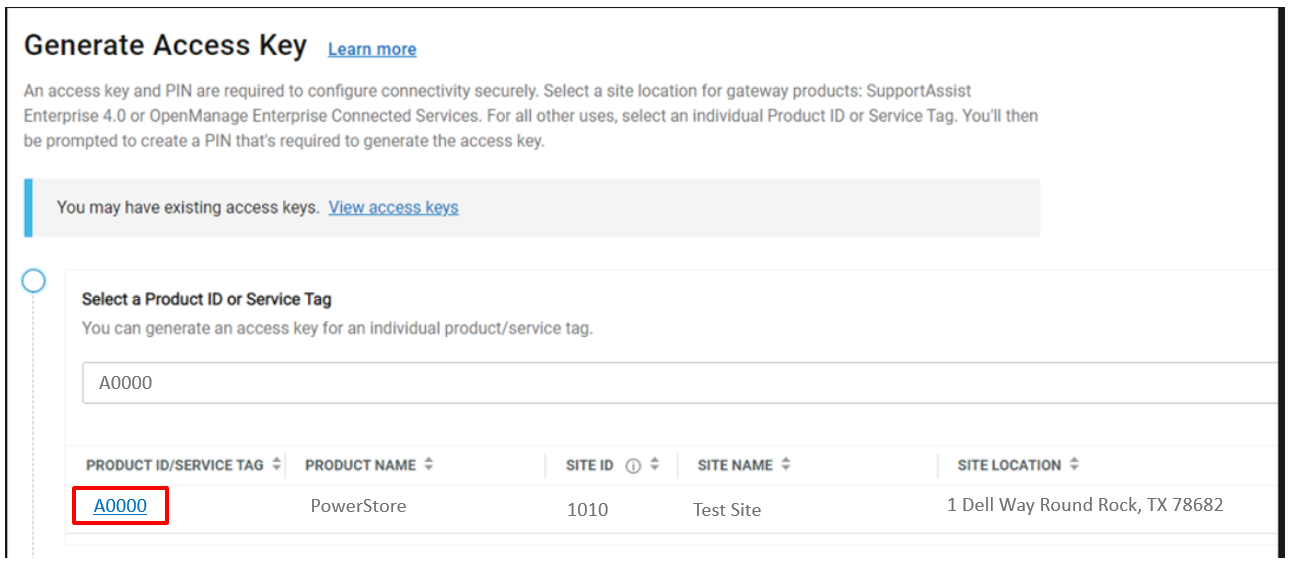
-
Wprowadź czterocyfrowy numer PIN w polu Utwórz PIN. Zapamiętaj kod PIN, który jest potrzebny do skonfigurowania narzędzia po uzyskaniu klucza dostępu.

-
Kliknij polecenie Wygeneruj klucz dostępu, aby utworzyć klucz dostępu. Zarówno klucz dostępu, jak i kod PIN są wysyłane na adres e-mail powiązany z Twoim kontem.
-
Kliknij Done.
Additional Information
- SAMOUCZEK WIDEO dotyczący pobierania bramki Secure Connect oraz uzyskiwania klucza dostępu i kodu PIN
- YouTube: Pobieranie bramki Secure Connect.
- Brightcove: Pobieranie bramki Secure Connect.
- SAMOUCZEK WIDEO dotyczący rozwiązywania problemów z kontem firmowym