Generer adgangsnøgle og pinkode til Dell-produkter
Summary: Du skal have en adgangsnøgle og pinkode for sikkert at kunne konfigurere tilslutningsmulighederne. Vælg en webstedsplacering for gatewayprodukter. Til alle andre anvendelsesområder skal du vælge et individuelt produkt-id eller en individuel servicekode. Du bliver bedt om at oprette en pinkode, der kræves for at generere adgangsnøglen. ...
Instructions
Der kan oprettes eller vises en adgangsnøgle og pinkode for et bestemt websteds-id, webstedsnavn, produkt-id, webstedsplacering eller Dell-servicekode. Følgende trin beskriver processen med at generere adgangsnøglen og pinkoden eller se tidligere genererede adgangsnøgler.
FORUDSÆTNING:
Sørg for, at brugeren allerede har en virksomhedskonto for slutkunden, før du forsøger at generere en adgangsnøgle og pinkode. Hvis brugeren er usikker på, hvordan dette gøres, kan du se Sådan registrerer du dig for at få adgang til Dell Technologies' onlinesupport eller opgraderer en eksisterende konto.
- (Et videoselvstudium om fejlfinding af problemer med virksomhedskonti findes i afsnittet Yderligere oplysninger i denne artikel.)
- (Et videoselvstudium om, hvordan du downloader gateway til sikker forbindelse og får din adgangsnøgle og pinkode, findes i afsnittet Yderligere oplysninger i denne artikel.)
Se separate afsnit nedenfor for at generere en adgangsnøgle til PowerSwitch- og PowerVault-produkterne.
Sådan genereres en adgangsnøgle til et produkt med en servicekode eller et serienummer:
-
På Dells supportwebsted skal du indtaste navnet på det produkt, du forsøger at generere en adgangsnøgle til, og trykke på Søg.
Eksempel: VxRail D560 eller serienummer eller servicekode eller SiteID
-
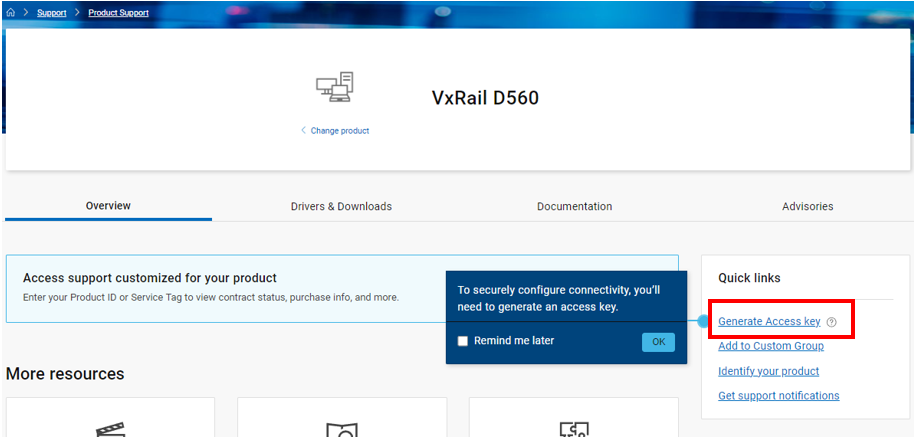
Når du er på produktsiden, skal du trykke på linket Generer adgangsnøgle :
-
På siden Generer adgangsnøgle bør dit produkt allerede være identificeret. Vælg Næste.

4. På siden Søg efter produkt-id skal du bruge dit serienummer, din servicekode eller dit produkt-id og derefter vælge det system, du vil generere adgangsnøglen til. Bemærk: Du kan også søge efter dine systemer efter websteds-id/webstedsplacering/webstedsnavn eller webstedsoplysninger. Du vil derefter se et match af systemer, som du kan oprette en adgangsnøgle til.
-
5. Opret en 4-cifret pinkode, og klik derefter på "Opret min adgangsnøgle"
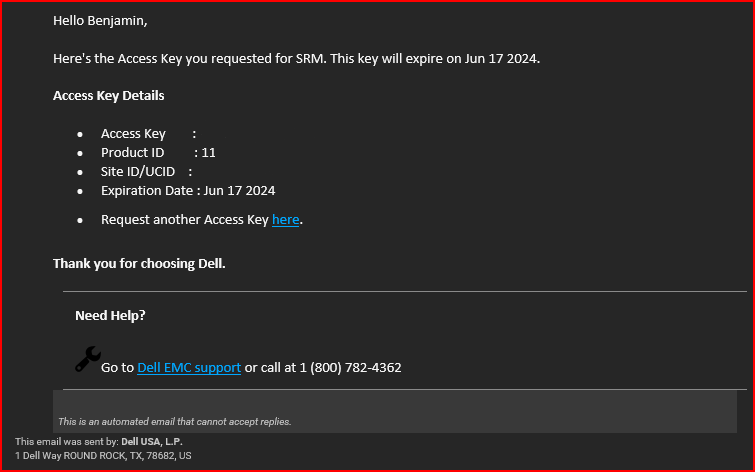
 6. Der sendes en e-mail til e-mailen for den bruger, der er logget på, med adgangsnøglen og oplysninger om dens udløb. Du kan til enhver tid generere en ny adgangsnøgle til systemet. Når adgangsnøglen er blevet brugt, kan den ikke bruges igen.
Opret en adgangsnøgle til en gateway til sikker forbindelse eller OpenManage Enterprise-plug-in ved hjælp af en webstedsplacering eller et websteds-id.
Yderligere oplysninger til at finde lokalitetsoplysninger:
Der findes yderligere ressourcer til at bestemme oplysninger om lokalitetsoplysninger til afsendelse af anmodningen om adgangsnøglen.-
Når du har logget på og åbnet siden Generer adgangsnøgle , skal du klikke på dit brugernavn og Administrer virksomhedsoplysninger. Herfra kan du se de websteder, du har adgang til.

- Hvis du ikke har adgang til nogen websteder, skal du bruge firmaadministrationsportalen til at få vist lokale virksomhedsadministratorer og kontokontakter. Din lokale administrator kan hjælpe med yderligere oplysninger.
- Hvis ovenstående to muligheder ikke giver de nødvendige webstedsoplysninger:
- Hvis den lokale administrator har en Dell Support-konto, skal du logge på med vedkommendes loginoplysninger og åbne en serviceanmodning fra siden Administratorsupport:
- USA: +1-800-SVC-4EMC (+1-800-782-4362)
- Canada: +1-800-543-4782
- Globalt: +1-508-497-7901
- Hvis den lokale administrator har en Dell Support-konto, skal du logge på med vedkommendes loginoplysninger og åbne en serviceanmodning fra siden Administratorsupport:
-
Hvis du valgte et hardwareprodukt i det forrige trin, er mulighederne nedenfor anderledes og omfatter et produkt-id eller en mulighed for servicekode.

-
Hvis du ikke har en Dell Support-konto, skal du kontakte Administrativ Support for at åbne en serviceanmodning på dine vegne:
-
- Hvis du ikke har oprettet en konto hos Dell Support, kan du se Sådan registrerer du dig for at få adgang til Dell Technologies' onlinesupport eller opgraderer en eksisterende konto
- Indtast en UNIK 4-cifret pinkode, som du kan huske, og klik derefter på Opret min adgangsnøgle.

-
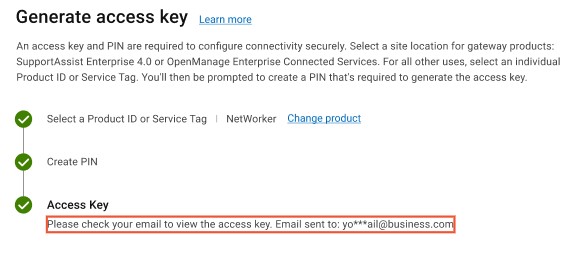
Du ser en skærm, som din pinkode er oprettet. Din adgangsnøgle sendes via e-mail til den virksomhedskonto-e-mail, du har registreret.

-
Du modtager en e-mail, der ligner følgende. Du skal bruge denne adgangsnøgle (der udløber inden for en uge) for at oprette forbindelse
Sådan får du vist tidligere genererede adgangsnøgler:
Følg disse trin for at få vist din adgangsnøgle og pinkodehistorik, eller få aktive nøgler sendt til din mailadresse igen.
-
Klik på linket Vis dem her på siden Generer adgangsnøgle.

-
Vinduet Adgangsnøglehistorik viser websteds-id, produkt-id, produktnavn, status og udløbsdato for tidligere genererede adgangsnøgler.

-
Hvis du vil modtage oplysninger om adgangsnøglen for et bestemt websteds-id, skal du klikke på bogstavikonet
 i kolonnen Adgangsnøgle.
Udfør følgende trin for at generere en adgangsnøgle til PowerSwitch- og PowerVault-produkterne:
Udfør følgende trin på siden Generer adgangsnøgle :
-
Indtast søgekriterier i søgefeltet, og vælg det korrekte websteds-id eller den korrekte servicekode.
Generering af en adgangsnøgle til tilslutning af Secure Connect Gateway eller OpenManage Enterprise:
Vælg den korrekte lokation ved at vælge lokations-id-nummeret.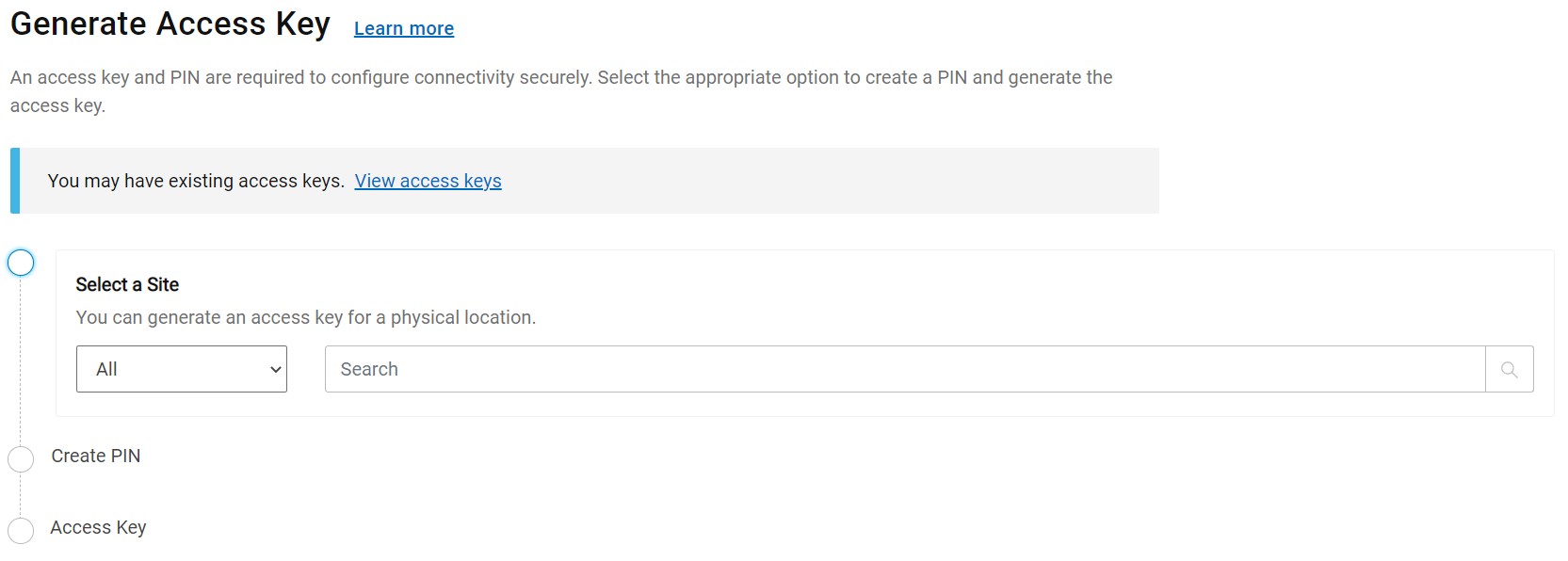
Bemærk: Du kan søge efter helt eller delvist websteds-id, webstedsnavn eller websteds-id eller placering. Hvis du har problemer med at finde webstedsoplysninger, skal du se afsnittet nedenfor - Yderligere oplysninger for at finde webstedsoplysninger.
Generering af en adgangsnøgle for at forbinde dit Dell Technologies-produkt ved hjælp af dit produkt-id, serienummer eller servicekode:
Vælg produktet ved at klikke på aktivet.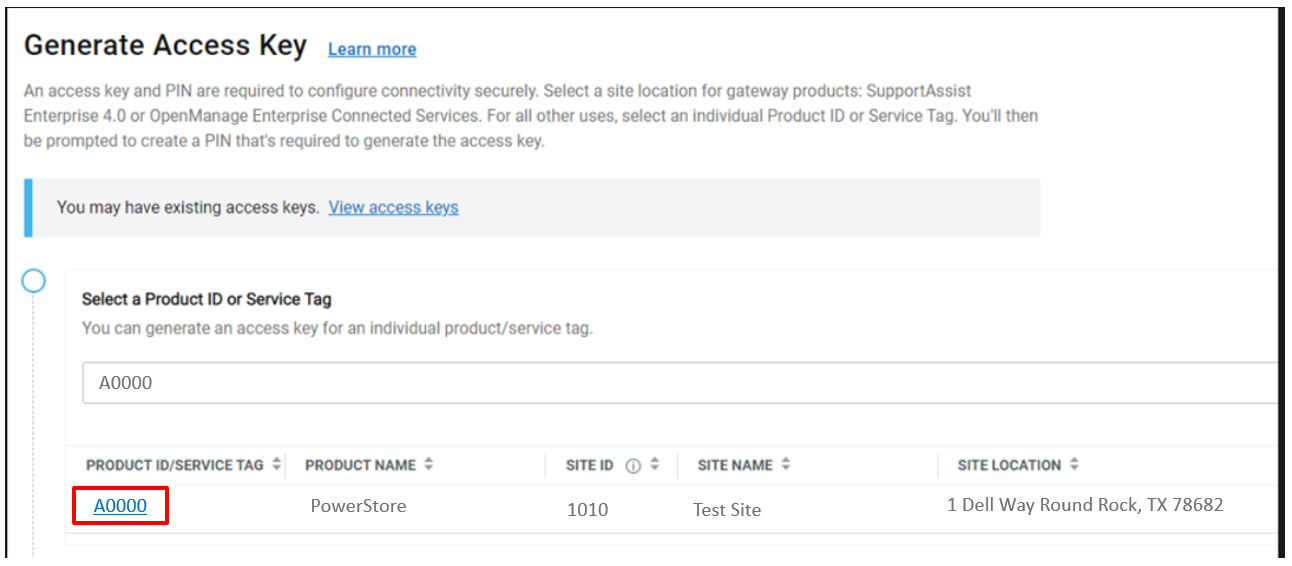
-
Indtast en firecifret pinkode i feltet Opret pinkode. Vær opmærksom på PIN-koden, da det er nødvendigt at konfigurere værktøjet efter at have fået adgangsnøglen.

-
Klik på Generer adgangsnøgle for at få adgangsnøglen oprettet. Både adgangsnøgle og pinkode sendes til den e-mailadresse, der er knyttet til din konto.
-
Klik på Udfør.
Additional Information
- VIDEOVEJLEDNING i, hvordan du downloader Secure Connect Gateway og får din adgangsnøgle og pinkode
- YouTube: Download gateway til sikker forbindelse.
- Brightcove: Download gateway til sikker forbindelse.
- VIDEOVEJLEDNING om fejlfinding af problemer med virksomhedskonti