Zugriffsschlüssel und PIN für Dell Produkte erzeugen
Summary: Ein Zugriffsschlüssel und eine PIN sind erforderlich, um die Konnektivität sicher zu konfigurieren. Wählen Sie einen Standort für Gatewayprodukte aus. Wählen Sie für alle anderen Verwendungszwecke eine individuelle Produkt-ID oder ein Service-Tag aus. Sie werden aufgefordert, eine PIN zu erstellen, die zum Generieren des Zugriffsschlüssels erforderlich ist. ...
Instructions
Ein Zugriffsschlüssel und eine PIN können für eine bestimmte Standort-ID, einen Standortnamen, eine Produkt-ID, einen Standort oder ein Dell Service-Tag erstellt oder angezeigt werden. In den folgenden Schritten wird der Prozess zum Generieren des Zugriffsschlüssels und der PIN oder zum Anzeigen zuvor generierter Zugriffsschlüssel beschrieben.
VORAUSSETZUNG:
Stellen Sie sicher, dass NutzerInnen bereits über ein Geschäftskonto für EndkundInnen verfügen, bevor Sie versuchen, einen Zugriffsschlüssel und eine PIN zu generieren. Wenn NutzerInnen sich nicht sicher sind, wie dies durchgeführt wird, lesen Sie die Anleitung zum Registrieren für den Zugriff auf den Dell Technologies Online Support oder Upgrade eines vorhandenen Kontos.
- (Eine Videoanleitung zur Fehlerbehebung bei Problemen mit Geschäftskonten finden Sie im Abschnitt „Weitere Informationen“ dieses Artikels.)
- (Eine Videoanleitung zum Herunterladen von Secure Connect Gateway und zum Abrufen Ihres Zugriffsschlüssels und Ihrer PIN finden Sie im Abschnitt „Weitere Informationen“ dieses Artikels.)
Informationen zum Generieren eines Zugriffsschlüssels für die PowerSwitch- und PowerVault-Produkte finden Sie in den separaten Abschnitten unten.
So erzeugen Sie einen Zugriffsschlüssel für ein Produkt mit einem Service-Tag oder einer Seriennummer:
-
Geben Sie auf der Dell Support-Website den Namen des Produkts ein, für das Sie einen Zugriffsschlüssel generieren möchten, und klicken Sie auf „Search“.
Beispiel: VxRail D560 oder Seriennummer oder Service-Tag oder Standort-ID
-
Tippen Sie auf der Produktseite auf den Link Generate Access Key:

-
Auf der Seite Generate Access Key sollte Ihr Produkt bereits identifiziert sein. Wählen Sie Next.

4. Verwenden Sie auf der Seite nach Produktkennung suchen Ihre Seriennummer, Service-Tag-Nummer oder Produktkennung und wählen Sie dann das System aus, für das Sie den Zugriffsschlüssel generieren möchten. Hinweis: Sie können Ihre Systeme auch nach Standort-ID/Standortstandort/Standortname oder Standortdetails suchen. Sie sehen dann eine Übereinstimmung von Systemen, für die Sie einen Zugriffsschlüssel erstellen können.
-
5. Erstellen Sie eine 4-stellige PIN und klicken Sie dann auf "Create my access key"
 . 6. Eine E-Mail mit dem Zugriffsschlüssel und Informationen über dessen Ablauf wird an die E-Mail-Adresse des angemeldeten Nutzers gesendet. Sie können jederzeit einen neuen Zugriffsschlüssel für das System generieren. Sobald der Zugriffsschlüssel verwendet wurde, kann er nicht erneut verwendet werden.
Erzeugen Sie einen Zugriffsschlüssel für ein Gateway, ein sicheres Verbindungsgateway oder ein OpenManage Enterprise-Plug-in mithilfe eines Standorts oder einer Standort-ID.
Zusätzliche Informationen zum Auffinden von Standortdetails:
Es stehen zusätzliche Ressourcen zur Verfügung, um die Details der Standortinformationen zu ermitteln und die Zugriffsschlüsselanforderung zu übermitteln.-
Nachdem Sie sich angemeldet haben und auf die Seite Generate Access Key zugegriffen haben, klicken Sie auf Ihren Nutzernamen und Manage Company Information. Hier können Sie die Standorte anzeigen, auf die Sie Zugriff haben.
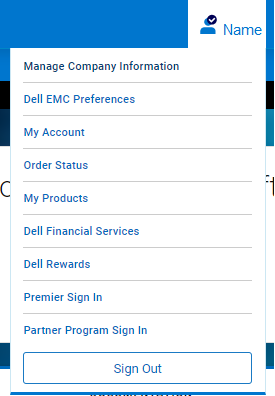
- Wenn Sie keinen Zugriff auf Standorte haben, können Sie das Company Administration Portal verwenden, um die lokalen UnternehmensadministratorInnen und Kontokontakte anzuzeigen. Die lokale Administration kann Ihnen mit zusätzlichen Informationen behilflich sein.
- Wenn die beiden oben genannten Optionen nicht die erforderlichen Standortinformationen bereitstellen:
- Wenn die lokale Administration über ein Dell Supportkonto verfügt, melden Sie sich mit seinen Zugangsdaten an und öffnen Sie einen Service-Request über die Seite „Admin Support“:
- USA: +1 800 SVC 4EMC (+1 800 782 4362)
- Kanada: +1 800 543 4782
- Weltweit: +1-508-497-7901
- Wenn die lokale Administration über ein Dell Supportkonto verfügt, melden Sie sich mit seinen Zugangsdaten an und öffnen Sie einen Service-Request über die Seite „Admin Support“:
-
Wenn Sie im vorherigen Schritt ein Hardwareprodukt ausgewählt haben, weichen die unten aufgeführten Optionen ab und umfassen eine Produkt-ID oder ein Service-Tag.

-
Wenn Sie nicht über ein Dell Supportkonto verfügen, wenden Sie sich an den administrativen Support, um einen Service-Request in Ihrem Namen zu eröffnen:
-
- Wenn Sie noch kein Konto beim Dell-Support erstellt haben, finden Sie Informationen unter Anleitung zum Registrieren für den Zugriff auf den Dell Technologies Online-Support oder Upgrade eines vorhandenen Kontos.
- Geben Sie eine EINDEUTIGE 4-stellige PIN ein, die Sie sich merken können, und klicken Sie dann auf Create My Access Key.

-
Sie sehen einen Bildschirm, auf dem Ihre PIN erstellt wurde. Ihr Zugriffsschlüssel wird per E-Mail an die bei Ihnen hinterlegte E-Mail-Adresse des Geschäftskontos gesendet.

-
Sie erhalten eine E-Mail ähnlich der folgenden. Sie benötigen diesen Zugriffsschlüssel (der in einer Woche abläuft), um die Verbindung herzustellen

So zeigen Sie zuvor generierte Zugriffsschlüssel an:
Verwenden Sie diese Schritte, um Ihren Zugriffsschlüssel und Ihren PIN-Verlauf anzuzeigen oder aktive Schlüssel erneut an Ihre E-Mail-Adresse senden zu lassen.
-
Klicken Sie auf der Seite „Generate Access Key“ auf den Link View them here.

-
Im Fenster Access Key History werden Standort-ID, Produkt-ID, Produktname sowie Status und Ablaufdatum der zuvor erstellten Zugriffsschlüssel angezeigt.

-
Um die Zugriffsschlüsselinformationen für eine bestimmte Standort-ID zu erhalten, klicken Sie auf das Briefsymbol
 in der Spalte „Access Key“.
Führen Sie die folgenden Schritte aus, um einen Zugriffsschlüssel für die PowerSwitch- und PowerVault-Produkte zu erzeugen:
Führen Sie auf der Seite Generate Access Key die folgenden Schritte aus:
-
Geben Sie Suchkriterien in das Suchfeld ein und wählen Sie die richtige Standort-ID oder das richtige Service-Tag aus.
Generieren eines Zugriffsschlüssels für die Verbindung mit Secure Connect Gateway oder OpenManage Enterprise:
Wählen Sie den richtigen Standort aus, indem Sie die Standort-ID-Nummer auswählen.
Hinweis: Sie können mit einer vollständigen oder teilweisen Standort-ID, dem Standortnamen oder der Standort-ID oder dem Standort selbst suchen. Wenn Sie Probleme beim Auffinden von Standortinformationen haben, lesen Sie den Abschnitt unten: Weitere Informationen zum Auffinden von Standortdetails.
So generieren Sie einen Zugriffsschlüssel, um Ihr Dell Technologies Produkt mithilfe Ihrer Produkt-ID, Seriennummer oder Service-Tag-Nummer zu verbinden:
Wählen Sie das Produkt aus, indem Sie auf die Ressource klicken.
-
Geben Sie im Feld für die PIN-Erstellung eine vierstellige PIN ein. Notieren Sie sich die PIN, da Sie sie für die Konfiguration des Tools nach Erhalt des Zugriffsschlüssels benötigen.

-
Klicken Sie auf Generate Access Key, um den Zugriffsschlüssel erstellen zu lassen. Der Zugriffsschlüssel und die PIN werden an die mit Ihrem Konto verknüpfte E-Mail-Adresse gesendet.

-
Klicken Sie auf Done.
Additional Information
- VIDEOANLEITUNG zum Herunterladen von Secure Connect Gateway und Abrufen Ihres Zugriffsschlüssels und Ihrer PIN
- YouTube: Secure Connect Gateway herunterladen
- Brightcove: Secure Connect Gateway herunterladen
- VIDEO-ANLEITUNG zum Troubleshooting bei Problemen mit Geschäftskonten