Génération d’une clé d’accès et d’un code PIN pour les produits Dell
Summary: Une clé d’accès et un code PIN sont nécessaires pour configurer la connectivité en toute sécurité. Sélectionnez un emplacement de site pour les produits de passerelle. Pour toutes les autres utilisations, sélectionnez un ID de produit ou une étiquette de service individuel. Vous êtes invité à créer un code PIN requis pour générer la clé d’accès. ...
Instructions
Une clé d’accès et un code PIN peuvent être créés ou affichés pour un ID de site, un nom de site, un ID de produit, un emplacement de site ou une étiquette de service Dell spécifique. Les étapes suivantes décrivent le processus de génération de la clé d’accès et du code PIN ou d’affichage des clés d’accès précédemment générées.
CONDITION PRÉALABLE :
assurez-vous que l’utilisateur dispose déjà d’un compte professionnel pour le client final avant de tenter de générer une clé d’accès et un code PIN. Si l’utilisateur ne sait pas comment procéder, voir Comment s’inscrire pour accéder au support en ligne Dell Technologies ou mettre à niveau un compte existant.
- (Un didacticiel vidéo sur le dépannage des problèmes de compte professionnel est disponible dans la section Informations supplémentaires de cet article.)
- (Un didacticiel vidéo sur le téléchargement de la passerelle de connexion sécurisée et l’obtention de votre clé d’accès et de votre code PIN se trouve dans la section Informations supplémentaires de cet article.)
Pour générer une clé d’accès pour les produits PowerSwitch et PowerVault, reportez-vous aux sections distinctes ci-dessous.
Pour générer une clé d’accès pour un produit doté d’un numéro de série :
-
Sur le site de support Dell, saisissez le nom du produit pour lequel vous tentez de générer une clé d’accès, puis cliquez sur Rechercher.
Exemple : VxRail D560 ou numéro de série ou numéro de série ou ID du site
-
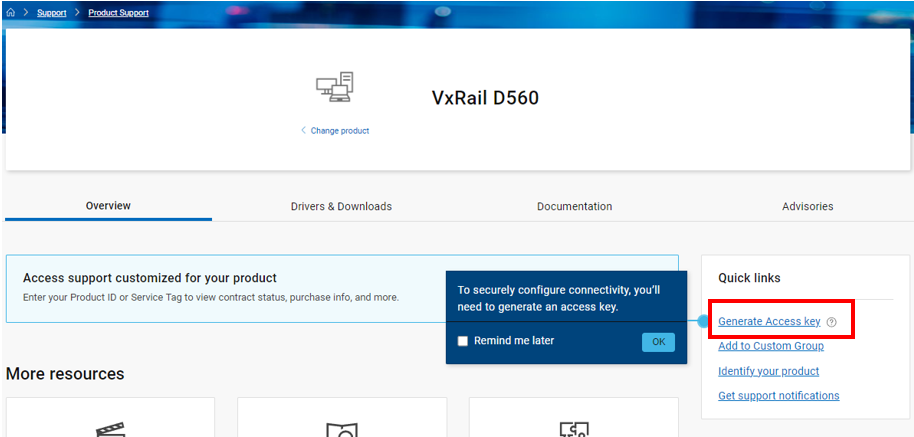
Une fois sur la page du produit, appuyez sur le lien Generate Access Key :
-
Sur la page Generate Access Key, votre produit doit déjà être identifié. Sélectionnez Next.

4. Sur la page Rechercher par ID de produit, utilisez votre numéro de série, votre numéro de série ou votre ID de produit, puis sélectionnez le système pour lequel vous souhaitez générer la clé d’accès. Remarque : Vous pouvez également rechercher vos systèmes par ID de site, Emplacement du site, Nom du site ou Détails du site. Vous verrez alors une correspondance de systèmes pour lesquels vous pouvez créer une clé d’accès.
-
5. Créez un code PIN à 4 chiffres, puis cliquez sur « Create my access key »
 6. Un e-mail sera envoyé à l’adresse e-mail de l’utilisateur connecté avec la clé d’accès et des informations sur son expiration. Vous pouvez générer une nouvelle clé d’accès pour le système à tout moment. Une fois la clé d’accès utilisée, elle ne peut plus être utilisée.
Générez une clé d’accès pour une passerelle, une passerelle de connexion sécurisée ou OpenManage Enterprise Plugin à l’aide d’un emplacement de site ou d’un ID de site.
Informations supplémentaires pour trouver les détails du site :
Des ressources supplémentaires sont disponibles pour déterminer les détails des informations sur le site afin de soumettre la demande de clé d’accès.-
Après vous être connecté et avoir accédé à la page Generate Access Key, cliquez sur votre nom d’utilisateur et sur Manage Company Information. À partir de là, affichez les sites auxquels vous avez accès.

- Si vous n’avez accès à aucun site, utilisez le portail Company Administration Portal pour afficher les administrateurs locaux de la société et les contacts de compte. Votre administrateur local peut vous aider à obtenir des informations supplémentaires.
- Si les deux options ci-dessus ne fournissent pas les informations nécessaires sur le site :
- Si l’administrateur local dispose d’un compte de support Dell, connectez-vous avec ses informations d’identification et ouvrez une demande de service à partir de la page Admin Support :
- États-Unis : +1-800-SVC-4EMC (+1-800-782-4362)
- Canada : +1-800-543-4782
- Dans le monde entier : +1-508-497-7901
- Si l’administrateur local dispose d’un compte de support Dell, connectez-vous avec ses informations d’identification et ouvrez une demande de service à partir de la page Admin Support :
-
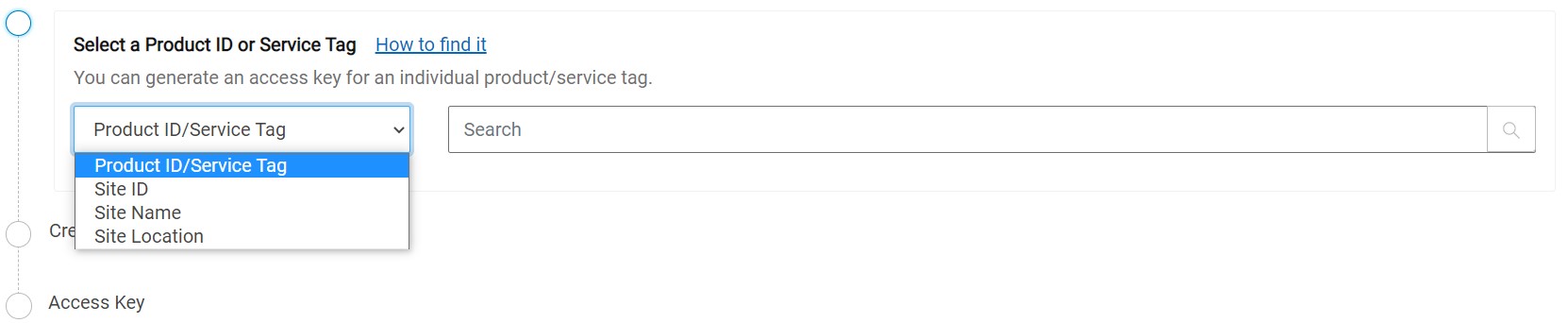
Si vous sélectionnez un produit matériel à l’étape précédente, les options présentées ci-dessous sont différentes et incluent une option d’ID de produit ou d’étiquette de service.
-
Si vous ne disposez pas d’un compte de support Dell, contactez le support administratif pour ouvrir une demande de service en votre nom :
-
- Si vous n’avez pas créé de compte pour le support Dell, voir Comment s’inscrire pour accéder au support en ligne Dell Technologies ou mettre à niveau un compte existant
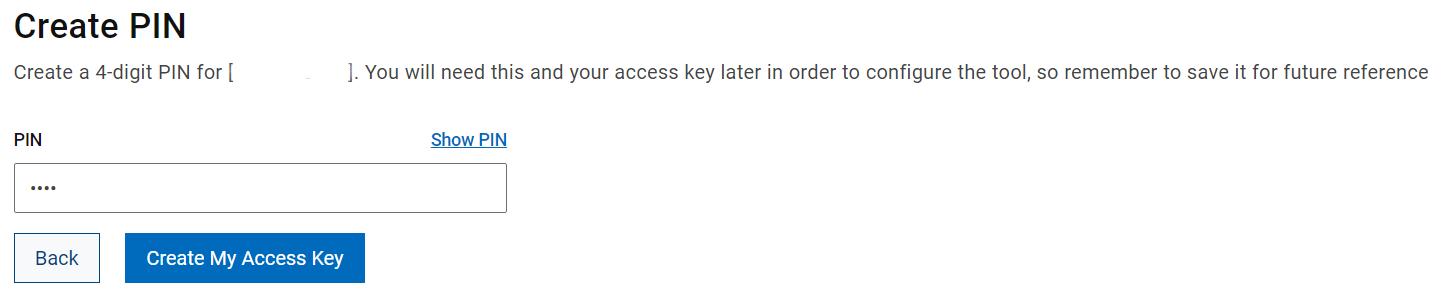
- Saisissez un code PIN UNIQUE à 4 chiffres dont vous vous souviendrez, puis cliquez sur Create My Access Key.
-
Un écran vous indique que votre code PIN a été créé. Votre clé d’accès est envoyée par e-mail à l’adresse e-mail du compte professionnel que vous avez enregistrée.

-
Un e-mail semblable à l’exemple suivant s’affiche. Vous avez besoin de cette clé d’accès (qui expirera au bout d’une semaine) pour établir la connectivité

Pour afficher les clés d’accès précédemment générées :
procédez comme suit pour afficher votre historique de clés d’accès et de codes PIN ou pour que les clés actives soient renvoyées à votre adresse e-mail.
-
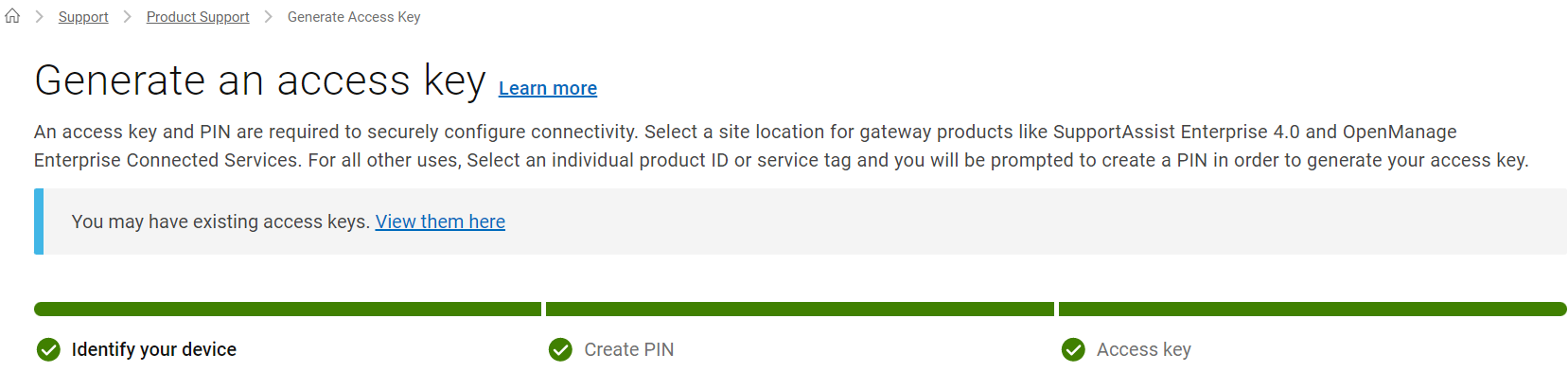
Cliquez sur le lien View them here sur la page Generate Access Key.
-
La fenêtre Access Key History affiche l’ID du site, l’ID du produit, le nom du produit, l’état et la date d’expiration des clés d’accès précédemment générées.

-
Pour recevoir les informations de clé d’accès pour un ID de site spécifique, cliquez sur l’icône d’enveloppe
 dans la colonne Access Key.
Pour générer une clé d’accès pour les produits PowerSwitch et PowerVault, procédez comme suit :
sur la page Generate Access Key, procédez comme suit :
-
Saisissez les critères de recherche dans la zone de recherche et sélectionnez l’ID de site ou l’étiquette de service qui convient.
Génération d’une clé d’accès pour se connecter à Secure Connect Gateway ou OpenManage Enterprise :
Sélectionnez le site approprié en choisissant le numéro d’ID de site.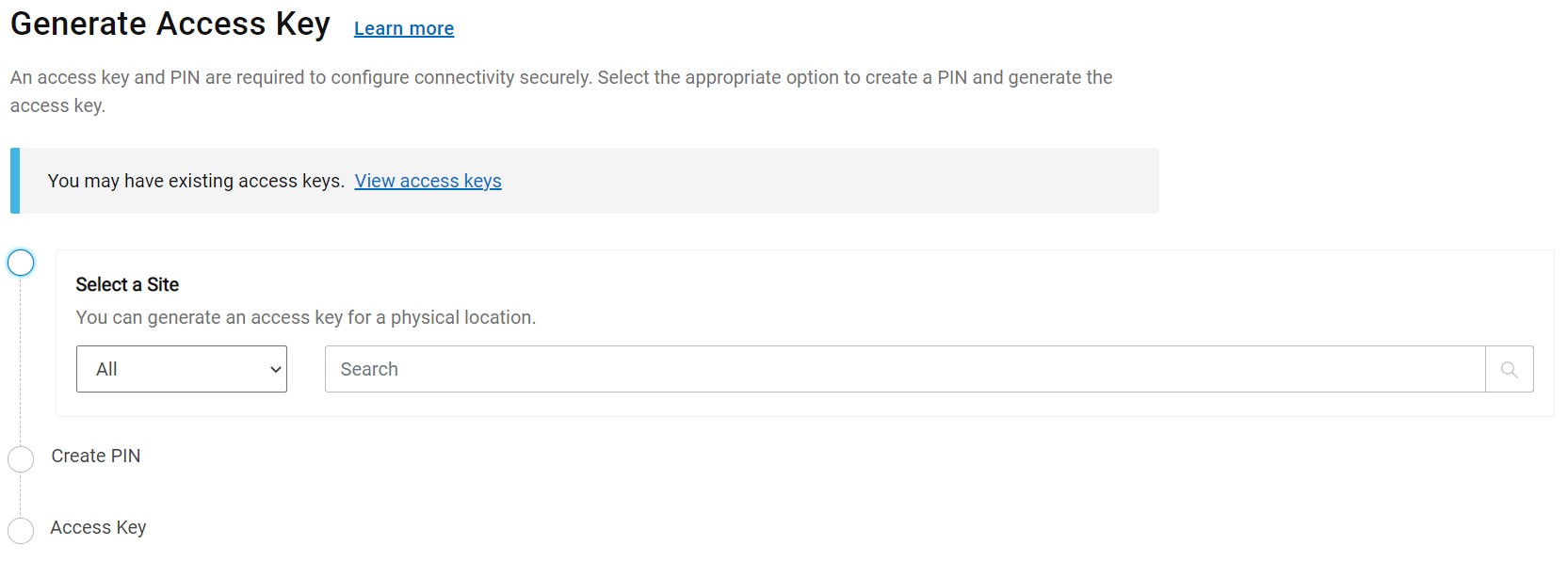
Remarque : vous pouvez effectuer une recherche par ID de site complet ou partiel, par nom de site ou par emplacement de site. En cas de problèmes pour trouver des informations sur un site, voir la section ci-dessous : Informations supplémentaires sur la recherche de détails du site.
Génération d’une clé d’accès pour connecter votre produit Dell Technologies à l’aide de votre ID de produit, numéro de série ou numéro de série :
Sélectionnez le produit en cliquant sur la ressource.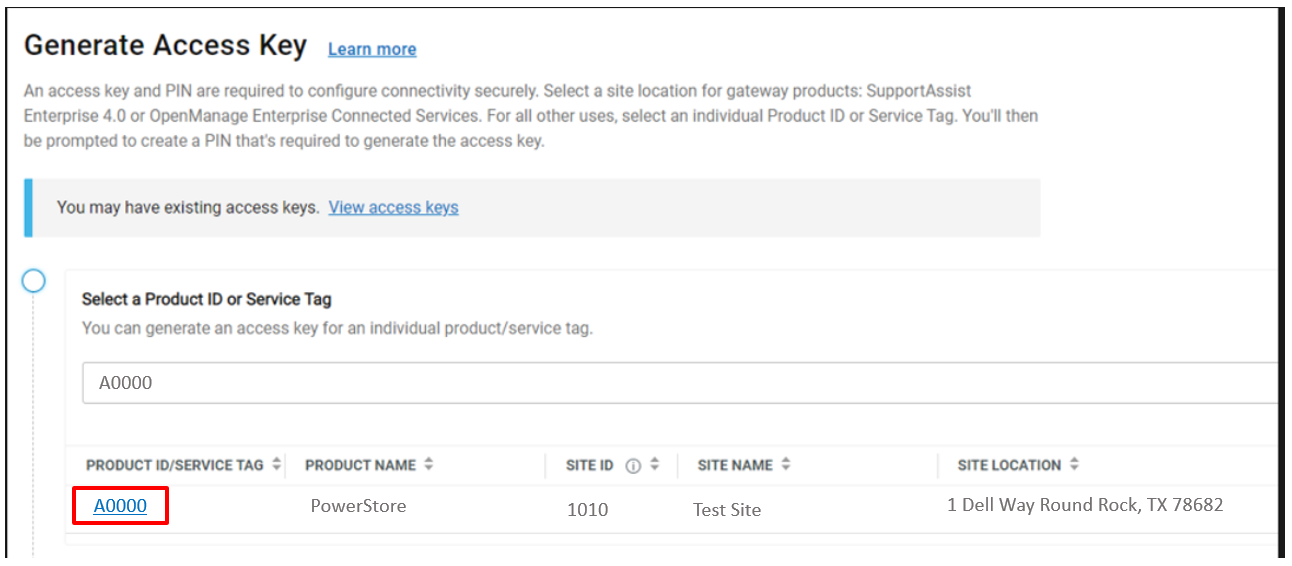
-
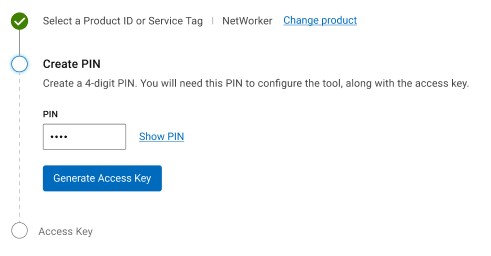
Saisissez un code PIN à quatre chiffres dans le champ Create PIN. Notez le code PIN, vous en aurez besoin pour configurer l’outil après avoir obtenu la clé d’accès.
-
Cliquez sur Generate Access Key afin de créer la clé d’accès. La clé d’accès et le code PIN sont envoyés à l’adresse e-mail associée à votre compte.

-
Cliquez sur Done.
Additional Information
- DIDACTICIEL VIDÉO sur le téléchargement de la passerelle de connexion sécurisée et l’obtention de votre clé d’accès et de votre code PIN
- DIDACTICIEL VIDÉO sur le dépannage des problèmes de compte professionnel