Як швидкість оперативної пам'яті впливає на продуктивність комп'ютера
Summary: Дізнайтеся, як швидкість оперативної пам'яті та обсяг пам'яті впливають на продуктивність вашого комп'ютера. Дізнайтеся, що робить більше оперативної пам'яті, як перевірити МГц і чому швидкість оперативної пам'яті важлива для ефективності. ...
Instructions
Системна пам'ять вашого комп'ютера складається з фізичної пам'яті, яка називається системною пам'яттю або пам'яттю з довільним доступом (RAM), та віртуальної пам'яті. Системна пам'ять не є постійним сховищем, як жорсткий диск, який зберігає свій вміст при вимкненні комп'ютера.
Коли ви запускаєте програму, ваш процесор дає команду на отримання програми з жорсткого диска. Після отримання файлів комп'ютеру потрібен робочий простір для обробки даних і дозволу вам взаємодіяти з ними. Ця цифрова стільниця — ваша оперативна пам'ять. Ваш комп'ютер тимчасово розміщує ваші програми в оперативній пам'яті або на цифровій стільниці, поки ви працюєте з ними, щоб процесор міг швидше і легше отримувати цю інформацію.
Розуміння оперативної пам'яті
Загалом, чим більше оперативної пам'яті у вашого комп'ютера, тим більша цифрова стільниця і тим швидше працюють ваші програми. Якщо ваш комп'ютер працює повільно через нестачу оперативної пам'яті, вас може спокусити збільшити обсяг віртуальної пам'яті, бо це дешевше. Однак додавання оперативної пам'яті — це краще рішення, оскільки ваш процесор може читати дані з оперативної пам'яті швидше, ніж з жорсткого диска.
Оперативна пам'ять має дві основні характеристики, які впливають на продуктивність вашого комп'ютера: обсяг пам'яті та швидкість пам'яті.
Обмеження операційної системи
Сьогодні більшість комп'ютерів оснащені 64-бітною операційною системою. Деякі комп'ютери мають старіші конструкції та використовують 32-бітну (X86) операційну систему. Перед оновленням оперативної пам'яті переконайтеся, що ваша операційна система підтримує новий обсяг пам'яті. Microsoft має чудовий перелік у гіперпосиланні нижче, де перелічені версії Windows та обсяг підтримуваної оперативної пам'яті: Обмеження пам'яті для релізів
Обсяг пам'яті: Чим більше GB у вашому модулі пам'яті, тим більше програм можна відкрити одночасно.
-
2-4 ГБ: Це була стандартна ємність оперативної пам'яті, яка постачалася з комп'ютерами під Windows Vista або XP. Такий обсяг пам'яті міг обробляти окремі додатки. Якщо у вашого комп'ютера менше 4 ГБ оперативної пам'яті, додавання додаткової оперативної пам'яті значно покращить його продуктивність.
-
4-6 ГБ: Ця стандартна ємність оперативної пам'яті легко виконує завдання середнього користувача, такі як веб-серфінг, робота з документами Word та надсилання електронної пошти.
- 6-8 ГБ: Більша ємність оперативної пам'яті чудово підходить для випадкових гравців і базових користувачів мультимедій. Він може працювати з кількома програмами, відкритими одночасно, а також новими технологіями, щоб користувачам не довелося оновлюватися у разі змін потреб.
- 8+ ГБ: Ця потужна ємність оперативної пам'яті ідеально підходить для завзятих геймерів, а також для користувачів і творців високого рівня мультимедій. Ці користувачі хочуть випробувати найновіші технології на ринку, не оновлюючи оперативну пам'ять.
Швидкість пам'яті: Час, за який оперативна пам'ять отримує запит від процесора, а потім читає або записує дані. Загалом, чим швидша оперативна пам'ять, тим швидша обробка.
З більшою оперативною пам'яттю ви збільшуєте швидкість передачі інформації до інших компонентів. Тобто, ваш швидкий процесор тепер має однаково швидкий спосіб спілкування з іншими компонентами, що робить комп'ютер більш ефективним.
Швидкість оперативної пам'яті вимірюється в мегагерцах (МГц), мільйони циклів на секунду, щоб її можна було порівняти з тактовою частотою вашого процесора. На момент написання цього тексту системи Dell підтримують DDR4 зі швидкістю 3200 МТ/с, DDR5 на 4800 МТ/с, 5200 МТ/с, 5600 МТ/с, 6400 МТ/с і навіть 7467 МТ/с (LPDDR5X). Швидкість вашого процесора та швидкість шини материнської плати комп'ютера є обмежувальними факторами для швидкості встановленої оперативної пам'яті у вашому комп'ютері. Оновлення оперативної пам'яті обмежують можливості комп'ютера та доступність слотів розширення для додавання оперативної пам'яті. Часто оновлення оперативної пам'яті може включати заміну існуючих модулів на більші, які можуть бути обмежені можливостями комп'ютера.
Багато планшетів і деякі початкові ноутбуки не мають оновленої оперативної пам'яті. Перевірте свій комп'ютер на сайті підтримки Dell і перевірте його характеристики перед покупкою пам'яті для розширення оперативної пам'яті.
Оновлення оперативної пам'яті
Якщо ви розглядаєте можливість оновлення оперативної пам'яті для покращення продуктивності комп'ютера, спочатку визначте, скільки оперативної пам'яті має ваш комп'ютер і чи використовує процесор 32-бітний (X86) або 64-бітний регістр.
Як перевірити кількість системної пам'яті (RAM), встановленої у Windows 11 та Windows 10
- Клацніть правою кнопкою миші по іконці Windows і виберіть System.
- У розділі «Система» поруч із «Встановлена пам'ять (RAM) ви можете побачити, скільки оперативної пам'яті має ваш комп'ютер.
- У розділі «Система», у розділі «Тип системи», ви можете переглянути регістр вашого комп'ютера (рисунок 1).
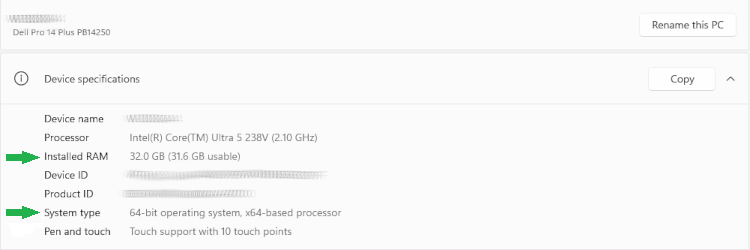
Рисунок 1: Сторінка інформації про систему
Пам'ятайте, важливо планувати, як ви хочете користуватися своїм комп'ютером Dell — як зараз, так і в майбутньому. Коли будете готові оновити, перейдіть на сайт підтримки Dell для встановлення та переконатися, що модуль пам'яті сумісний з вашим комп'ютером.
Дивіться ці статті з бази знань Dell для пов'язаної інформації:
- Як оптимізувати системну пам'ять (RAM) на комп'ютері Dell
- Що таке системна пам'ять (RAM)
- Як оновити або встановити системну пам'ять або оперативну пам'ять у комп'ютері Dell
- Як діагностувати та вирішити поширені проблеми з пам'яттю на ноутбуці Dell
- Як визначити обсяг оперативної пам'яті (RAM), встановленої у вашому ChromeBook
Additional Information
 Закінчилася гарантія? Без проблем. Перейдіть на веб-сайт Dell.com/support і введіть свій сервісний тег Dell і перегляньте наші пропозиції.