Handleiding Dell Precision Mobile Workstation 7750
Summary: Dit artikel is een lijst met alle artikelen die u ooit nodig zou hebben voor het gebruik van een Precision 7750 mobiel workstation.
Symptoms
Cause
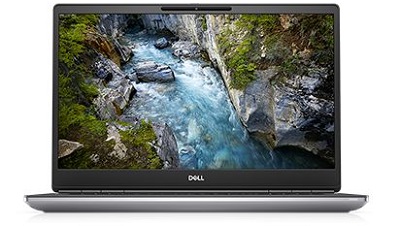
Handleiding Dell Precision Mobile Workstation 7750: Bevat koppelingen naar handleidingen en nuttige informatie over uw laptop.
Resolution
Vouw elk gedeelte hieronder uit voor informatie over het gebruik van uw Dell Precision mobiele workstation 7750.
Uw computer beter leren kennen:
Een koppeling naar de systeemhandleiding vindt u hier:
Dit gedeelte bevat koppelingen naar informatie over de locatie van connectoren en poorten, afbeeldingen van uw computer en helpt u om aan de slag te gaan met uw laptop.
- Precision 7750 installatie- en specificatiegids
- Een handleiding voor dockingstations en poortreplicators op Dell laptops
Installatieopties:
In dit gedeelte worden de ondersteunde opties voor herinstallatie van het besturingssysteem voor uw systeem beschreven.
SupportAssist OS Recovery biedt u verschillende opties voor het herstellen van uw systeem, afhankelijk van het scenario waarmee u hebt te maken.
Zie de onderstaande tabbladen voor meer informatie.
Microsoft Windows
Klik op de volgende koppeling voor informatie over de verschillende versies van het Windows-besturingssysteem:
Drivers:
Dit gedeelte bevat informatie over drivers en de vereiste installatievolgorde voor de verschillende versies van de Windows-besturingssystemen die op uw Dell computer worden ondersteund.
Volgorde van installatie van drivers:
Ubuntu Linux
Zie de volgende koppeling voor informatie over Ubuntu Linux op uw computer:
- Veelgestelde vragen over het Ubuntu Linux-besturingssysteem op uw Dell computer
- Ubuntu Linux installeren op uw Dell computer
Ga voor meer informatie naar de Ubuntu-website:

Systeemback-up en herstel
Dit gedeelte bevat informatie over de back-up- en herstelopties voor uw systeem.
Tenzij u herstelmedia in uw bestelling hebt opgegeven, wordt uw Windows 10-systeem niet geleverd met een USB-flash-station of schijven voor herstel. Informatie over het maken van herstelmedia voor uw systeem bij ernstige systeemstoringen vindt u via de onderstaande koppeling:
- Windows 10-herstelmedia maken voor uw Dell computer
- Windows-installatiemedia voor Windows 8.1 en Windows 10 maken met de Media Creation Tool
Windows Herstelomgeving (WinRE)
Op Windows 10-systemen die in de fabriek zijn geïnstalleerd, kunt u met WinRE het systeem terugzetten naar de oorspronkelijke fabrieksinstellingen. Zie de onderstaande link voor meer informatie:
Dell herstelimage van Microsoft Windows
U kunt ook een herstelimage van het Microsoft Windows-besturingssysteem downloaden dat is aangepast voor uw Dell product van de Dell Support website.
Tenzij u herstelmedia in uw bestelling hebt opgegeven, wordt uw systeem niet geleverd met een USB-flash-station of schijven voor herstel.
Meer informatie vindt u op de pagina Support voor datastorage, back-up en herstel:
Meer algemene informatie over het herstellen van Windows vindt in het volgende artikel:
Dell SupportAssist voor pc's voor thuisgebruik:
SupportAssist biedt computerupdates, detecteert problemen en stuurt u waarschuwingen op basis van uw apparaat, waardoor het oplossen en voorkomen van problemen eenvoudiger is dan ooit. Deze applicatie geeft u toegang tot alles wat u nodig hebt om het giswerk uit het onderhoud van pc's en tablets te halen. Zie de volgende koppeling voor meer informatie en installatie-instructies:
Diagnoses en foutcodes:
Dit gedeelte bevat koppelingen naar artikelen over diagnostiek en de verschillende foutmeldingen, pieptooncodes en diagnostische led-codes die kunnen helpen bij het oplossen van mogelijke hardware- en softwareproblemen op uw computer.
- ePSA of PSA diagnoses gebruiken en een gids voor foutcodes
- Diagnostische indicatoren voor Precision Mobile Workstations
- Hulp bij het oplossen van problemen met het vastlopen of hangen van het systeem
- Problemen met trage prestaties op een Dell pc oplossen
- Crashen en opnieuw opstarten van Windows als gevolg van een blauw scherm (BSOD) identificeren en oplossen
U kunt ook de diagnosefuncties op de Dell Support pagina gebruiken. Hiervoor moet Dell System Detect en SupportAssist op uw computer zijn geïnstalleerd. Dit wordt uitgevoerd als u de diagnose gaat uitvoeren. U vindt deze diagnoses via de onderstaande koppeling:
Hardware:
Het onderstaande gedeelte bevat koppelingen naar artikelen die informatie bevatten over de verschillende hardware op uw computer. Zij kunnen u helpen bij het oplossen van eventuele problemen die worden geïdentificeerd met behulp van de bovenstaande diagnose. Er zijn ook algemene instructieartikelen die kunnen helpen bij taken, zoals het bijwerken van het BIOS of het upgraden van een harde schijf.
Voedingsadapter en batterij
- Supportwebsite voor batterij, voeding en ventilator
- Problemen met de batterij van een Dell laptop oplossen
- De prestaties van uw laptopbatterij verbeteren
Audio
- Computer die geluiden maakt? Problemen met luide ventilatoren, harde schijf en meer oplossen
- Er komt ongewenst geluid uit mijn luidsprekers. Hoe los ik dat op?
- Problemen met geen geluid oplossen op een Dell laptop
BIOS en moederbord
- Informatie over het BIOS en de systeeminstellingen of het BIOS op uw Dell systeem controleren en updaten
- Het BIOS of CMOS resetten en/of NVRAM wissen op uw Dell systeem
- Het BIOS bijwerken: Het BIOS installeren en upgraden op Windows
Problemen met ventilators en oververhitting
- Problemen met oververhitting, afsluiten en warmteregeling op een Dell pc oplossen
- Computer die geluiden maakt? Problemen met luide ventilatoren, harde schijf en meer oplossen
Problemen met harde schijven
- Koppelingen naar oplossingen voor problemen met de harde schijf op uw Dell computer
- RAID-configuratie voor Dell Precision Mobile Workstations
Problemen met invoerapparaten
- Gebruik van het toetsenbord en problemen met het toetsenbord oplossen
- Gebruik van de muis en problemen met de muis oplossen
- Gebruik van het touchpad en problemen met het touchpad oplossen
Reactietijdtechnologie van Intel
- De reactietijdtechnologieën van Intel (Intel Rapid Start, Intel Smart Connect, Intel Smart Response) begrijpen
- Uw computer installeren of opnieuw configureren voor gebruik met Intel Rapid Start-technologie (Smart Response ingeschakeld, één SSD)
- mSATA solid state drive (SSD) crasht of verwijdering uit systeem geeft het scherm Intel Rapid Storage Technology - Option ROM en het systeem kan niet worden opgestart.
- De fout 'Intel Rapid Start Technology Manager' herstellen. IRST is niet ingeschakeld na een geheugenupgrade.
Geheugen
Netwerken, Wi-Fi, Bluetooth
- Dell Support Center voor netwerken en draadloze communicatie
- Problemen met een bekabelde NIC op een Dell Precision Mobile Workstation oplossen
- Een lijst met verschillende artikelen met instructies en probleemoplossingen voor netwerken en Wi-Fi op Dell computers
- Probleemoplossingsgids voor Bluetooth problemen op uw Dell pc
Geen POST, Geen stroom
- Problemen met 'Geen stroom', 'Geen POST', 'Niet opstarten' of 'Geen beeld' op uw Dell computer
- Geen stroom-problemen op een laptop oplossen
Poorten, poortreplicators en dockingstations
- USB-poorten werken niet op Windows: Veelvoorkomende USB-problemen oplossen
- Een gids voor externe poorten en aansluitingen op een Dell computer
- Een handleiding voor dockingstations en poortreplicators op Dell laptops
Videoproblemen
Overige software, beveiliging en versleuteling en antivirus:
Dit gedeelte behandelt de software die op uw computer wordt ondersteund. Het bevat tevens koppelingen naar informatie over beveiliging en versleuteling en antivirus.
Zie de onderstaande tabbladen voor meer informatie.
Software
Uw computer wordt geleverd met een aantal vooraf geïnstalleerde applicaties en software die zijn ontworpen om uw leven gemakkelijker te maken. Dit gedeelte bevat koppelingen naar informatie hierover.
Voor toegang tot de Dell Download Center klikt u op de volgende koppeling:
Software verkocht bij uw systeem:
In dit gedeelte vindt u informatie over bepaalde software die vooraf bij uw computer is geïnstalleerd en verkocht.
Een deel van de software die op het moment van aankoop wordt verkocht, moet worden gedownload zodra u uw computer ontvangt.
Dit wordt bereikt door gebruik te maken van Dell Digital Delivery. Zie de onderstaande koppelingen voor meer informatie:

Beveiliging en versleuteling
Dit gedeelte bevat koppelingen naar informatie over beveiliging en versleuteling op uw Dell systeem.
Overzicht vingerafdruklezer en beveiligingssoftware
Dell Data Protection
Antivirus
Klik op de volgende koppeling om toegang te krijgen tot de pagina Dell Security and Virus Support:
Uw systeem is mogelijk vooraf geïnstalleerd met een antivirusprogramma. Volg de onderstaande koppeling voor meer informatie.
Voor meer informatie over virussen, spyware en malware kunt u de onderstaande koppelingen volgen: