NVP-vProxy: Odstraňování problémů s doplňkem vCenter a uživatelským rozhraním (VCUI)
Summary: Tento článek obsahuje obecný přehled pro správce zálohování a podporu NetWorker při odstraňování problémů se zásuvným modulem vSphere a zařízením VCUI.
Instructions
Uživatelské rozhraní vCenter (VCUI) je webové rozhraní integrované do serveru NetWorker. VCUI a doplněk vSphere jsou volitelná rozhraní pro správu NetWorker VMware Protection (NVP). Nejsou nutné k úspěšnému naplánování nebo provedení operací zálohování nebo obnovení VMware. Tato rozhraní poskytují správám VMware přístup k operacím NVP, aniž by byl vyžadován přístup k jiným rozhraním pro správu NetWorker, jako je konzole NetWorker Management Console (NMC) a webové uživatelské rozhraní NetWorker (NWUI).
VCUI je přístupné pomocí následujících příkazů:
- Přímo z webového prohlížeče:
https://<NETWORKER_SERVER_ADDRESS>:9090/vcui - VCUI lze nainstalovat přímo do VMware vSphere jako plugin.
Samostatná webová stránka i doplněk vSphere používají stejný koncový bod na serveru NetWorker. Další informace o instalaci a použití doplňku vSphere nebo VCUI naleznete v průvodci integrací NetWorker VMware. Dokumentace k nástroji NetWorker je k dispozici prostřednictvím: Podpora pro NetWorker | Příručky a dokumenty (Musíte se přihlásit pomocí účtu podpory Dell).
Počáteční kroky při odstraňování problémů:
- Zjistěte verzi serveru NetWorker a operační systém: NetWorker: Způsoby identifikace verze softwaru NetWorker
- Určete verzi nástroje vCenter.
- V systému VMware vSphere vyberte v inventáři nástroj vCenter (objekt zcela nahoře) a klikněte na kartu Summary:
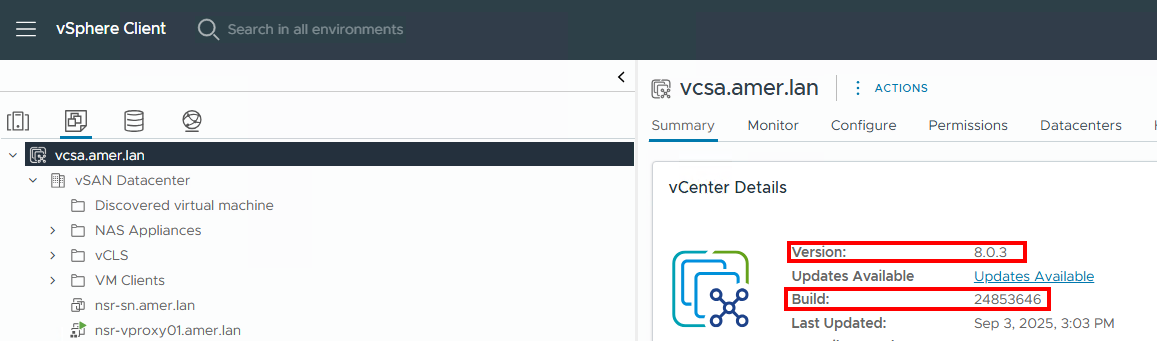
- V systému VMware vSphere vyberte v inventáři nástroj vCenter (objekt zcela nahoře) a klikněte na kartu Summary:
- Prostudujte si dokumentaci kompatibility nástroje NetWorker a ujistěte se, zda verze platformy NetWorker podporuje verzi VMware: E-Lab Interoperability Navigator 2.0-HOME (Musíte se přihlásit pomocí účtu podpory Dell).
- Dochází u problémů specifických pro doplněk vSphere ke stejnému problému i mimo systém vSphere? Například při přístupu
https://<NETWORKER_SERVER_ADDRESS>:9090/vcuiPřímo. Pokud se problém týká pouze doplňku vSphere, může být nutné zkontrolovat protokoly vCenter a problém dále posoudit. To může také vyžadovat zapojení správce VMware nebo podpory VMware. - Dochází k problému ve více než jednom webovém prohlížeči? Problémy specifické pro jeden webový prohlížeč se vyskytují mimo NetWorker.
- Poznamenejte si všechny konkrétní chyby zjištěné ve webovém prohlížeči.
Problémy s instalací doplňku vSphere:
- NVP vProxy: Zásuvný modul vSphere Web Client hlásí úspěšnou instalaci, ale nezobrazuje se
- NVP – vProxy: Instalace doplňku vCenter "Unable to find valid certification path to requested target" se nezdařila.
- NVP: Nelze nainstalovat doplněk vCenter v prostředí s více adresami
- NetWorker: Modul plug-in vCenter a přihlášení VCUI se nezdaří a zobrazí se zpráva "vCenter not registered with NetWorker server".
Protokolování:
Informace protokolu doplňku VCUI a vSphere do následujícího souboru na serveru NetWorker:
- Linux:
/nsr/authc/logs/vcui.log - Windows (výchozí cesta instalace):
C:\Program Files\EMC NetWorker\nsr\authc-server\tomcat\logs\vcui.log
Standardní úroveň protokolování je INFO, v některých scénářích to nemusí stačit. Chcete-li povolit ladění, proveďte následující:
- Upravte VCUI
logback.xmlSoubor v textovém editoru:
- Linux:
/nsr/authc/webapps/vcui/WEB-INF/classes/logback.xml - Windows (výchozí cesta instalace):
C:\Program Files\EMC NetWorker\nsr\authc-server\tomcat\webapps\vcui\WEB-INF\classes\logback.xml
- Změňte nastavení
root levelzINFOnaDEBUGa uložte změny:
<?xml version="1.0" encoding="UTF-8"?>
<configuration>
    <appender name="STDOUT" class="ch.qos.logback.core.ConsoleAppender">
        <encoder>
            <pattern>%d{HH:mm:ss.SSS} [%thread] %-5level %logger{55} - %msg%n</pattern>
        </encoder>
    </appender>

  <appender name="FILE" class="ch.qos.logback.core.FileAppender">
    <file>${catalina.base}/logs/vcui.log</file>
    <append>true</append>
    <encoder>
      <pattern>%d{yyyy-MM-ddTHH:mm:ss.SSS} [%thread] %-5level %logger{25}.%M %L - %msg%n</pattern>
    </encoder>
  </appender>

    <root level="DEBUG">
        <appender-ref ref="FILE"/>
        <appender-ref ref="STDOUT"/>
    </root>
</configuration>
- Restartujte služby serveru NetWorker:
Linux:
systemctl restart networker

or

nsr_shutdown
systemctl start networker
net stop nsrd
net start nsrd
Reprodukujte problém v modulu plug-in VCUI nebo vSphere, vcui.log obsahuje zprávy DEBUG. Pokud už ladění nepotřebujete, opakujte výše uvedené kroky a vraťte se root level Zpět k INFO.
Problémy s ověřováním:
V případě problémů s ověřováním je nutné zkontrolovat protokoly ověřovacího serveru NetWorker (AUTHC):
| Cesta protokolu | Účel |
|
Obsahuje zprávy auditu zabezpečení pro ověřovací službu NetWorker. K povolení protokolování v tomto souboru je často vyžadováno ladění. |
|
Obsahuje zprávy auditu zabezpečení pro ověřovací službu NetWorker. |
|
Obsahuje přístupové informace pro vložený Apache httpd webový server. |
Ladění AUTHC lze také povolit: NetWorker: Jak povolit nástroj AUTHC DEBUG pro účely odstraňování problémů
Funkční problémy:
Kromě toho, že vcui.log, lze zkontrolovat protokoly konzoly kontroly prohlížeče a rozhraní NetWorker REST API a zjistit provozní problémy:
- Ve webovém prohlížeči klikněte pravým tlačítkem myši do okna a klikněte na Zkontrolovat; nebo stiskněte tlačítko
CTRL+SHIFT+I. (Přesné možnosti se mohou lišit v závislosti na prohlížeči.) - V konzole Inspect klikněte na kartu Network ( Síť ):

- Proveďte operaci v doplňku vSphere nebo VCUI, která způsobuje problém. Ve sloupci Název konzoly Kontrola jsou uvedeny prováděné operace.
- Klikněte na operaci, která se zobrazí během problému, a zkontrolujte kartu Záhlaví. Obecné informace ukazují, jaká operace rozhraní API se provádí a výsledek.
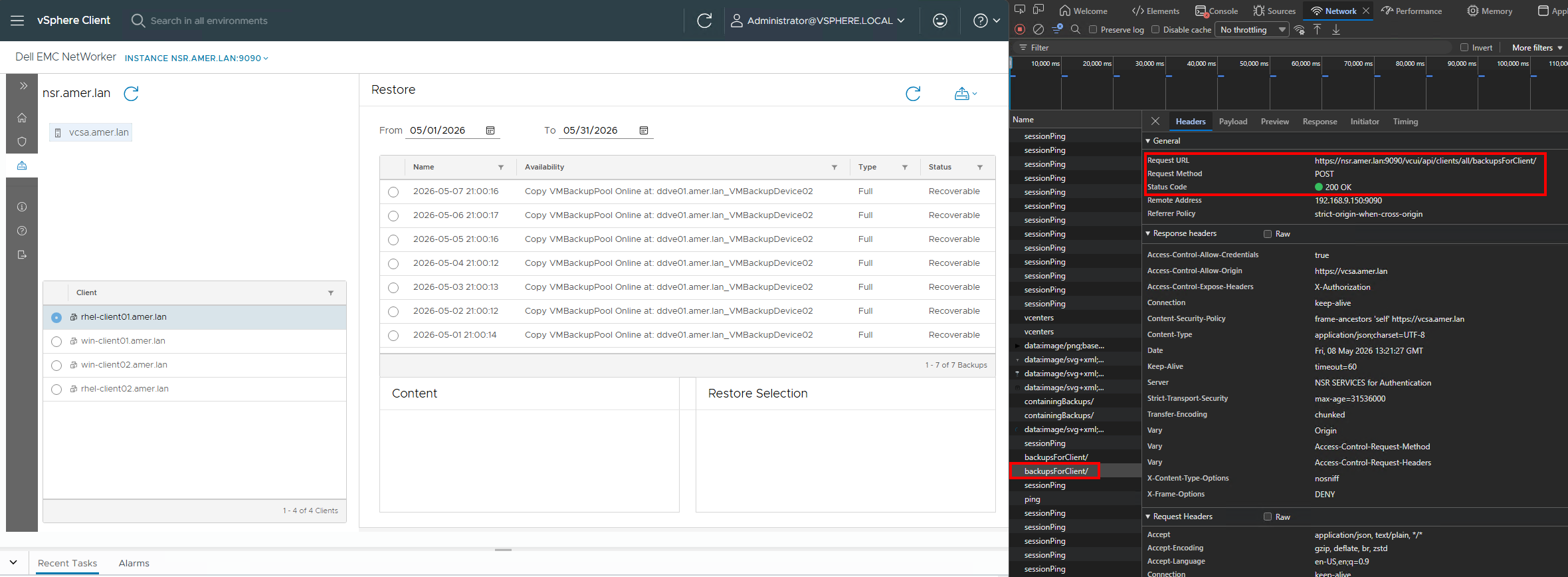
- Další informace o operaci najdete také na kartách Datová část a Odpověď .
Další protokolování NetWorker:
Protokoly rozhraní REST API serveru NetWorker by také měly zahrnovat protokolování, které je v souladu s operacemi prováděnými v doplňku vSphere nebo VCUI. Protokol rozhraní REST API se nachází v následujícím umístění serveru NetWorker:
- Linux:
/nsr/logs/restapi/restapi.log - Windows (výchozí cesta instalace):
C:\Program Files\EMC NetWorker\nsr\logs\restapi\restapi.log
Je také možné povolit ladění rozhraní REST API: NetWorker: Jak povolit ladění rozhraní REST API
Obecné protokoly NetWorker: NetWorker: Soubory a umístění protokolu
Protokolování vCenter:
Z balíčku podpory vCenter Server Support Pack lze zkontrolovat následující protokoly:
| Cesta protokolu | Účel |
/var/log/vmware/vsphere-ui/logs/vsphere_client_virgo.log |
Hlavní protokol pro klienta HTML5 (načítání uživatelského rozhraní pluginu, chyby rozšíření) |
/var/log/vmware/vsphere-ui/logs/vsphere-ui-runtime.log |
Problémy za běhu se službami uživatelského rozhraní |
/var/log/vmware/vpxd/vpxd.log |
Primární démon serveru vCenter. Problémy s registrací rozšíření, selhání rozhraní API, problémy s oprávněními, |
/var/log/vmware/lookupsvc/lookupserver-default.log |
Neúspěšné registrace, problémy s důvěryhodností certifikátů, selhání vyhledávání koncového bodu. |
|
|
Selhání rozhraní REST API, chyby ověřování nebo tokenu, problémy s komunikací backendu doplňku. |