Server Ubuntu: Jak nakonfigurovat grafickou kartu pomocí funkce DDA (Discrete Device Assignment) na virtuálním počítači se systémem Ubuntu
Summary: Tento článek ukazuje, jak nakonfigurovat grafickou kartu pomocí funkce DDA (Discrete Device Assignment) na virtuálním počítači Ubuntu Server verze 1804 běžícím na Hyper-V.
Instructions
Cíl
DDA lze použít k předání celého zařízení PCIe, v tomto případě grafické karty, do virtuálního počítače. To umožňuje vysoce výkonný přístup k zařízení a možnost využívat jeho nativní ovladače.
Prostředí v tomto příkladu
Server: PowerEdge R740xd s grafickou kartou systému Windows Server 2019
: NVIDIA Tesla P100
VM: 4× vCPU, 32 GB paměti RAM se systémem Ubuntu ®18.04 LTS
Postup
-
Nainstalujte Windows Server 2019 na hostitele a aktualizujte operační systém. Nainstalujte nejnovější ovladače zařízení, jako jsou ovladače čipové sady a grafické karty.
-
Nainstalujte roli Hyper-V.
-
Vytvořte virtuální počítač 2. generace. V nastavení virtuálního počítače zakažte zabezpečené spouštění a poté na něj nainstalujte Ubuntu ®18.04 LTS.
-
Použijte aktualizace systému Ubuntu. Učiníte tak pomocí následujících příkazů:
$ sudo apt-get update
$ sudo apt-get upgrade
-
Vypněte virtuální počítač.
-
Otevřete Správce zařízení na hostiteli, rozbalte položku Grafické adaptéry a vyberte grafickou kartu, která se bude virtuálnímu počítači zobrazovat.
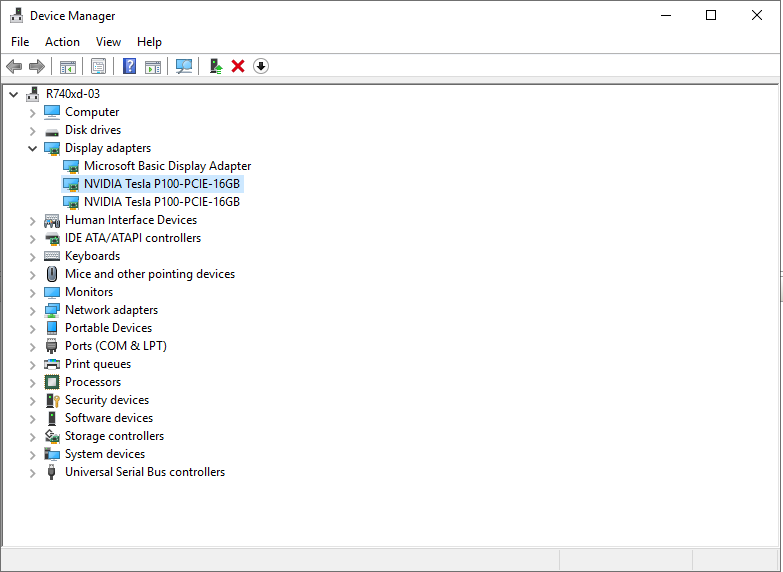
Obrázek 1: Správce zařízení s vybranou grafickou kartou -
Klikněte pravým tlačítkem na grafickou kartu, která se má použít ve virtuálním počítači, a vyberte Vlastnosti. Na kartě Podrobnosti vyberte Vlastnost z rozevíracího seznamu Cesty umístění. Zkopírujte hodnotu začínající na PCIROOT do Poznámkového bloku.
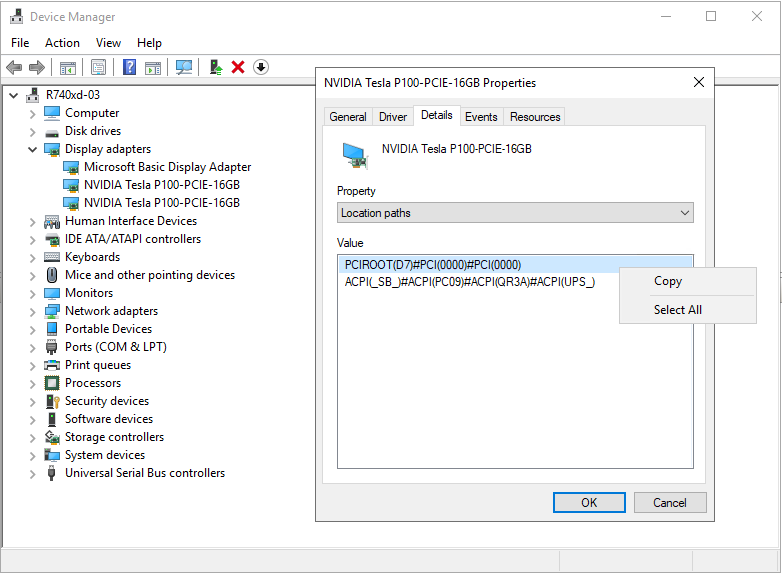
Obrázek 2: Vlastnosti zařízení ve Správci zařízení – Cesty k umístění -
Klikněte pravým tlačítkem myši na grafickou kartu ve Správci zařízení a zakažte ji.
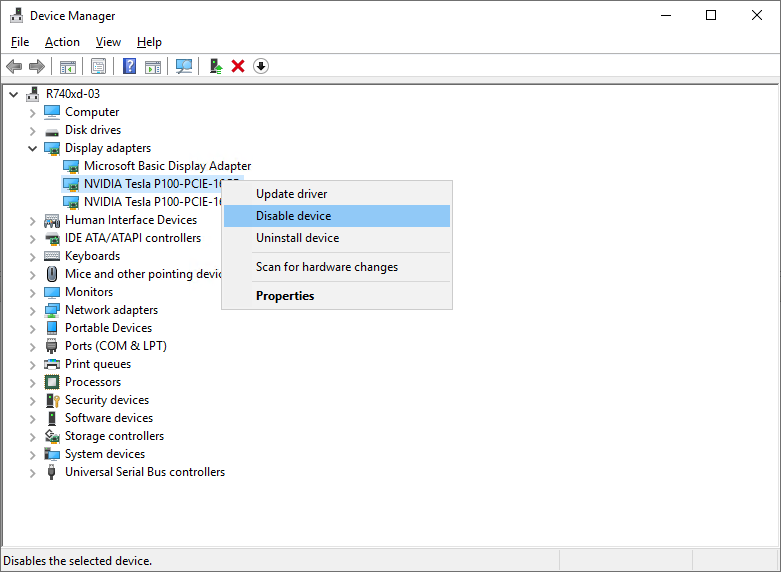
Obrázek 3: Zakázání grafické karty ve Správci zařízení -
Nakonfigurujte virtuální počítač pro DDA pomocí PowerShellu. Otevřete PowerShell jako správce a spusťte následující příkazy:
# Configure the "Automatic Stop Action" of a VM to TurnOff. Set-VM -Name VMName -AutomaticStopAction TurnOff # Enable Write-Combining on the CPU. Set-VM -VMName VMName -GuestControlledCacheTypes $true # Configure the 32-bit MMIO space. Set-VM -VMName VMName -LowMemoryMappedIoSpace 128Mb # Configure greater than 32-bit MMIO space. Set-VM -VMName VMame -HighMemoryMappedIoSpace 18000Mb # Dismount the device. Dismount-VMHostAssignableDevice -force -LocationPath "step 7 location path goes here" # Assign the device to the VM. Add-VMAssignableDevice -VMName VMName -LocationPath "step 7 location path goes here" -
Spusťte virtuální počítač.
-
Spuštěním následujících příkazů ve virtuálním počítači ověřte, že identifikoval GPU:
$ lspci
$ sudo lshw -C Display
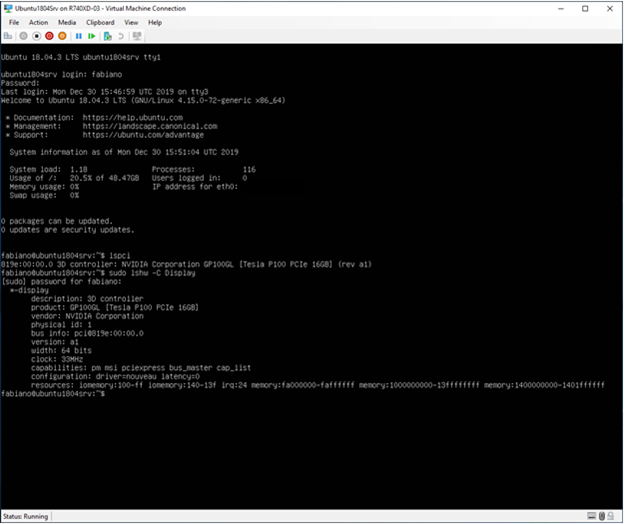
Obrázek 4: Výstupemlspcialshwpříkazy -
Pokud je výstup
sudo lshw -C Displayv kroku 11 indikuje, že je nainstalován ovladač Nouveau (viz Konfigurace na obrázku 4 výše), musí být zakázán. Nouveau je bezplatný a open-source ovladač pro grafické karty NVIDIA napsaný nezávislými softwarovými inženýry. Tento ovladač je nainstalován ve výchozím nastavení a musí být zakázán, aby bylo možné nainstalovat ovladač NVIDIA. Spuštěním následujících příkazů zakažte ovladač Nouveau.# Create a file at /etc/modprobe.d/blacklist-nouveau.conf. $ sudo nano /etc/modprobe.d/blacklist-nouveau.conf # Add the following to the newly created file, then save the file. blacklist nouveau options nouveau modeset=0 # Regenerate the kernel initramfs, then reboot. $ sudo update-initramfs -u $ reboot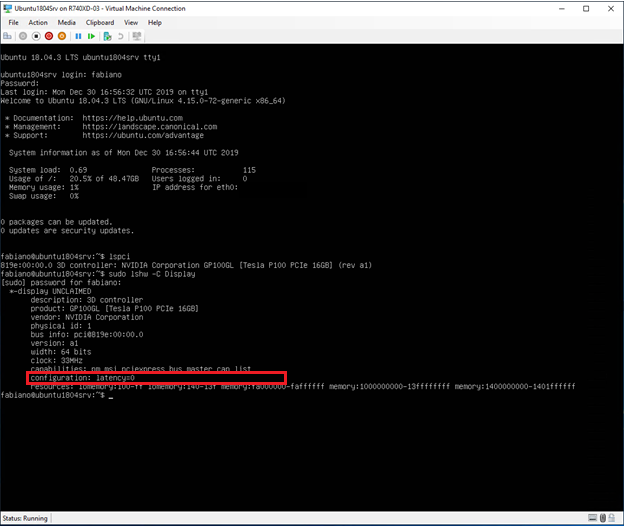
Obrázek 5: Výstupemlspcialshwpříkazy po zakázání ovladače Nouveau -
Stáhněte si ovladač
NVIDIA a nainstalujte ho na virtuální počítač Ubuntu.
# Run these commands after the file has been copied to the VM. $ sudo dpkg -i nvidia-driver-local-repo-ubuntu1804-440.33.01_1.0-1_amd64.deb $ sudo apt-key add /var/nvidia-driver-local-repo-440.33.01/7fa2af80.pub $ sudo apt-get update $ sudo apt-get install cuda-drivers {Install all the dependencies $ sudo reboot -
Chcete-li ověřit, zda je ovladač správně nainstalován, spusťte následující příkazy:
$ lspci
$ sudo lshw -C Display
$ nvidia-smi
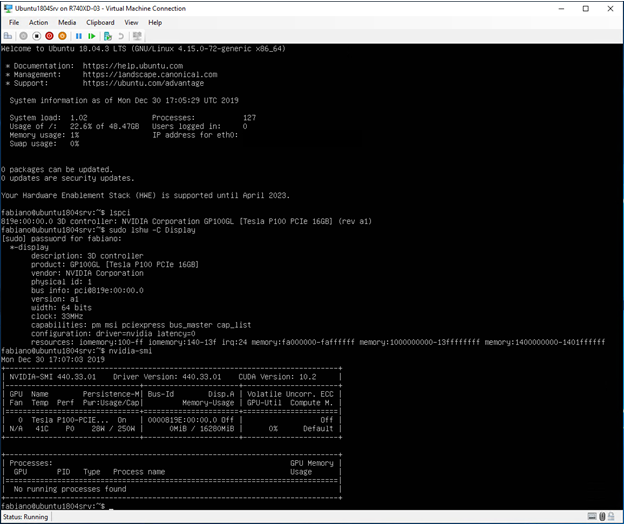
Obrázek 6: Výstupemlspci,lshwanvidia-smipříkazy po instalaci ovladače NVIDIA
Additional Information
Postup výměny grafické karty u serveru PowerEdge R760
Délka: 00:03:10 (hh:mm:ss)
Je-li k dispozici, lze jazyková nastavení titulků (titulků) zvolit pomocí ikony CC v tomto přehrávači videa.