Ubuntu-server: Sådan konfigureres en GPU ved hjælp af DDA (Discrete Device Assignment) på en virtuel Ubuntu-maskine
Summary: Denne artikel viser, hvordan du konfigurerer en GPU ved hjælp af DDA (Discrete Device Assignment) på en virtuel maskine (VM) til Ubuntu Server version 1804, der kører i Hyper-V.
Instructions
Mål
DDA kan bruges til at overføre en hel PCIe-enhed, i dette tilfælde en GPU, til en VM. Dette giver højtydende adgang til enheden og muligheden for at udnytte dens oprindelige drivere.
Miljø i dette eksempel
Server: PowerEdge R740xd, der kører Windows Server 2019-GPU
: NVIDIA Tesla P100
VM: 4 x vCPU'er, 32 GB RAM, der kører Ubuntu ®18.04 LTS
Trin
-
Installer Windows Server 2019 på værten, og opdater operativsystemet. Installer de nyeste enhedsdrivere, f.eks. chipset- og GPU-drivere.
-
Installer Hyper-V-rollen.
-
Opret en generations-2 VM. Deaktiver Secure Boot i VM'ens indstillinger, og installer derefter Ubuntu ®18.04 LTS på den.
-
Anvend Ubuntu-opdateringer. For at gøre det skal du køre følgende kommandoer:
$ sudo apt-get update
$ sudo apt-get upgrade
-
Luk VM'en.
-
Åbn Enhedshåndtering på værten, udvid Skærmadaptere, og vælg den GPU, der skal præsenteres for VM'en.

Figur 1: Enhedshåndtering med GPU'en valgt -
Højreklik på den GPU, der skal bruges i VM'en, og vælg Egenskaber. På fanen Detaljer skal du vælge Ejendom på rullelisten Placeringsstier. Kopier værdien, der starter med PCIROOT til Notesblok.
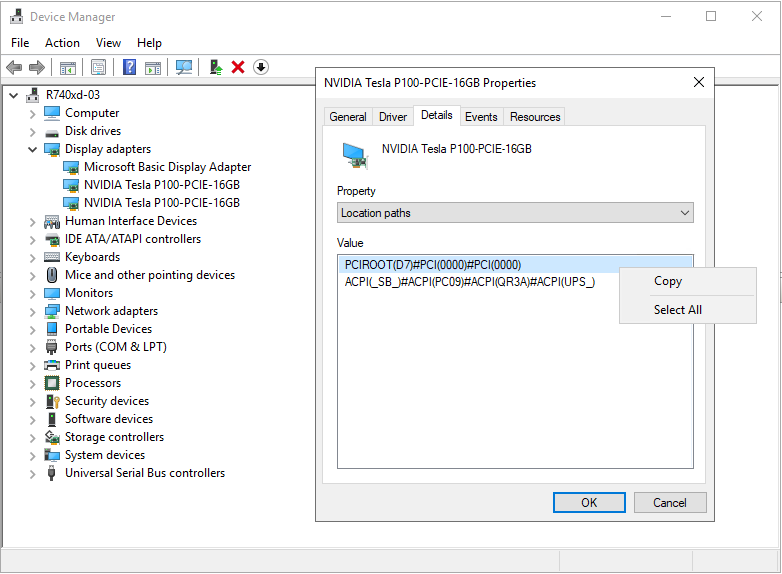
Figur 2: Enhedshåndtering Enhedsegenskaber – Placeringsstier -
Højreklik på GPU'en i Enhedshåndtering, og deaktiver den.
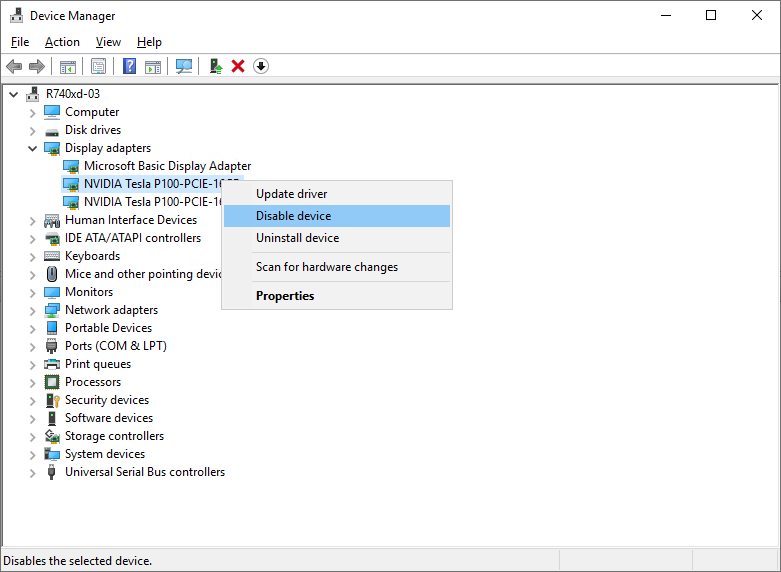
Figur 3: Deaktivering af GPU en i Enhedshåndtering -
Konfigurer VM'en til DDA ved hjælp af PowerShell. Åbn PowerShell som administrator, og kør følgende kommandoer:
# Configure the "Automatic Stop Action" of a VM to TurnOff. Set-VM -Name VMName -AutomaticStopAction TurnOff # Enable Write-Combining on the CPU. Set-VM -VMName VMName -GuestControlledCacheTypes $true # Configure the 32-bit MMIO space. Set-VM -VMName VMName -LowMemoryMappedIoSpace 128Mb # Configure greater than 32-bit MMIO space. Set-VM -VMName VMame -HighMemoryMappedIoSpace 18000Mb # Dismount the device. Dismount-VMHostAssignableDevice -force -LocationPath "step 7 location path goes here" # Assign the device to the VM. Add-VMAssignableDevice -VMName VMName -LocationPath "step 7 location path goes here" -
Start VM.
-
Kør følgende kommandoer i VM'en for at bekræfte, at den har identificeret GPU'en:
$ lspci
$ sudo lshw -C Display
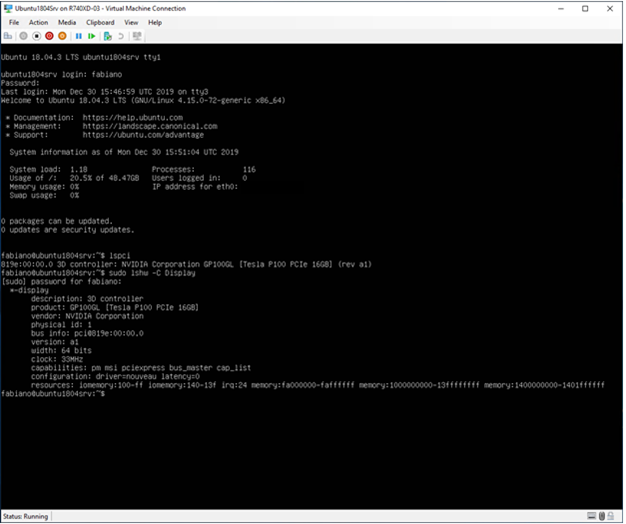
Figur 4: Output fralspcioglshwKommandoer -
Hvis outputtet fra
sudo lshw -C Displaykommando i trin 11 angiver, at Nouveau-driveren er installeret (se Konfiguration i figur 4 ovenfor), den skal deaktiveres. Nouveau er en gratis og open source-driver til NVIDIA-videokort skrevet af uafhængige softwareingeniører. Denne driver er installeret som standard, og den skal deaktiveres for at installere NVIDIA-driveren. Kør følgende kommandoer for at deaktivere Nouveau-driveren.# Create a file at /etc/modprobe.d/blacklist-nouveau.conf. $ sudo nano /etc/modprobe.d/blacklist-nouveau.conf # Add the following to the newly created file, then save the file. blacklist nouveau options nouveau modeset=0 # Regenerate the kernel initramfs, then reboot. $ sudo update-initramfs -u $ reboot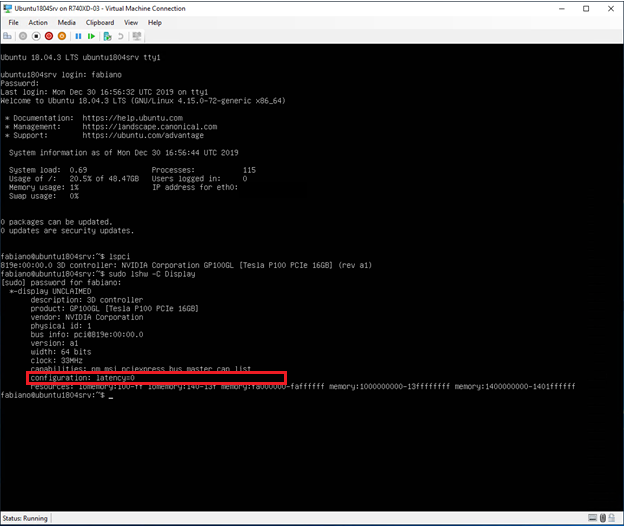
Figur 5: Output fralspcioglshwkommandoer, efter at Nouveau-driveren er blevet deaktiveret -
Download NVIDIA-driveren
, og installer den derefter på Ubuntu VM.
# Run these commands after the file has been copied to the VM. $ sudo dpkg -i nvidia-driver-local-repo-ubuntu1804-440.33.01_1.0-1_amd64.deb $ sudo apt-key add /var/nvidia-driver-local-repo-440.33.01/7fa2af80.pub $ sudo apt-get update $ sudo apt-get install cuda-drivers {Install all the dependencies $ sudo reboot -
Kør følgende kommandoer for at kontrollere, at driveren er installeret korrekt:
$ lspci
$ sudo lshw -C Display
$ nvidia-smi
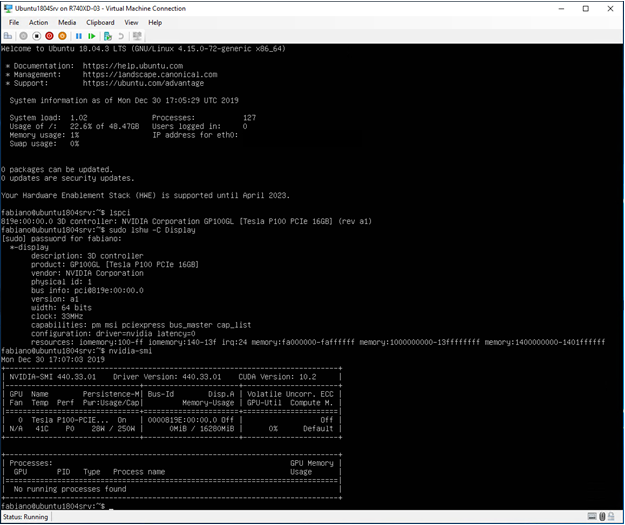
Figur 6: Output fralspci,lshwognvidia-smikommandoer, når NVIDIA-driveren er blevet installeret
Additional Information
Sådan udskiftes GPU til PowerEdge R760
Varighed: 00:03:10 (hh:mm:ss)
Når sprogindstillingerne for undertekster er tilgængelige, kan du vælge sprogindstillinger for undertekster ved hjælp af CC-ikonet på denne videoafspiller.