Criptografia automática de dispositivo BitLocker para computadores Dell
Summary: A criptografia BitLocker oferece segurança robusta para computadores Dell. Saiba mais sobre os requisitos necessários, as especificações vitais do hardware e as principais etapas de gerenciamento para uma segurança eficaz do Windows. ...
Instructions
O BitLocker é um recurso de segurança do Windows que protege seus arquivos criptografando (embaralhando) os dados em seu disco rígido. Se alguém tentar acessar sua unidade sem permissão, não conseguirá ler seus arquivos.
Veja o que acontece em seu computador Dell:
- O BitLocker é ativado automaticamente quando você configura o Windows 10 ou o Windows 11 pela primeira vez
- Ele funciona silenciosamente em segundo plano, você não vai notar que está lá
- O computador cria uma chave de recuperação especial (como uma senha de backup) que é salva em sua conta da Microsoft
Você pode estar lendo este artigo porque:
- Seu computador está solicitando uma chave de recuperação do BitLocker
- Você precisa reparar ou fazer manutenção no computador Dell
- Você deseja verificar se a sua unidade está criptografada
- Você deseja desativar a criptografia
Verifique se o computador está criptografado
Quer ver se o BitLocker está protegendo sua unidade? Como conferir:
- Clique com o botão direito do mouse no botão Iniciar (logotipo do Windows no canto).
- Selecione Terminal (Admin) ou Windows PowerShell (Admin).
- Se um pop-up perguntar "Deseja permitir que este aplicativo faça alterações?", selecione Sim.
- Digite este comando exatamente como mostrado e pressione Enter:
manage-bde -status C:(Se o Windows estiver instalado em uma unidade diferente, substitua "C" pela letra da unidade)
- Veja os resultados em "Status da conversão":
- Totalmente criptografado = o BitLocker está ativado e protegendo seus arquivos
- Totalmente descriptografado = o BitLocker está desativado
- Criptografia em andamento = o BitLocker está criptografando sua unidade no momento (isso pode levar algum tempo)
- Descriptografia em andamento = o BitLocker está sendo removido
O que isso significa para você?
Se a unidade for exibida como "Totalmente criptografada", seus arquivos estarão protegidos. Você deve salvar sua chave de recuperação em um local seguro (mostraremos como abaixo).
Localizar e salvar sua chave de recuperação do BitLocker
Sua chave de recuperação é um número de 48 dígitos que funciona como uma senha de backup. Você pode precisar dele se:
- Você atualiza o BIOS ou o firmware do computador
- Você substitui hardwares como a placa-mãe ou o disco rígido
- O Windows não reconhece seu computador após os reparos
- Mover o disco rígido para outro computador
Onde encontrar sua chave de recuperação
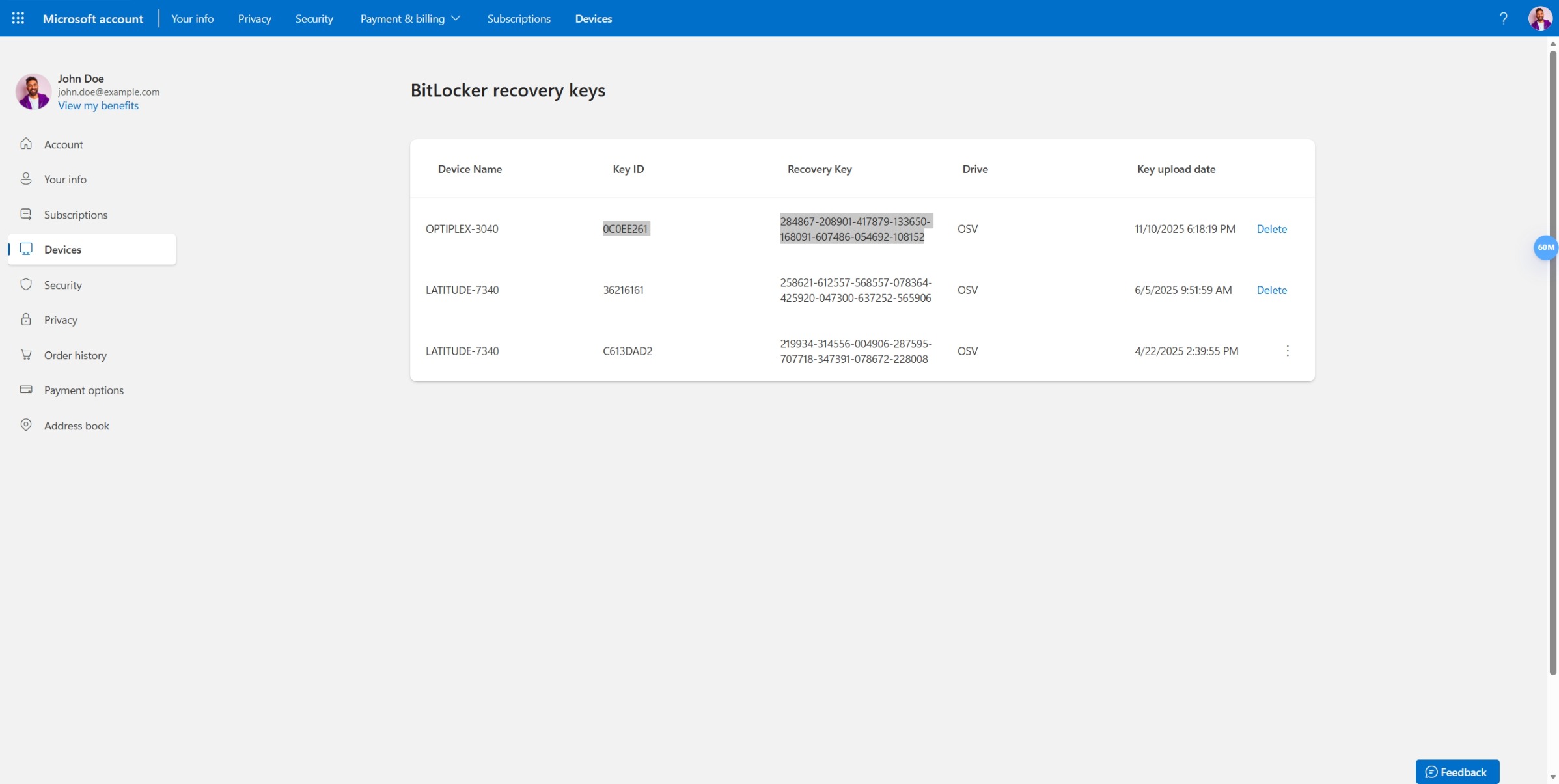
Opção 1: verificar sua conta da Microsoft (mais comum)
- Em qualquer dispositivo, vá para account.microsoft.com/devices/recoverykey
- Faça login com a mesma conta da Microsoft que você usa em seu computador Dell
- Você verá uma lista de chaves de recuperação para todos os seus dispositivos
- Localize a que corresponde ao nome e à data do seu computador
Opção 2: Verifique se há uma cópia
impressaQuando você configurou o Windows pela primeira vez, talvez tenha sido solicitado que imprimisse ou salvasse sua chave de recuperação. Confira estes locais:
- Uma unidade flash USB usada durante a configuração
- Papéis impressos de quando você adquiriu seu computador pela primeira vez
- Um arquivo de texto salvo na pasta Documentos
Opção 3: Verificar sua conta do Azure Active Directory (para computadores de trabalho)
Se o computador Dell for gerenciado pelo seu trabalho ou escola:
- Pergunte ao administrador de TI, ele pode ter sua chave de recuperação
- Ou verifique o portal de gerenciamento de dispositivos da sua organização
Salvar uma cópia de backup agora
Se você encontrou sua chave de recuperação, salve uma cópia de backup agora mesmo.
- Selecione Iniciar > Configurações > Privacidade e segurança > Criptografia de dispositivos
- Selecione Fazer backup da chave de recuperação
- Escolha onde salvá-lo:
- Para sua conta da Microsoft (recomendado, você pode acessá-la de qualquer dispositivo)
- Para uma unidade flash USB (remova a unidade e guarde-a com segurança)
- Imprima-o (mantenha o papel em um local seguro, não com o computador)
Seu computador está solicitando uma chave de recuperação, o que fazer
Se você vir uma tela azul solicitando sua chave de recuperação do BitLocker, não entre em pânico. Isso geralmente acontece após:
- Como atualizar o BIOS do computador
- Reparos ou substituição de hardware;
- Mover o disco rígido para outro computador
- Certas atualizações do Windows
Faça o seguinte:1.
- Encontre sua chave de recuperação usando as etapas acima
- Digite todos os 48 dígitos na tela azul (inclua os traços, se exibidos)
- Pressione Enter
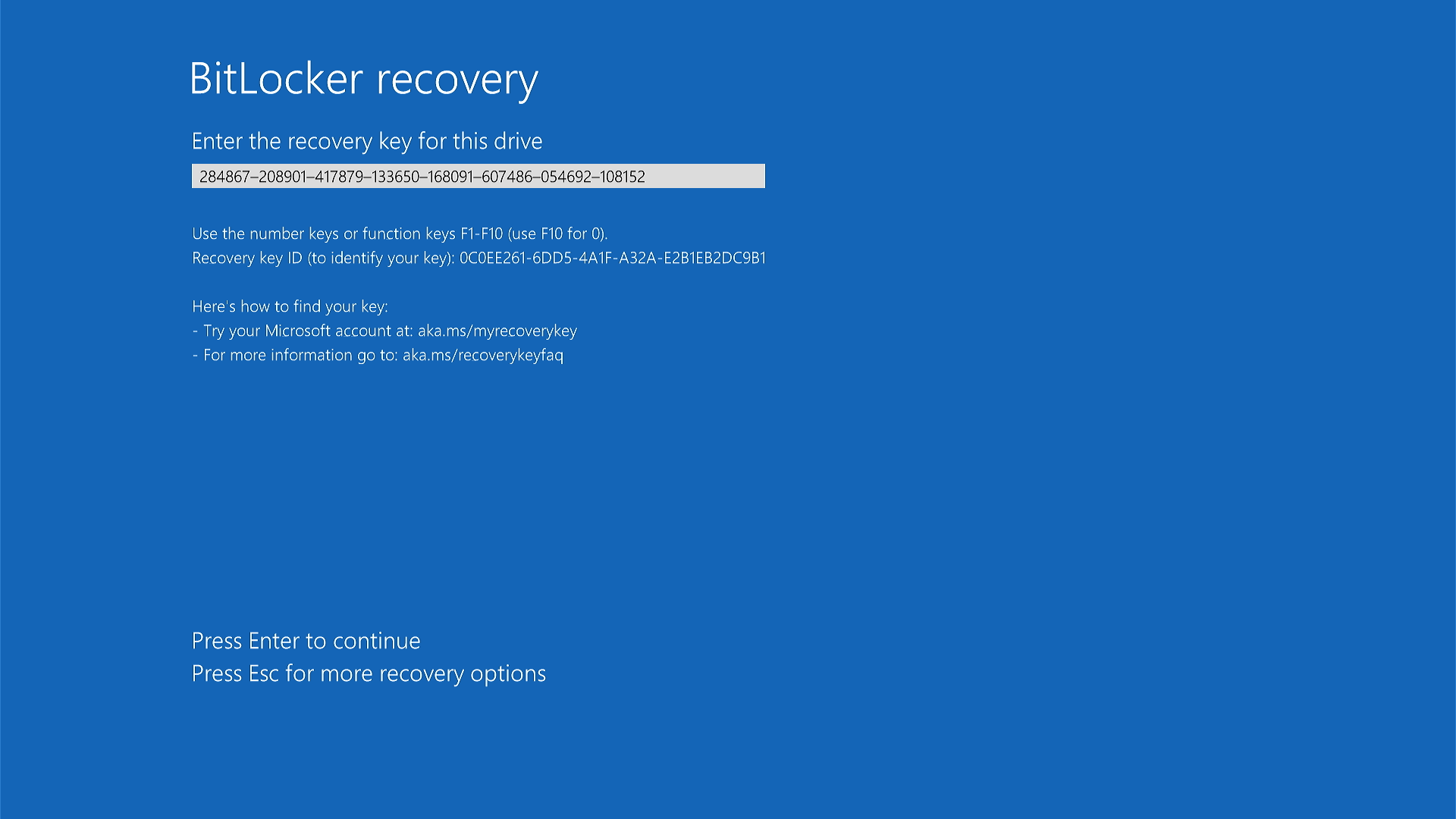
O computador deve iniciar normalmente.
E se eu não conseguir encontrar minha chave de recuperação?
Se você verificou em todos os lugares e não consegue encontrá-lo, talvez seja necessário reinstalar o Windows (o que apagará seus arquivos).
Pausar temporariamente a criptografia para manutenção ou reparos
Se você estiver levando seu computador Dell para reparos ou manutenção por conta própria, pause (suspenda) o BitLocker primeiro. Isso impede que a tela azul da chave de recuperação seja exibida após o serviço.
Quando pausar o BitLocker:
- Antes de atualizar o BIOS do computador
- Antes de reparos de hardware (placa-mãe, disco rígido, memória)
- Antes de levar seu computador a um centro de serviço da Dell
- Antes de qualquer mudança importante no sistema
Como pausar o BitLocker
- Clicar com o botão direito do mouse no botão Iniciar.
- Selecione Terminal (Admin) ou Windows PowerShell (Admin).
- Selecione Yes se for solicitado que as alterações sejam permitidas.
- Digite este comando e pressione Enter:
Suspend-BitLocker -MountPoint "C:" -RebootCount 0(Substitua "C" pela letra da unidade, se for diferente)
- Você verá uma mensagem informando que o BitLocker está suspenso.
O que acontece agora?
A proteção do BitLocker está pausada, mas seus arquivos permanecem criptografados. Depois que o serviço for concluído, o BitLocker permanecerá pausado até que você o ligue novamente.
Ativar o BitLocker novamente após a manutenção
Depois que os reparos forem feitos, ative novamente a proteção do BitLocker:
- Clicar com o botão direito do mouse no botão Iniciar.
- Selecione Terminal (Admin) ou Windows PowerShell (Admin).
- Selecione Yes se for solicitado que as alterações sejam permitidas.
- Digite este comando e pressione Enter:
Resume-BitLocker -MountPoint "C:"
Seus arquivos estão protegidos novamente.
Por que pausar em vez de desligar completamente?
A pausa leva apenas alguns segundos. Desativar completamente o BitLocker pode levar horas e depois mais algumas horas para ser religado. Pausar é mais rápido e fácil para reparos.
Desativar o BitLocker permanentemente
Antes de começar: Pense cuidadosamente sobre como desativar o BitLocker. Quando ele estiver desligado, qualquer pessoa que acessar seu disco rígido poderá ler seus arquivos, mesmo que roube seu computador ou remova a unidade.
Talvez você queira desativá-lo se:
- Você está se preparando para restaurar uma imagem de backup do Windows
- Você está removendo permanentemente o disco rígido
- Você está doando ou reciclando seu computador (depois de limpar seus dados)
Como desativar o BitLocker
Opção 1: Usar as configurações do Windows (mais fácil)
- Selecione Iniciar > Configurações > Privacidade e segurança > Criptografia de dispositivos
- Como desativar a criptografia do dispositivo
- Aguarde até que a descriptografia seja concluída (seu computador mostrará o progresso)
Opção 2: Usar a linha de comando
- Clicar com o botão direito do mouse no botão Iniciar.
- Selecione Terminal (Admin) ou Windows PowerShell (Admin).
- Selecione Yes se for solicitado que as alterações sejam permitidas.
- Digite este comando e pressione Enter:
manage-bde -off C:(Substitua "C" pela letra da unidade, se for diferente)
- A descriptografia será iniciada. Você pode continuar usando o computador, mas ele pode ser executado mais devagar.
Para verificar o progresso da descriptografia:
Siga as etapas em "Verifique se o computador está criptografado" acima. Procure "Descriptografia em andamento" e a porcentagem concluída.
Avançado: impede o BitLocker em novas instalações do Windows
Esta seção destina-se apenas a profissionais de TI e usuários avançados.
Se você estiver preparando computadores para sua organização e precisar impedir que o BitLocker seja ativado automaticamente, poderá modificar o registro do Windows antes da instalação.
Modificar o registro para evitar a criptografia
Antes de instalar o Windows:
- Adicione esta chave de registro à imagem do Windows:
Location:HKEY_LOCAL_MACHINE\SYSTEM\CurrentControlSet\Control\BitLocker
Nome:PreventDeviceEncryption
Editar o valor DWORD (32 bits)1Verdadeiro.
Perguntas frequentes
P: O BitLocker reduzirá a velocidade do meu computador?
R: Não. Os computadores modernos da Dell têm hardware especial que lida automaticamente com criptografia. Você não notará nenhuma diferença na velocidade.
P: Os computadores Dell já vêm com o BitLocker ativado?
R: Não. Os computadores Dell não são criptografados quando saem da fábrica. O BitLocker é ativado automaticamente quando você configura o Windows em casa pela primeira vez.
P: Posso desativar o BitLocker e ativá-lo novamente mais tarde?
R: Sim, mas é demorado. Desligá-lo pode levar horas, e ligá-lo novamente leva horas novamente. Se você precisar fazer a manutenção do computador, pause o BitLocker, pois ele será muito mais rápido.
P: O que acontece se eu esquecer minha chave de recuperação?
R: Sem a chave de recuperação, não há como desbloquear o computador. Nem mesmo a Dell e a Microsoft podem ajudá-lo a recuperá-lo. É por isso que é tão importante salvar sua chave de recuperação em vários lugares seguros.
P: A minha chave de recuperação é igual à palavra-passe do Windows?
R: Não. Sua senha do Windows faz log-in em sua conta. A chave de recuperação desbloqueia todo o disco rígido se o Windows não iniciar normalmente.
P: Por que o BitLocker foi ativado sem me perguntar?
R: O Windows ativa o BitLocker automaticamente durante a instalação para proteger seus arquivos. Esse é um recurso de segurança integrado ao Windows 10 e ao Windows 11.
Additional Information
Artigos recomendados
Aqui estão alguns artigos recomendados relacionados a este tópico que podem ser de seu interesse.
- O BitLocker está solicitando uma chave de recuperação e você não consegue localizá-la
- Como habilitar ou desabilitar o BitLocker com TPM no Windows
- O BitLocker não pode ser ativado ou solicita a chave de recuperação após a reinicialização no Windows 10, UEFI e firmware TPM 1.2
- Como localizar a chave de recuperação do BitLocker em sua conta Microsoft
- Como desbloquear o BitLocker quando ele para de aceitar chaves de recuperação