Časté dotazy týkající se licencování úložiště PowerScale
Summary: Toto je článek s častými dotazy o běžných scénářích licencování systému PowerScale během procesu aktivace.
Instructions
Jak vygenerovat nebo načíst aktivační soubory z uživatelského rozhraní clusteru Isilon.
- Klikněte na možnostLicencování správy >clusteru.
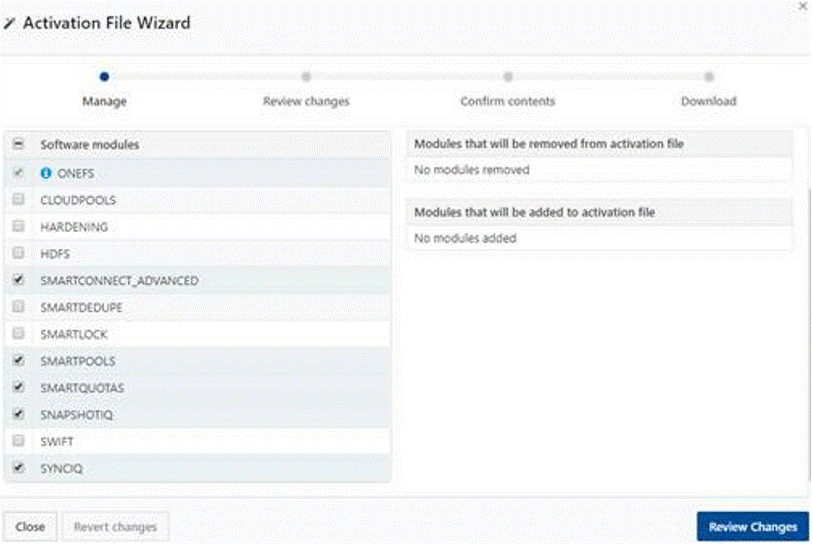
- V oblasti OneFS License Management klikněte na možnost Open Activation File Wizard.
- Kliknutím na zaškrtávací políčka vedle softwarových modulů vyberte nebo zrušte obsah aktivačního souboru.
Moduly, které jsou předem vybrány, jsou v licenčním souboru. Chcete-li odebrat licenci, můžete modul vymazat.
Chcete-li změny provedené v seznamu vrátit zpět, klikněte na tlačítko Vrátit změny v dolní části stránky.
- Klikněte na Zkontrolovat změny.
- Zkontrolujte změny, které chcete provést v aktivačním souboru.
Obsah aktivačního souboru obsahuje seznam všech licencí, které jsou v aktivačním souboru. Na této stránce jsou také uvedeny licence, které jste vybrali k odebrání z aktivačního souboru, a licence, které jste se rozhodli přidat.
- Klikněte na Vytvořit soubor.
- Zkontrolujte celý obsah aktivačního souboru.
Na této stránce se souhrnem se také zobrazí vaše licence OneFS a souhrn úrovní hardwaru.
- Klikněte na tlačítko Přijmout.
- Klikněte na možnost Download Activation File.
Uložte aktivační soubor do místního počítače.
- Klikněte na možnost Complete Process.
Kroky, které je třeba dodržet, chcete-li získat trvalou licenci Isilon Gen6 pro pracoviště Dark Site.
Chcete-li získat licenci:
- Aktivovat Použití aplikace Dell Digital Locker
- Získejte aktivační kód licence (LAC) z aplikace Dell Digital Locker.
- Klikněte na hypertextový odkaz Aktivace, který vás přesměruje na aktivační stránku.
- Postupujte podle pokynů na obrazovce a dokončete proces aktivace.
- Pokud aktivaci nelze dokončit:
- Otevřete žádost o službu u licenčního týmu společnosti Dell.
- Do žádosti zahrňte následující podrobnosti:
- Prodejní objednávka nebo aktivační kód licence (LAC)
- GUID nebo ID clusteru
- Sériová čísla uzlu
- Funkce a kapacita, které mají být aktivovány
Jak požádat o zkušební licenci pro systém PowerScale (Isilon).
Zkušební licence Isilon umožňují zákazníkům otestovat funkce ještě před zakoupením a zajistit tak kompatibilitu s jejich prostředím. O zkušební licenci můžete požádat několika způsoby:
1. možnost: Prostřednictvím systému OneFS
- Klikněte na možnost Cluster Management > Licensing.
- V oblasti Správa zkušebních verzí softwarových modulů klikněte na možnost Spravovat zkušební verze.
- Klikněte na zaškrtávací políčko vedle softwarových modulů , které chcete vyhodnotit.
- Klikněte na tlačítko Start Trial.
2. možnost: Prostřednictvím prodeje
- Obraťte se na svého obchodního zástupce a vyžádejte si objednávku požadovaných funkcí.
- Tato možnost je užitečná, pokud nechcete používat část Manage Trial v systému OneFS.
3. možnost: Prostřednictvím licenčního týmu společnosti Dell
- Otevřete žádost o službu u licenčního týmu společnosti Dell.
- Poskytněte kopii aktivačního souboru spolu s žádostí.
Jak vygenerovat licence PowerScale (Isilon) pomocí objednávky TLA.
Generování licencí PowerScale (Isilon) s objednávkou TLA zahrnuje čtyři kroky pomocí průvodce aktivací licence souborem:
- Nahrát aktivační soubor – nahrajte soubor XML pro aktivaci aktivací pomocí průvodce aktivací licence v nabídce MyAccount
- Apply LAC – V části Apply LAC zadejte aktivační kód licence TLA (TLA LAC#).
- Recenzi Produkty – Ověřte produkty a funkce uvedené pro aktivaci.
- Aktivovat licence – dokončete proces aktivace podle pokynů na obrazovce.
Co dělat, když se stav licence OneFS zobrazuje jako "Under-Licensed".
Systém OneFS může hlásit určité licencovatelné funkce jako nedostatečně licencované, pokud jsou dotčené funkce licencovány pouze na některých, a nikoli na všech uzlech v clusteru. Nebo když jsou uzly v clusteru částečně licencovány s trvalými nároky a částečně s nároky na vyhodnocení.
Pokud byly získány příslušné licence pro všechny dotčené uzly v clusteru, lze tento problém napravit opětovným zpracováním aktivace podle souboru a uplatněním kódu LAC s odpovídajícím licenčním oprávněním během procesu aktivace, případně se můžete obrátit na podporu licencování, aby vše ověřila a poradila vám.
Jak postupovat, pokud selže transakce aktivace-by-fail.
Transakce aktivace při selhání může selhat z mnoha důvodů, například když se neshoduje pracoviště nebo společnost, nebo když průvodce aktivací nedokáže identifikovat odpovídající licenční oprávnění pro uzly (sériové číslo nebo výrobní čísla) uvedené v aktivačním souboru, nebo může být transakce ovlivněna také v důsledku selhání opětovného umístění hostitele, problémů s IT atd. Pokud se transakce nezdaří nebo pokud neobdržíte aktualizovaný licenční soubor pro danou transakci, doporučujeme si poznamenat ID transakce a nahlásit ji týmu licenční podpory, aby ji dále analyzoval nebo prošetřil.
Co dělat, pokud se zobrazí následující zpráva nebo chyba: Tento cluster nelze aktivovat, protože brána Secure Remote Services je spojena s jinou společností.
Tato zpráva nebo chyba obvykle naznačuje, že se může jednat o neshodu pracoviště nebo společnosti, nesrovnalosti v licenčních oprávněních a ID softwaru přidruženém k transakci. Před dalším pokusem o proces aktivace je třeba věnovat pozornost licenčního oddělení, aby bylo možné ověřit a opravit všechny neshody v hierarchii účtů nebo lokalitách.