Dell Data Protection Enterprise Editionでのポリシー プロキシー ログ エラー「Server said, " VFS error.Error putting device inventory file into VFS」のトラブルシューティング方法
Summary: Dell Data Protection Enterprise Editionでのポリシー プロキシー ログ エラー「サーバーが「VFSエラー。Error putting device inventory file into VFS」エラー」がDell Data Protection |Enterprise Edition。
Symptoms
対象製品:
- Dell Data Protection | Enterprise Edition
このエラーは、サーバーに致命的なエラーが発生していることを示します。インベントリーをVFSテーブルに入れようとすると、すべてのインベントリーのフローが停止する可能性があります。
インベントリーがサーバーに流れなくなります。そのため、1つ以上のクライアント インベントリー データに影響を与える可能性があります。
Cause
ポリシー プロキシーがインベントリーの配信に失敗し、次のエラーが返されました。
DATE TIME [W] Bundle server upload error on [device.inventory; scid=XXXXXXXX; ucid= YYYYYYYY] Server unable to understand bundle. Server said, " VFS error. Error putting device inventory file into VFS"
Resolution
これは、サーバーがシールドID XXXXXXXX(ユーザーID YYYYYYYYから)をクエリした時に、正しくないデータがあるためにインベントリーの送信が失敗したことを意味します。シールドが送信しているデータに、コンピューターを破損する致命的なものがあります。これはクライアントの問題であり、クライアントでwsdeactivate.exeを実行して、修復を試みる必要があります。それでも問題が解決しない場合は、このマシンでクライアントをアンインストールしてから再インストールして、修復を試みます。
シールドIDからホスト名を取得するには、CMGデータベースに対して次のSQLクエリーを実行します。
Select eu.UID as hostname, es.CID as SCID, AssociationDate as Date From DeviceShieldAssociationArchive
Join Entity as es on es.EID = ShieldEid
Join Entity as eu on eu.EID = DeviceEid
Where es.cid = 'XXXXXXXX'
XXXXXXXXをDCIDに置き換えると(SCIDはサーバーのDCIDの別名)、ホスト名を検索することができます。
または、Dell Data Security Console Webインターフェイスで、SCID (DCID)を使用してホスト名を確認することもできます。
- Dell Data Securityコンソールにログインします。
- [Endpoints]を選択します。
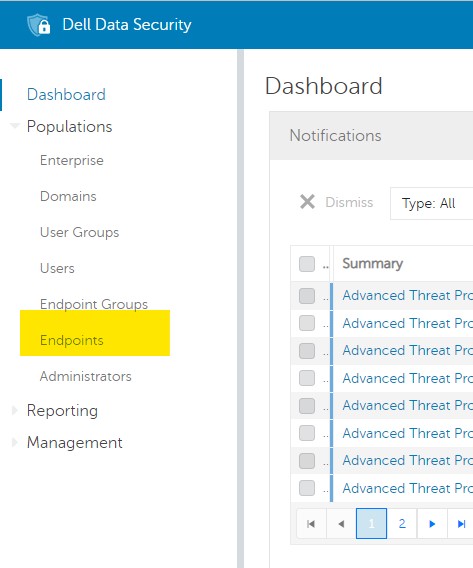
図1: (英語のみ)エンドポイントの選択
- 検索ボックスにSCIDを入力し、虫眼鏡アイコンをクリックします。
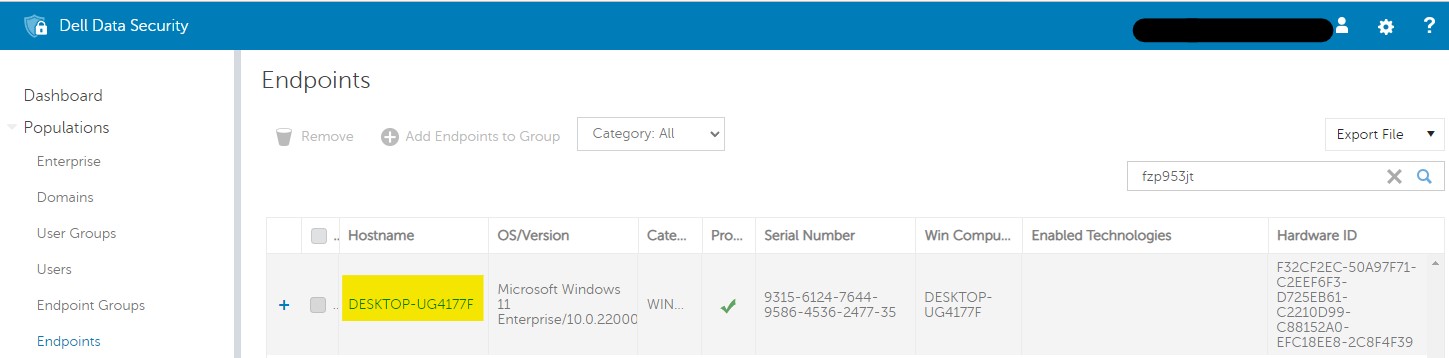
図2:(英語のみ)SCIDの検索
サポートに問い合わせるには、「Dell Data Securityのインターナショナル サポート電話番号」を参照してください。
TechDirectにアクセスして、テクニカル サポート リクエストをオンラインで生成します。
さらに詳しい情報やリソースについては、「デル セキュリティ コミュニティー フォーラム」に参加してください。