No Dell Data Protection Enterprise Edition, como solucionar problemas de erro de log do Proxy de política: Server said, " VFS error. Error putting device inventory file into VFS"
Summary: Como solucionar problemas do erro de log do Proxy de política: O servidor disse: "Erro VFS. Erro ao colocar o arquivo de inventário de dispositivos no VFS" no Dell Data Protection | Edição Enterprise. ...
Symptoms
Produtos afetados:
- Dell Data Protection | Enterprise Edition
Esse erro indica que o servidor sofreu um erro catastrófico. Ao tentar colocar o inventário na tabela do VFS, ele pode interromper o fluxo de todo o inventário.
O inventário não será transmitido ao servidor. Isso pode afetar os dados de inventário de um ou mais clients.
Cause
O Proxy de política está falhando ao entregar o inventário com o seguinte erro:
DATE TIME [W] Bundle server upload error on [device.inventory; scid=XXXXXXXX; ucid= YYYYYYYY] Server unable to understand bundle. Server said, " VFS error. Error putting device inventory file into VFS"
Resolution
Isso significa que, quando o servidor consulta o ID de proteção XXXXXXXX (do ID do usuário YYYYYYYY), ele tem dados inválidos e o envio de inventário falhou. Há algo catastrófico nos dados que o escudo está enviando que está quebrando o computador. Esse é um problema de client e precisamos executar wsdeactivate.exe no client para tentar corrigi-lo. Se isso não funcionar, desinstale e, em seguida, reinstale o client nessa máquina para tentar corrigir o problema.
Você pode obter o nome do host com base no ID de proteção com a seguinte consulta SQL no banco de dados CMG:
Select eu.UID as hostname, es.CID as SCID, AssociationDate as Date From DeviceShieldAssociationArchive
Join Entity as es on es.EID = ShieldEid
Join Entity as eu on eu.EID = DeviceEid
Where es.cid = 'XXXXXXXX'
Substitua XXXXXXXX pelo DCID (SCID é outro nome para DCID no servidor) e você poderá encontrar o nome do host.
Como alternativa, o nome do host pode ser encontrado usando o SCID (DCID) na interface Web do Dell Data Security Console.
- Faça login no console do Dell Data Security.
- Selecione os endpoints.
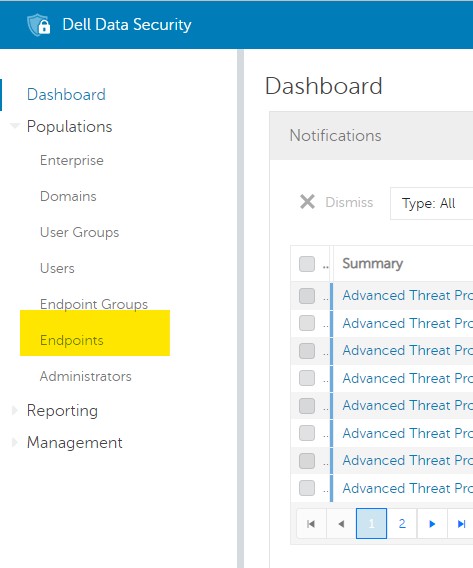
Figura 1: (Somente em inglês) Selecione Endpoints
- Digite o SCID na caixa de pesquisa e clique no ícone de lupa:
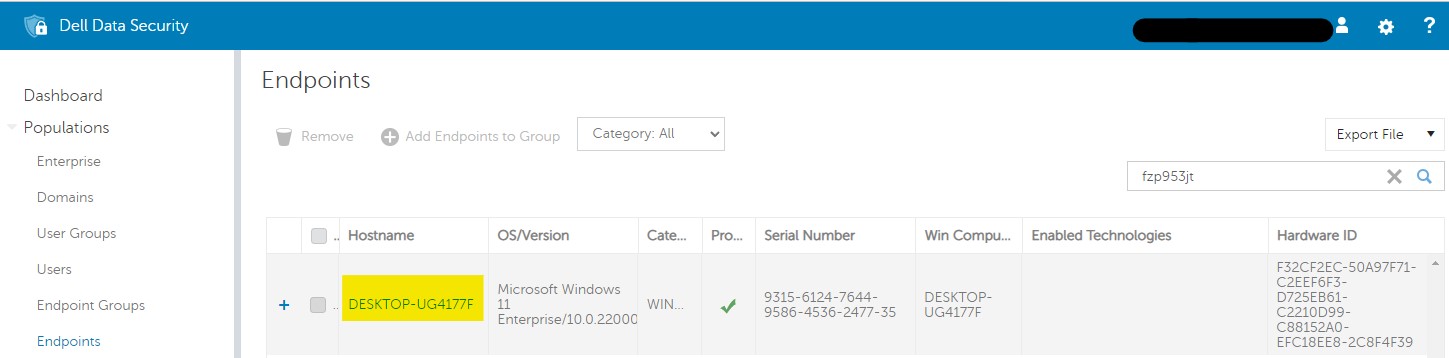
Figura 2: (Somente em inglês) Pesquise SCID
Para entrar em contato com o suporte, consulte Números de telefone do suporte internacional do Dell Data Security.
Acesse o TechDirect para gerar uma solicitação de suporte técnico on-line.
Para obter insights e recursos adicionais, participe do Fórum da comunidade de segurança da Dell.