Zpráva "Error při ověřování zásad v konzoli pro vzdálenou správu Dell"
Summary: Ve verzi 9.5 a novější nástroje Dell Security Management Server se v případě, že se vyskytne problém se syntaxí zásad, zobrazí v RMC zpráva "Error Validating Policy".
This article applies to
This article does not apply to
This article is not tied to any specific product.
Not all product versions are identified in this article.
Symptoms
Dotčené produkty:
- Dell Security Management Server
- Dell Data Protection | Enterprise Edition
- Dell Security Management Server Virtual
- Dell Data Protection | Virtual Edition
Dotčené verze:
- v9.5 a novější
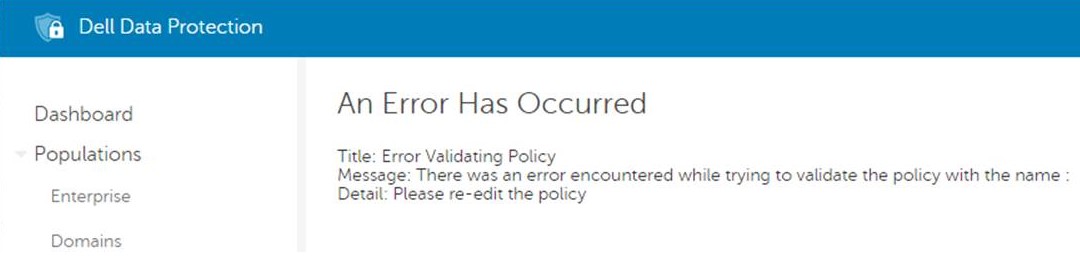
Poznámka: To bylo v předchozích verzích 9.x hlášeno jako "interní chyba serveru".
Cause
Není k dispozici
Resolution
Tuto kontrolu zásad je možné zakázat úpravou konfiguračního souboru základního serveru PolicyService.config s názvem vlastnosti StrictValidation a změnou hodnoty z true na false.
V základních protokolech serveru získáme přesné zásady a hodnotu, které způsobují problémy:
2016-10-24 09:43:01,657 ERROR POLICY [57] - Invalid Value for 90039 - Script Control Approve Scripts in Folders (and Subfolders): \ApprovedScripts\
2016-10-24 09:43:01,657 ERROR POLICY [57] - Exception in ArbitrateValue: uid - 90039
System.ArgumentException: Invalid Value for 90039
    at Credant.Policy.Policy.set_Value(String value):q!
    at Credant.Policy.Enterprise.Assembler.ArbitrateValue(Policy currentPolicy)
Dell Security Management Server
Postup úprav souboru PolicyService.config
- Zastavte všechny služby na serveru Dell Security Management Server.
- Zastavte službu Dell Compatibility Server.
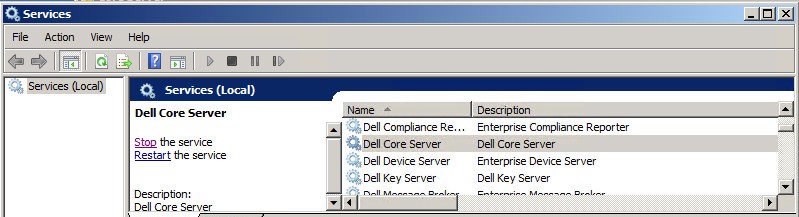
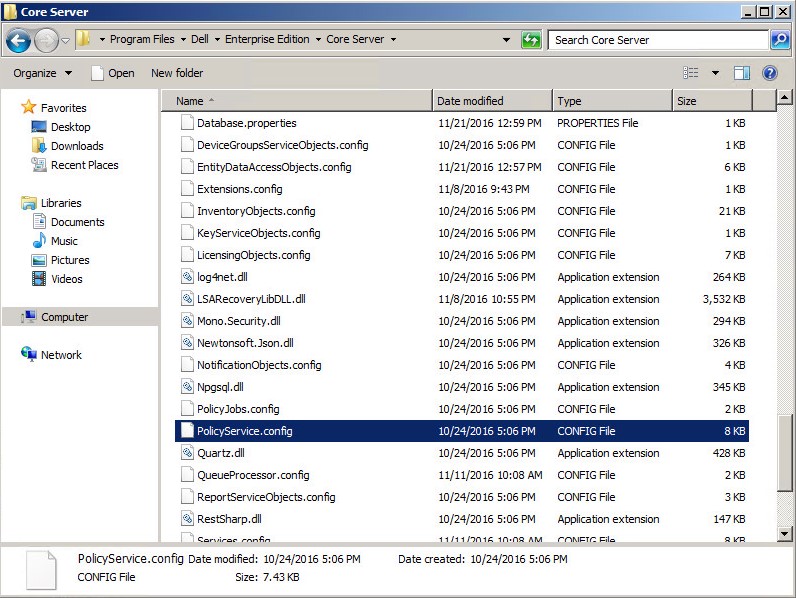
- Přejít na
C:\Program Files\Dell\Enterprise Edition\Core Servera upravitPolicyService.configOtevřete textový editor.
- Přejděte dolů v souboru, který vyhledejte
StrictValidation.
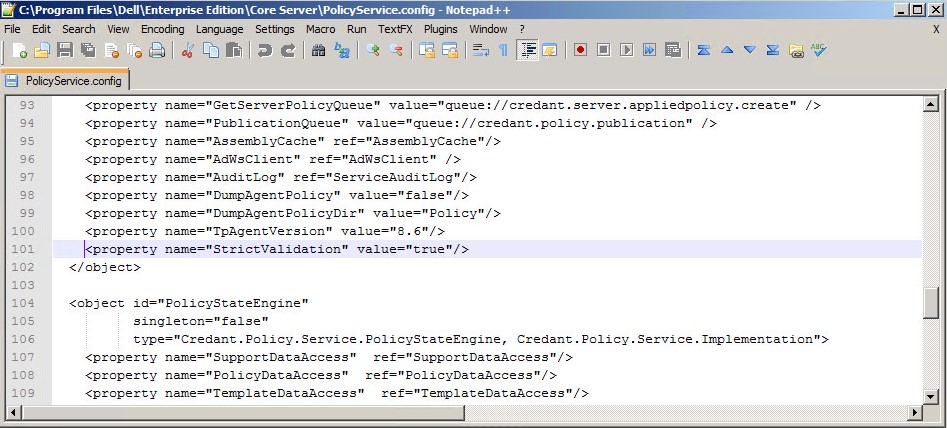
- Beze změny
StrictValidationz true na false (nachází se níže).
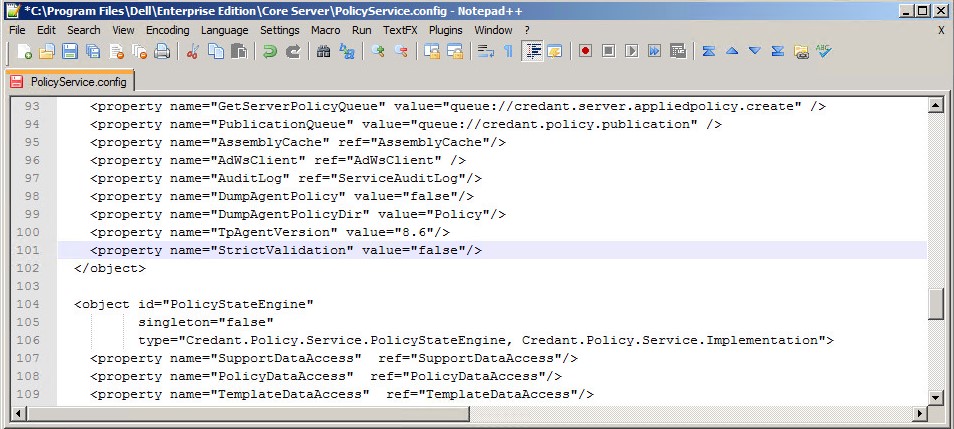
- Save
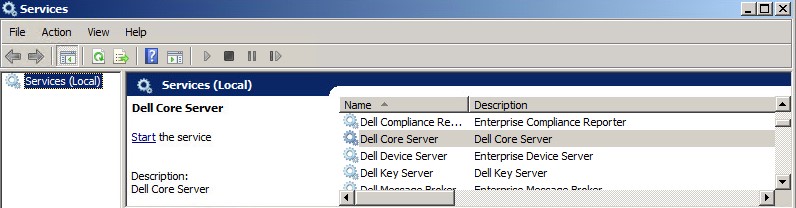
Policyservice.configa ukončete textový editor. - Spusťte službu Dell Core Server.
Dell Security Management Server Virtual
v9.11 a novější
Postup úpravy PolicyService.config:
- Otevřete virtuální zařízení.
- Přejděte na položku Basic Configuration.
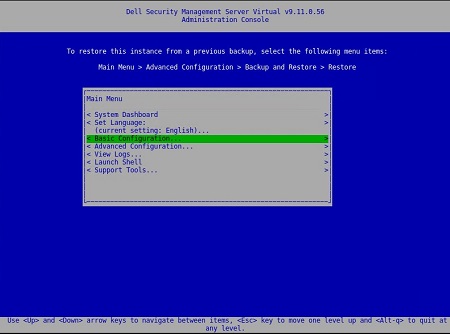
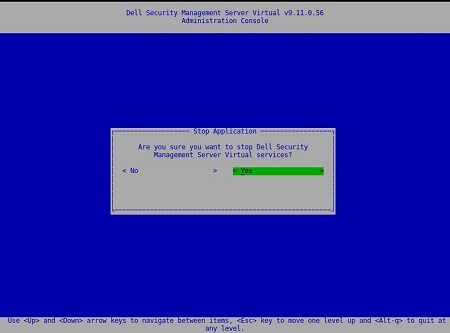
- V části Basic Configuration přejděte dolů na položku Stop Application (zobrazeno níže).
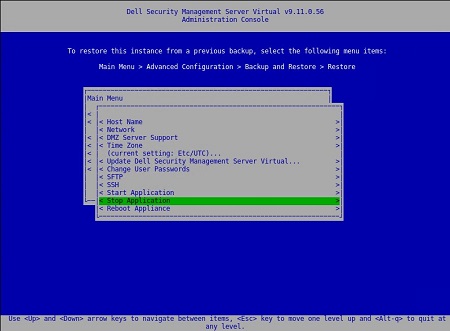
- Potvrďte vypnutí služby.
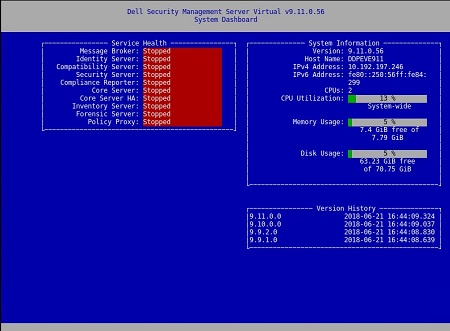
- V hlavní nabídce přejděte dolů na položku Launch Shell.
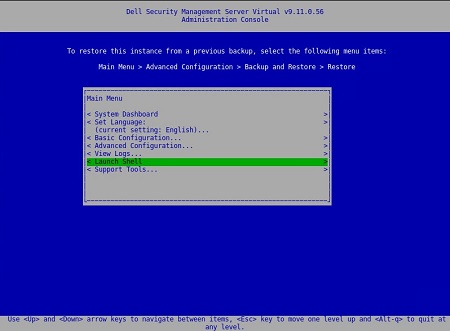
- Přepnout uživatele z
dellconsolenadellsupport:su dellsupport.

- Přejděte do složky core-server:
cd /opt/dell/server/core-server.

- Zadejte příkaz:
sudo vi PolicyService.config.

- Chcete-li upravit soubor, zadejte i (všimněte si ve spodní části souboru –INSERT--, to znamená, že můžete upravovat).
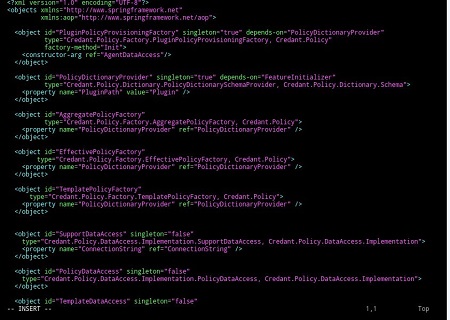
- Přejděte dolů v souboru, který vyhledejte
StrictValidation.
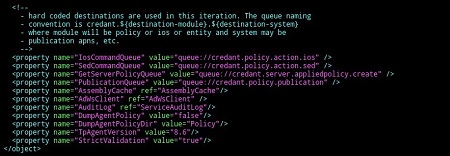
- Beze změny
StrictValidationz true na false (nachází se níže).
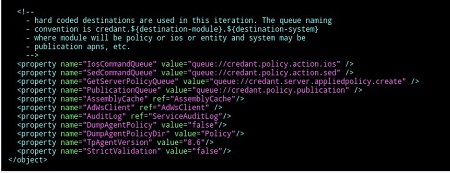
- Stiskněte klávesu Esc (všimněte si, že –-INSERT- - zmizí).
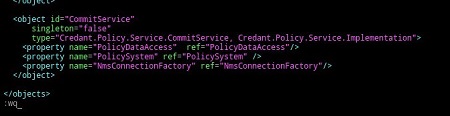
- Typ
:wq(jak je znázorněno níže) Uložíte provedené změny.
- Po napsání
:wqa stisknutím klávesy Enter se zobrazí následující:
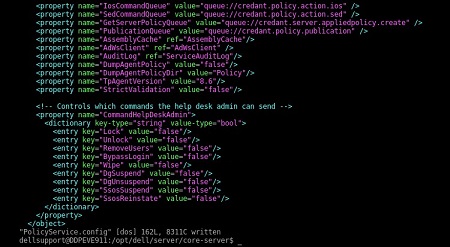
- Všimněte si, že se vrátíte zpět na cestu k jádru serveru. Zadáním příkazu exit opustíte zadanou cestu.

- Další cestu zadejte exit ještě jednou. Vrátíte se do hlavní nabídky virtuálního zařízení.
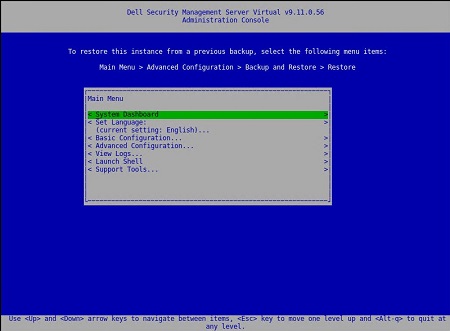
- Vyberte možnost Basic Configuration.
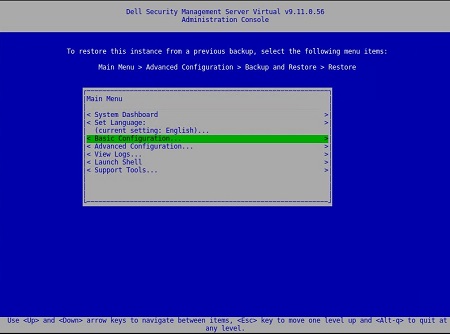
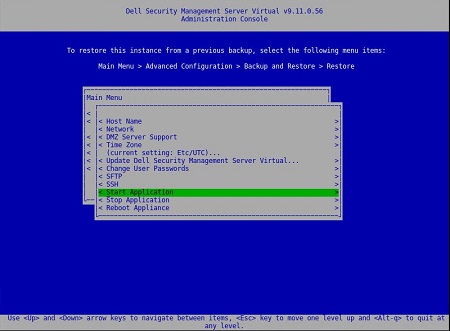
- Přejděte dolů na položku Start Application.
- Zobrazí se níže uvedená výzva:
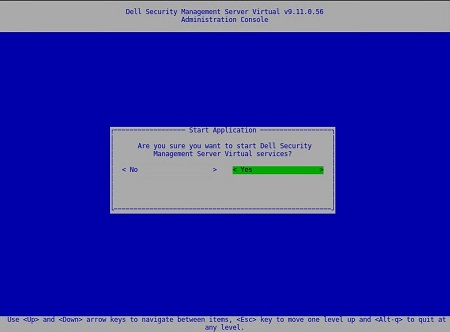
- Vyberte možnost Yes. Služby se začnou spouštět.
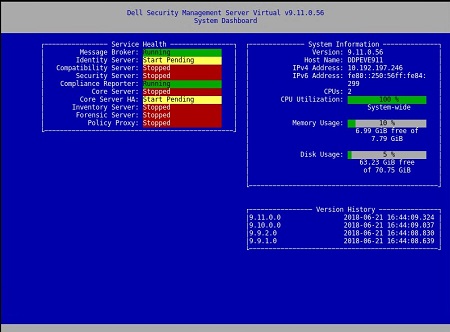
Jakmile stav serveru u každé služby označí stav Spuštěno , nebudou se již zobrazovat: Chyba při ověřování zásad
v9.5 až 9.10
Postup úprav souboru PolicyService.config
- Otevřete virtuální zařízení.
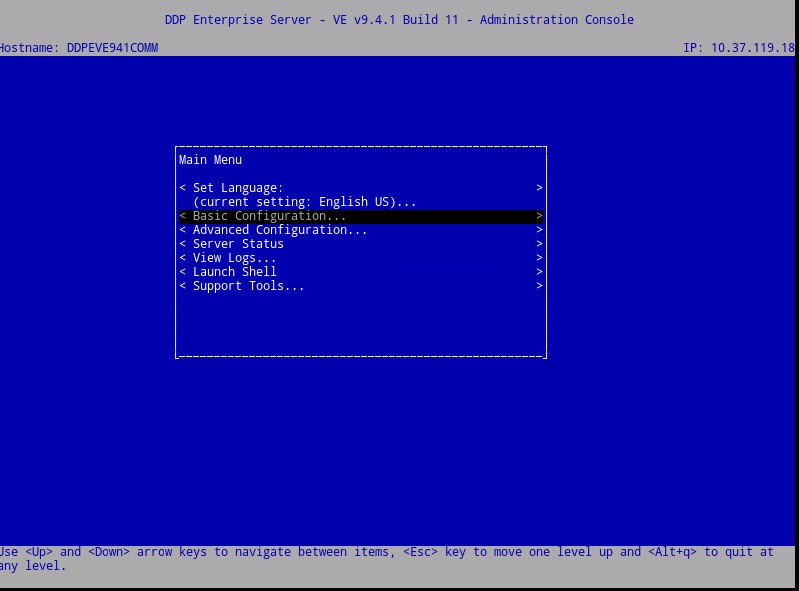
- Přejděte na položku Basic Configuration.
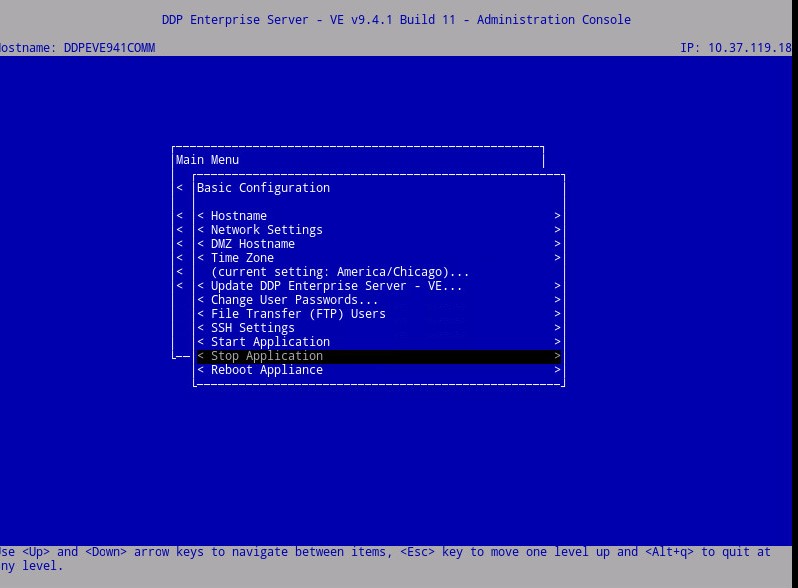
- V části Basic Configuration přejděte dolů na položku Stop Application (zobrazeno níže).
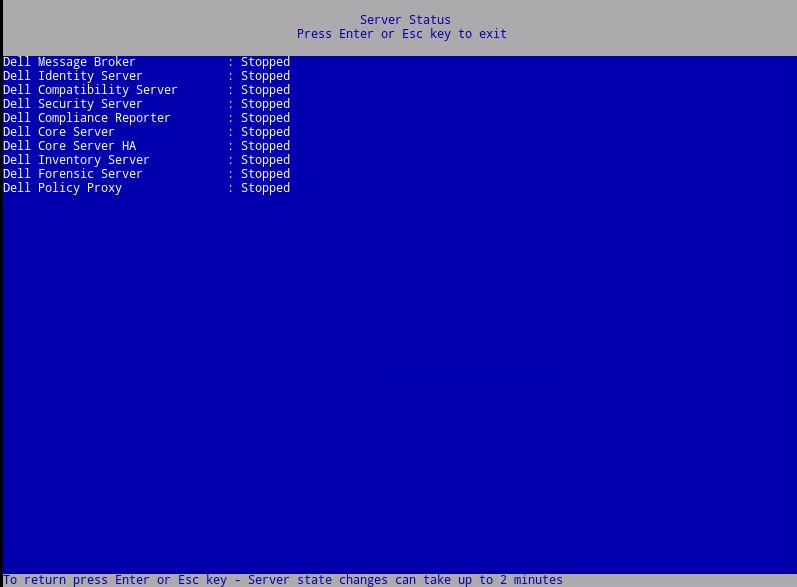
- V hlavní nabídce přejděte dolů na položku Launch Shell.
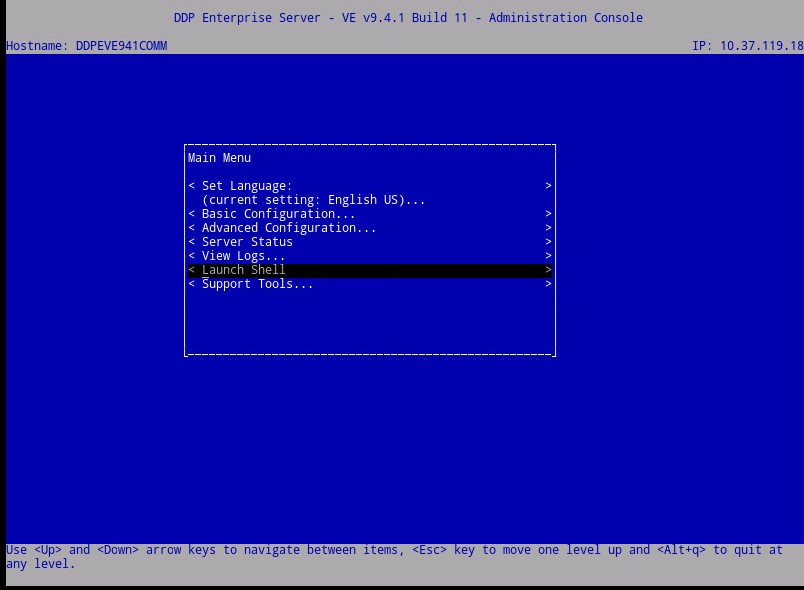
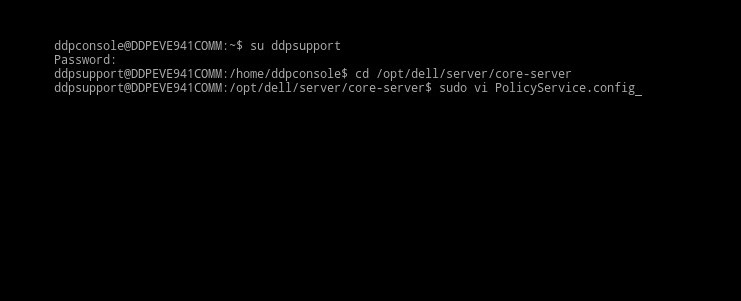
- (Zobrazeno níže) Přepnout uživatele z
ddpconsolenaddpsupport:su ddpsupport - Přejděte do složky core-server:
cd /opt/dell/server/core-server - Zadejte příkaz:
sudo vi PolicyService.config
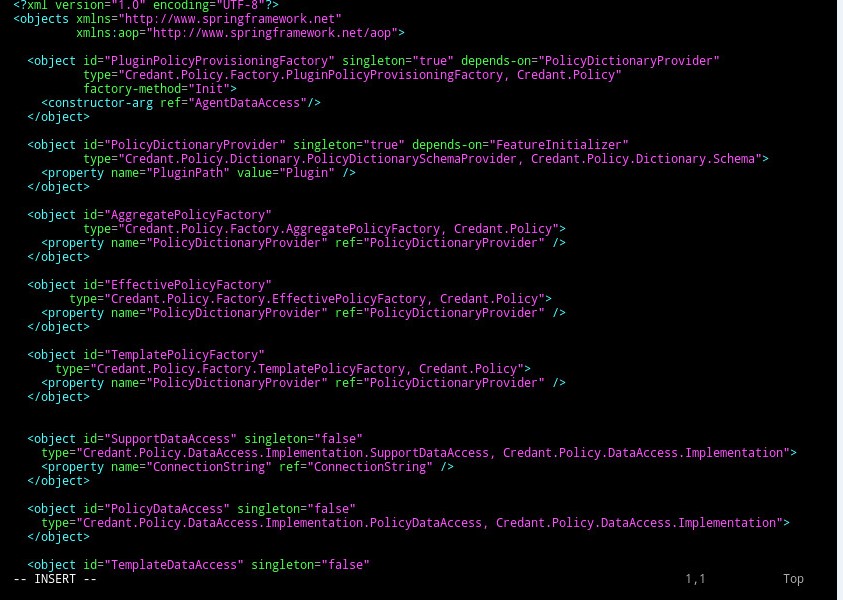
- Vstoupit
iupravit soubor (všimněte si ve spodní části souboru –VLOŽ--, což znamená, že můžete upravovat).
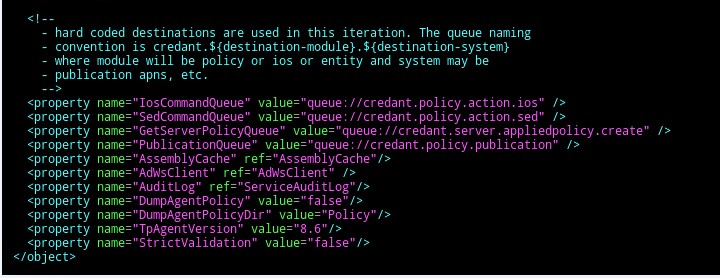
- Přejděte dolů v souboru, který vyhledejte
StrictValidation
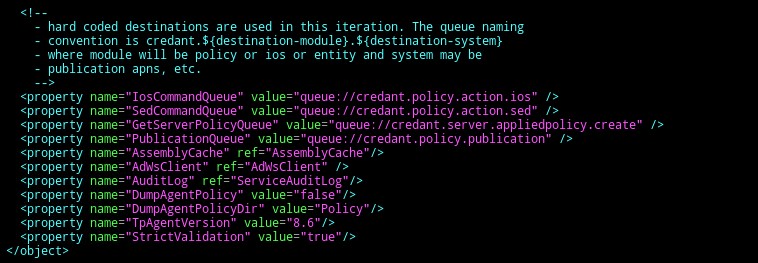
- Beze změny
StrictValidationz true na false (nachází se níže).
- Stisknutím
Esc(všimněte si, že –-INSERT- - zmizí).
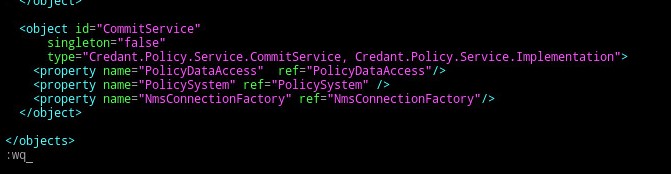
- Typ
:wq(jak je znázorněno níže) Uložíte provedené změny.
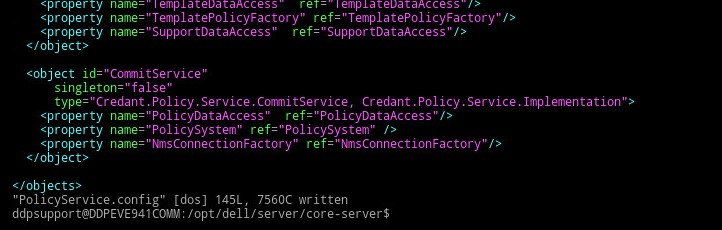
- Po napsání
:wqa stisknutím klávesy Enter se zobrazí následující:
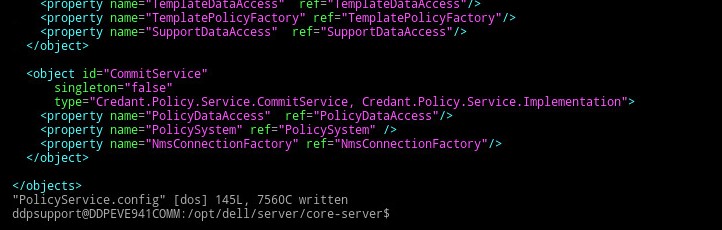
- Všimněte si, že se vrátíte zpět na cestu k jádru serveru. Chcete-li zadanou cestu opustit, zadejte příkaz exit.
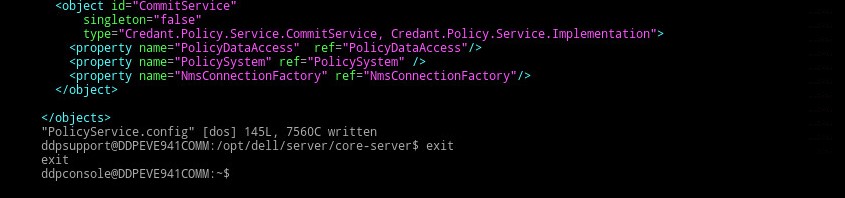
- Další cestu zadejte exit ještě jednou. Vrátíte se do hlavní nabídky zařízení VE.
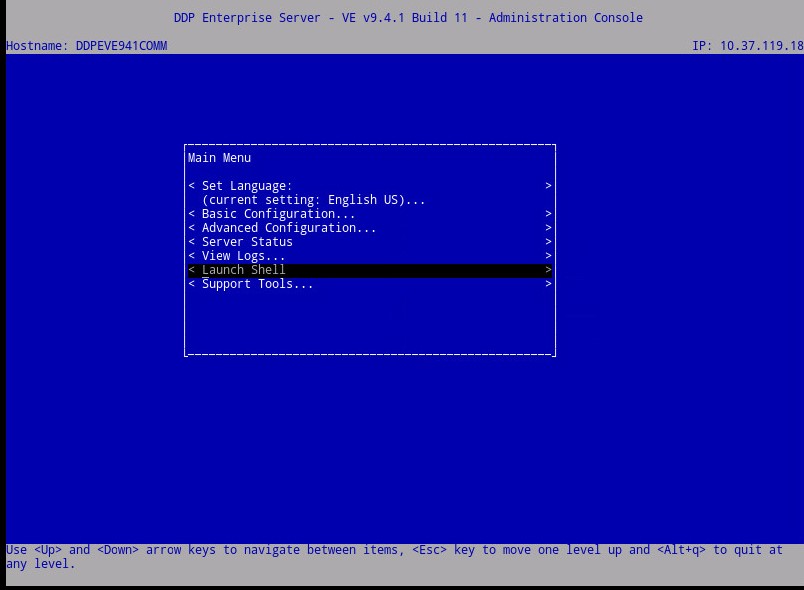
- Přejděte nahoru na položku Basic Configuration.
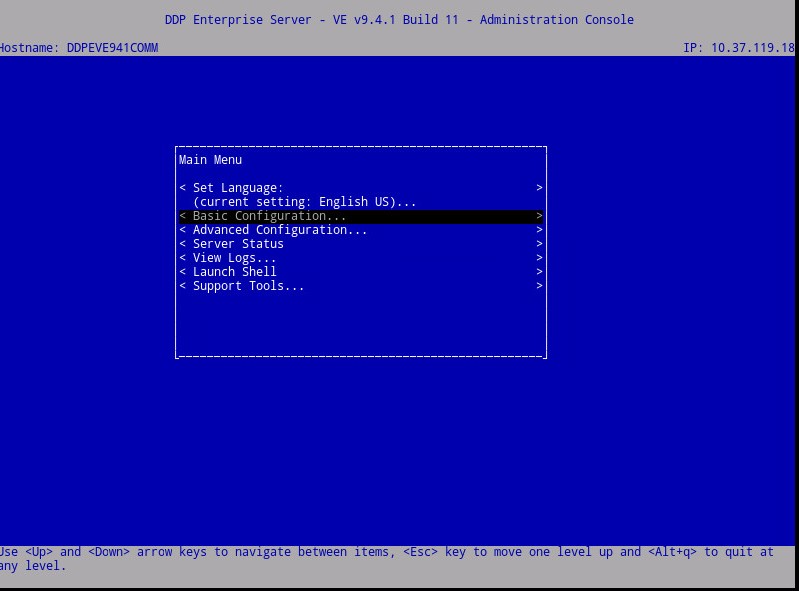
- Přejděte dolů na položku Start Application.
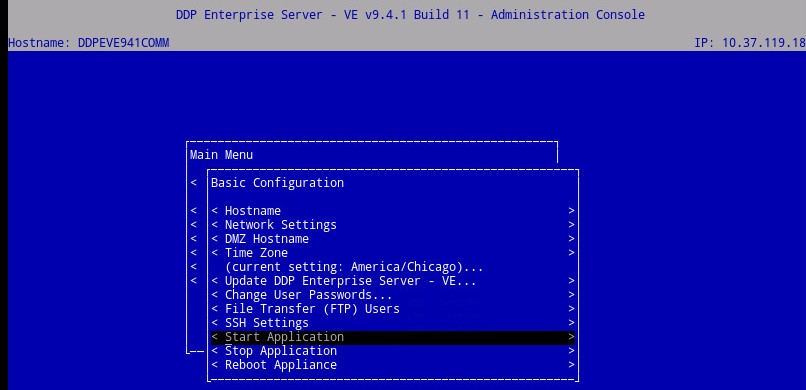
- Zobrazí se níže uvedená výzva:

- Vyberte možnost Yes. Služby se začnou spouštět.
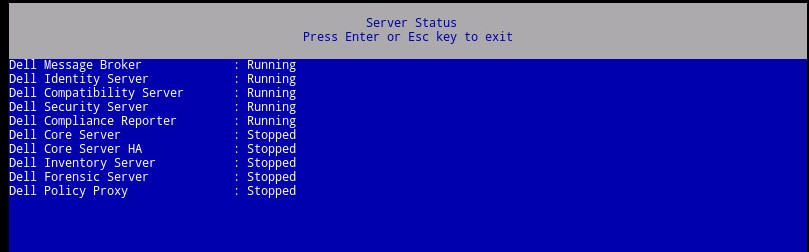
Jakmile stav serveru u každé služby označí stav Spuštěno , nebudou se již zobrazovat: Chyba při ověřování zásad
Additional Information
Videos
Affected Products
Dell EncryptionArticle Properties
Article Number: 000129785
Article Type: Solution
Last Modified: 31 Aug 2026
Version: 9
Find answers to your questions from other Dell users
Support Services
Check if your device is covered by Support Services.