Fejl under validering af politikmeddelelse i Dell Remote Management Console
Summary: I version 9.5 og nyere af Dell Security Management Server får vi en meddelelse om "Fejl ved validering af politik" i RMC, hvis der er et eksisterende problem med politiksyntaks.
This article applies to
This article does not apply to
This article is not tied to any specific product.
Not all product versions are identified in this article.
Symptoms
Berørte produkter:
- Dell Security Management Server
- Dell Data Protection | Enterprise Edition
- Dell Security Management Server Virtual
- Dell Data Protection | Mobile Edition
Berørte versioner:
- v9.5 og nyere
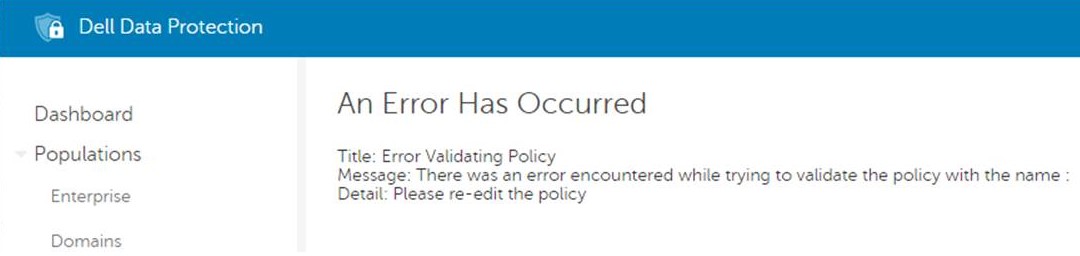
Bemærk: Dette blev rapporteret som en "intern serverfejl" i tidligere 9.x-versioner.
Cause
Ikke gældende
Resolution
Denne politikkontrol kan deaktiveres ved at ændre kerneserverens konfigurationsfil PolicyService.config med egenskabsnavnet StrictValidation og ændre værdien fra 'true' til 'false'.
I kerneserverlogfilerne får vi den nøjagtige politik og værdi, der forårsager problemer:
2016-10-24 09:43:01,657 ERROR POLICY [57] - Invalid Value for 90039 - Script Control Approve Scripts in Folders (and Subfolders): \ApprovedScripts\
2016-10-24 09:43:01,657 ERROR POLICY [57] - Exception in ArbitrateValue: uid - 90039
System.ArgumentException: Invalid Value for 90039
    at Credant.Policy.Policy.set_Value(String value):q!
    at Credant.Policy.Enterprise.Assembler.ArbitrateValue(Policy currentPolicy)
Dell Security Management Server
Trin til redigering af PolicyService.config
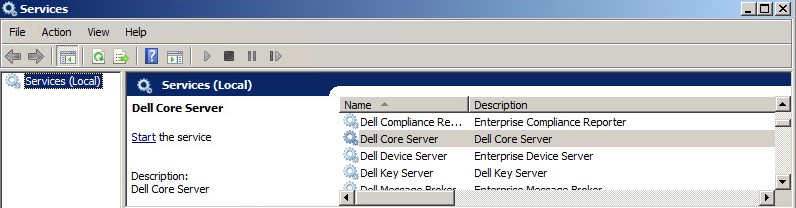
- Åbn services på Dell Security Management Server
- Stop Dell Core Server-tjenesten.
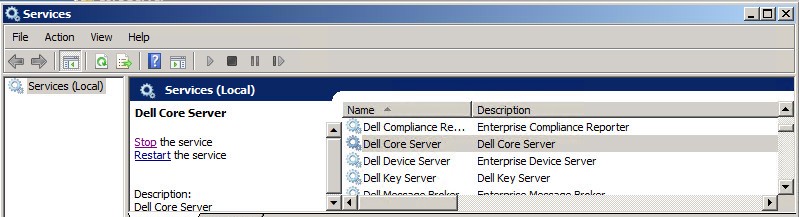
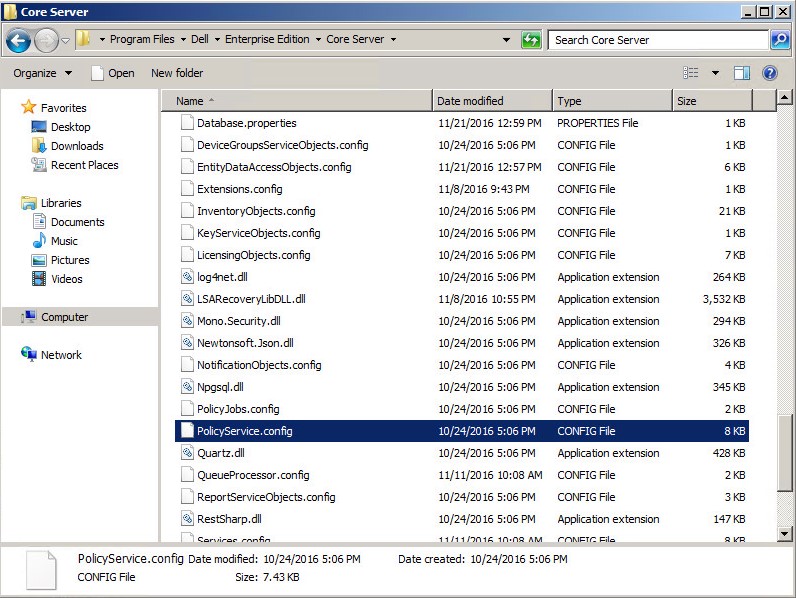
- Gå til
C:\Program Files\Dell\Enterprise Edition\Core Serverog redigerePolicyService.configÅbn et tekstredigeringsprogram.
- Rul ned i filen for at finde
StrictValidation.
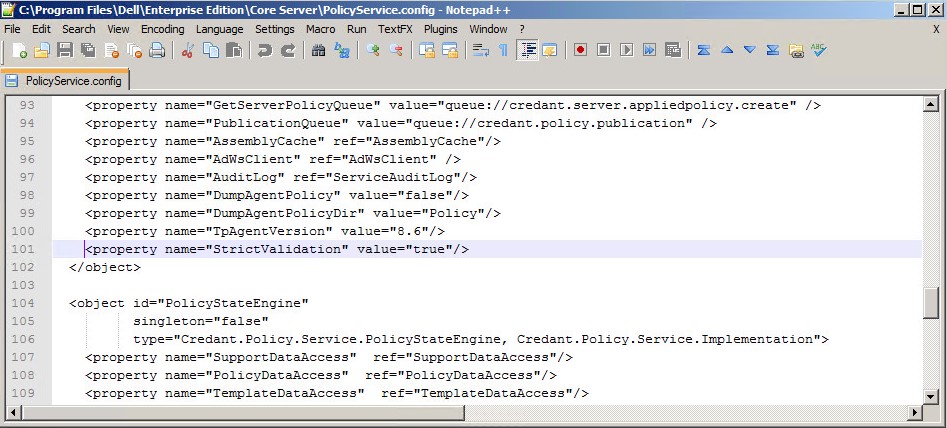
- Ændringer
StrictValidationFra sand til falsk (findes nedenfor).
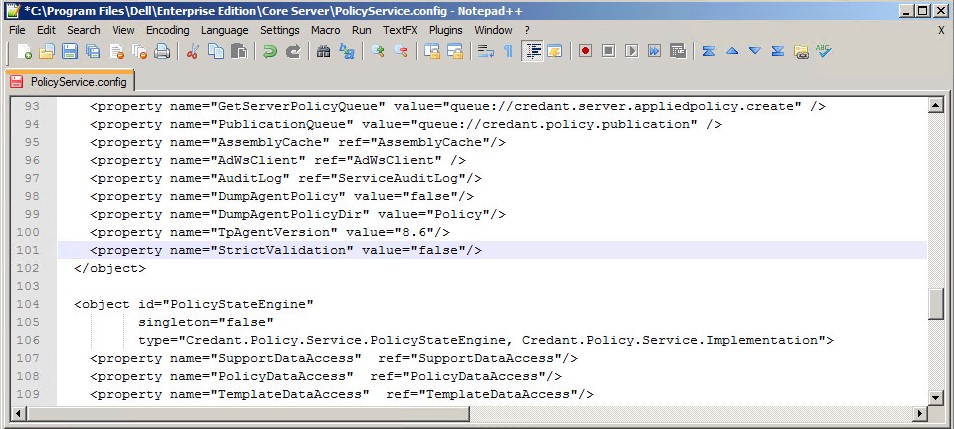
- Gem
Policyservice.configog afslutte teksteditoren. - Start Dell Core Server Service.
Dell Security Management Server Virtual
v9.11 og nyere
Trin til redigering af PolicyService.config:
- Åbn den virtuelle enhed.
- Gå til Grundlæggende konfiguration.
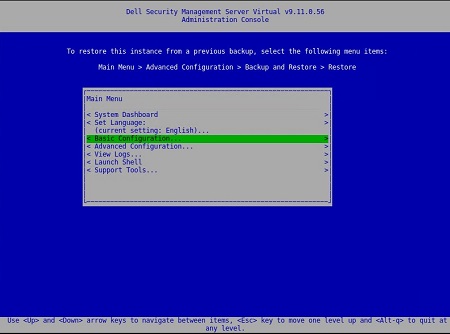
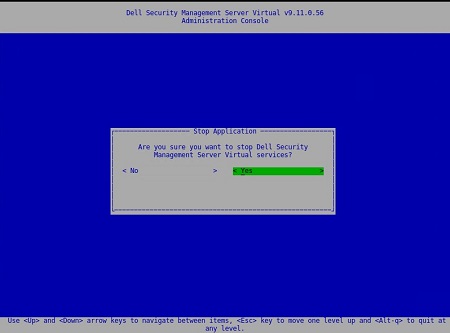
- Under Grundlæggende konfiguration skal du rulle ned til Stop program (vist nedenfor).
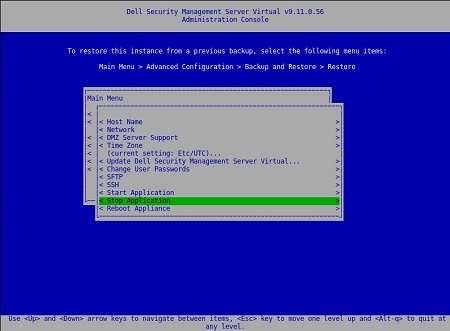
- Bekræft nedlukning af tjenesten.
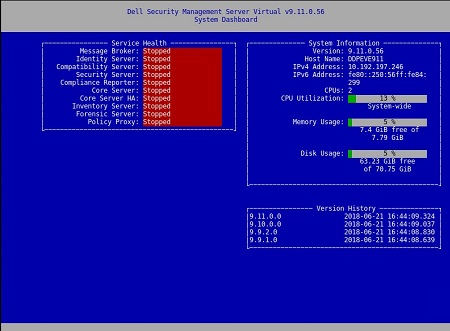
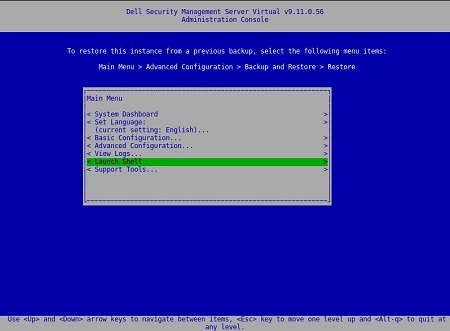
- Fra hovedmenuen skal du rulle ned til Start Shell.
- Skift bruger fra
dellconsoleTil...dellsupport:su dellsupport.

- Gå til mappen med kerneserveren:
cd /opt/dell/server/core-server.

- Skriv kommando:
sudo vi PolicyService.config.

- Indtast i for at redigere filen (bemærk nederst i filen –INSERT--, dette angiver, at du kan redigere).
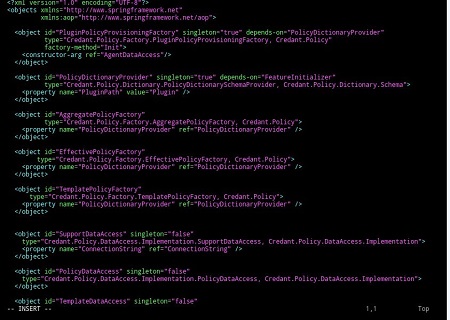
- Rul ned i filen for at finde
StrictValidation.
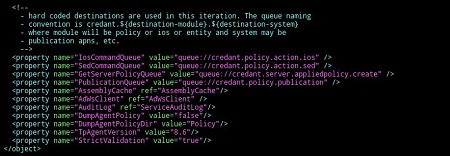
- Ændringer
StrictValidationFra sand til falsk (findes nedenfor).
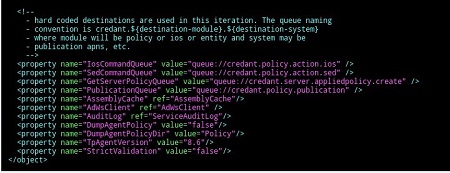
- Tryk på Esc (bemærk, at --INSERT- - forsvinder).
- Type
:wq(som vist nedenfor) Dette gemmer de ændringer, der er foretaget.
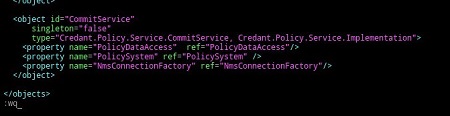
- Efter indtastning
:wqOg ved at trykke på Enter ser du nedenstående:
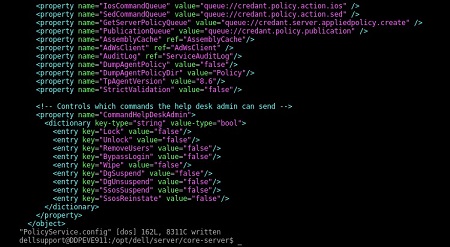
- Bemærk, at du vender tilbage til kerneserverstien. Skriv exit for at forlade den angivne sti.

- Den næste sti, indtast exit igen. Du vender tilbage til hovedmenuen på den virtuelle enhed.
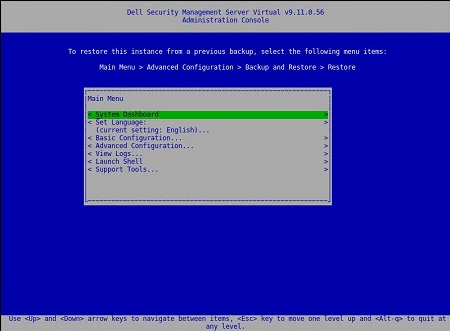
- Vælg Grundlæggende konfiguration.
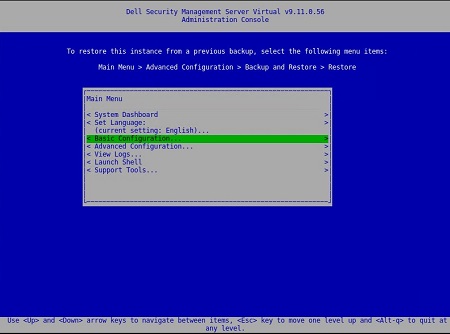
- Rul ned til Start program.
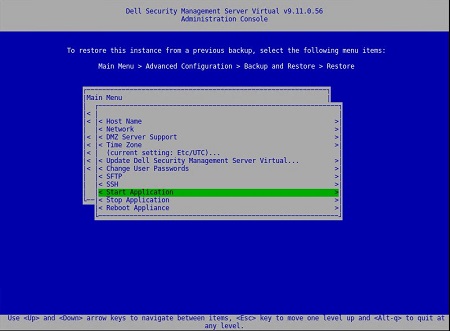
- Du modtager nedenstående prompt:
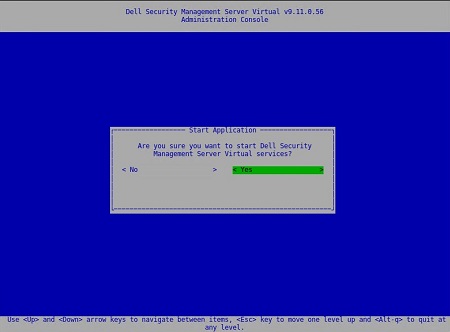
- Vælg Ja Tjenesterne begynder at starte.
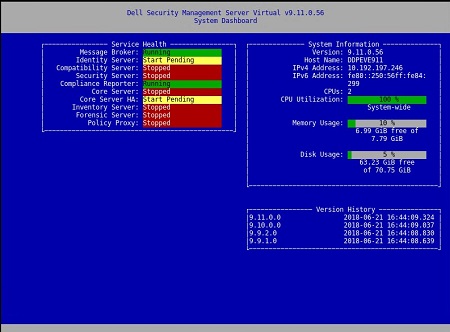
Når Serverstatus angiver, Kører på hver tjeneste, modtager du ikke længere: Politik for fejlvalidering
v9.5 til 9.10
Trin til redigering af PolicyService.config
- Åbn den virtuelle enhed.
- Gå til Grundlæggende konfiguration.
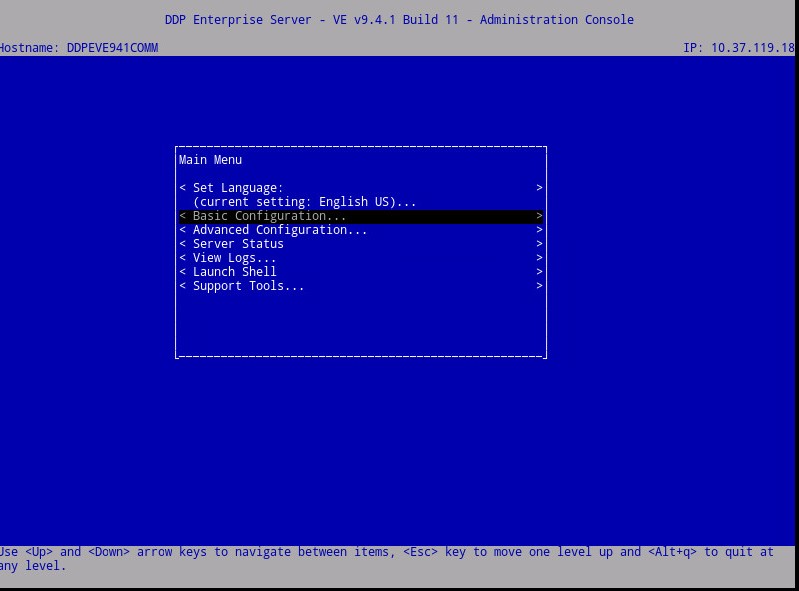
- Under Grundlæggende konfiguration skal du rulle ned til Stop program (vist nedenfor).
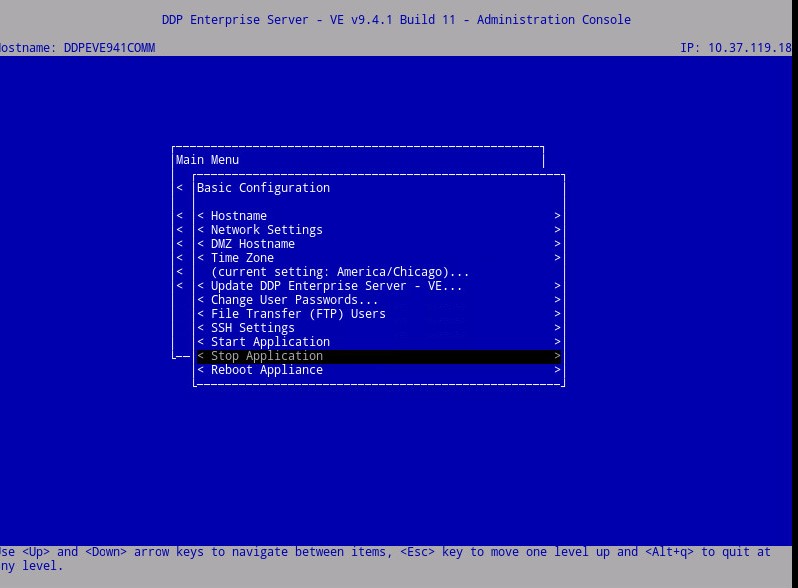
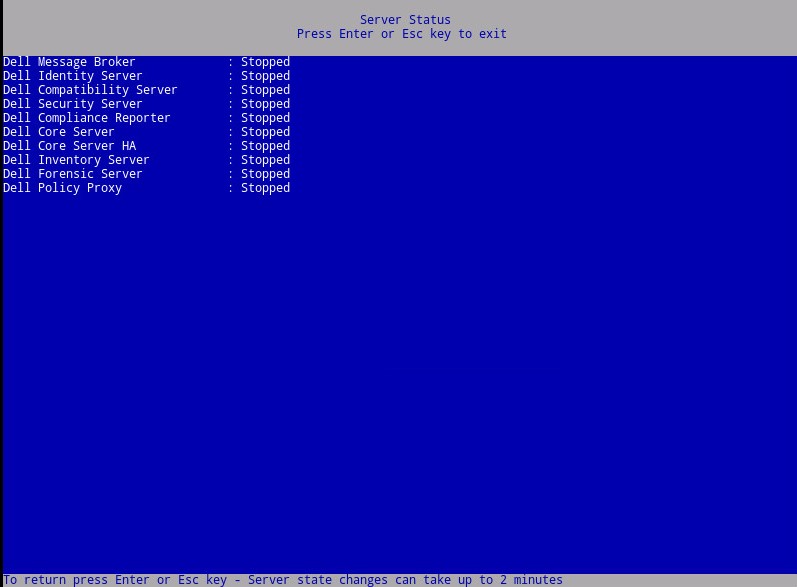
- Fra hovedmenuen skal du rulle ned til Start Shell.
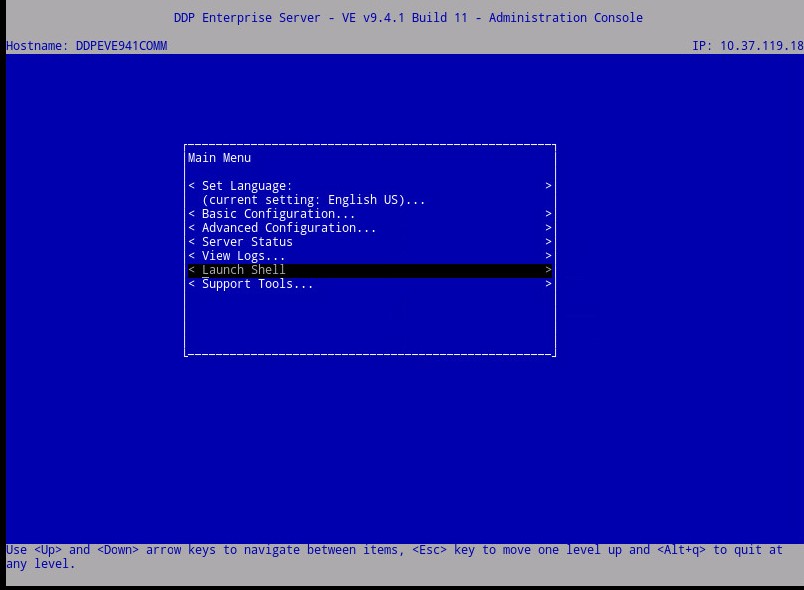
- (Vist nedenfor) Skift bruger fra
ddpconsoleTil...ddpsupport:su ddpsupport - Gå til mappen med kerneserveren:
cd /opt/dell/server/core-server - Skriv kommando:
sudo vi PolicyService.config
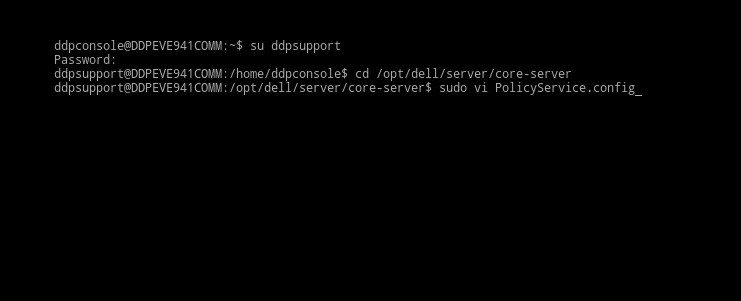
- Enter
ifor at redigere filen (bemærk nederst i filen –INSERT--, dette angiver, at du kan redigere).
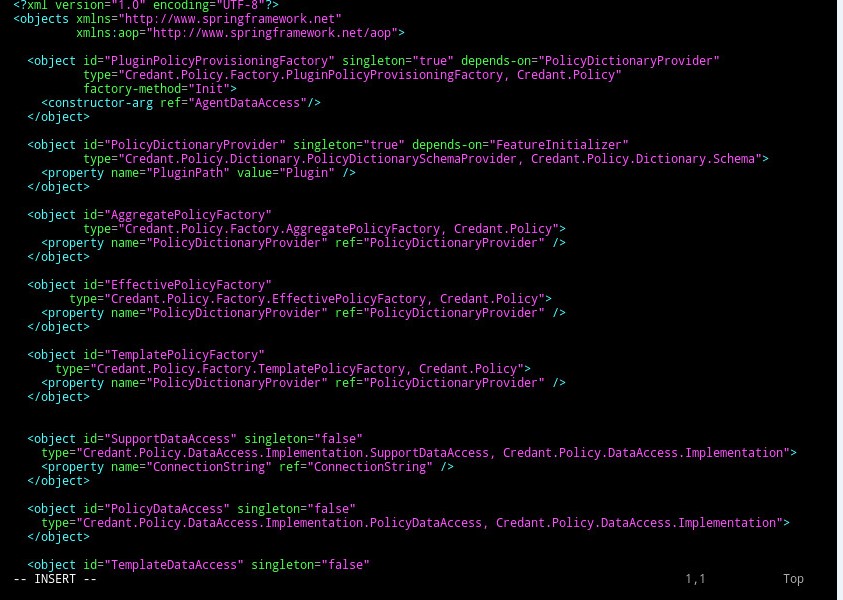
- Rul ned i filen for at finde
StrictValidation
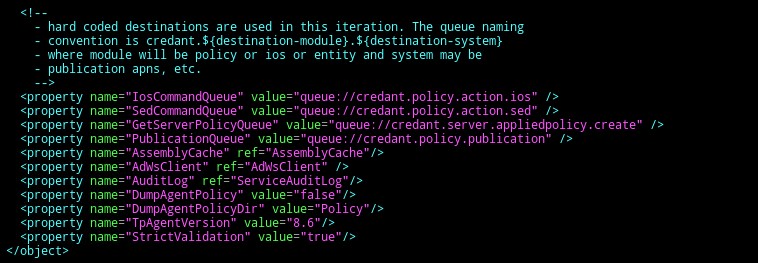
- Ændringer
StrictValidationFra sand til falsk (findes nedenfor).
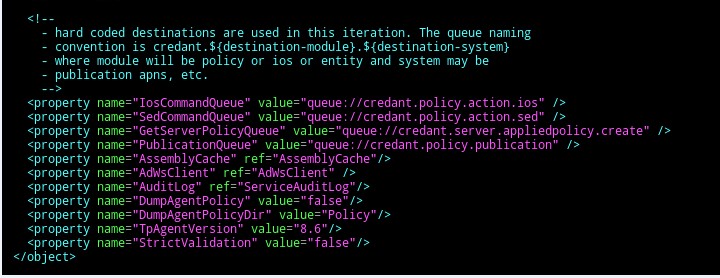
- Tryk på
Esc(bemærk, at --INSERT- - forsvinder).
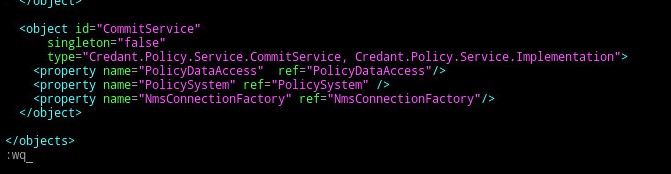
- Type
:wq(som vist nedenfor) Dette gemmer de ændringer, der er foretaget.
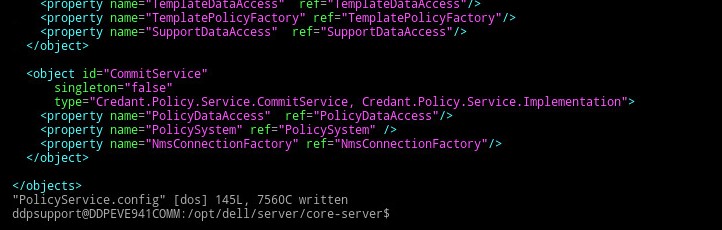
- Efter indtastning
:wqOg ved at trykke på Enter ser du nedenstående:
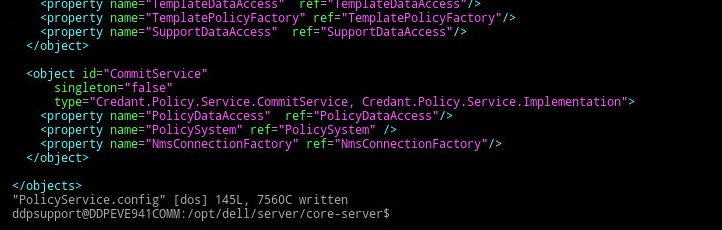
- Bemærk, at du vender tilbage til kerneserverstien. Indtast exit for at forlade den angivne sti.
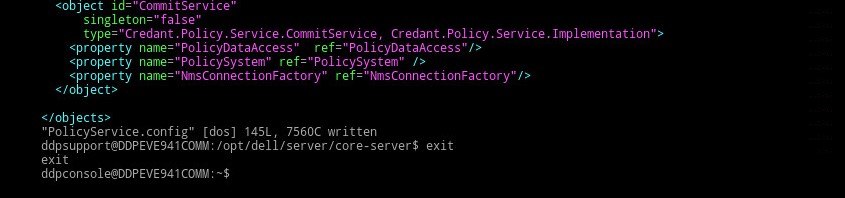
- Den næste sti, indtast exit igen. Du vender tilbage til hovedmenuen på VE-enheden.
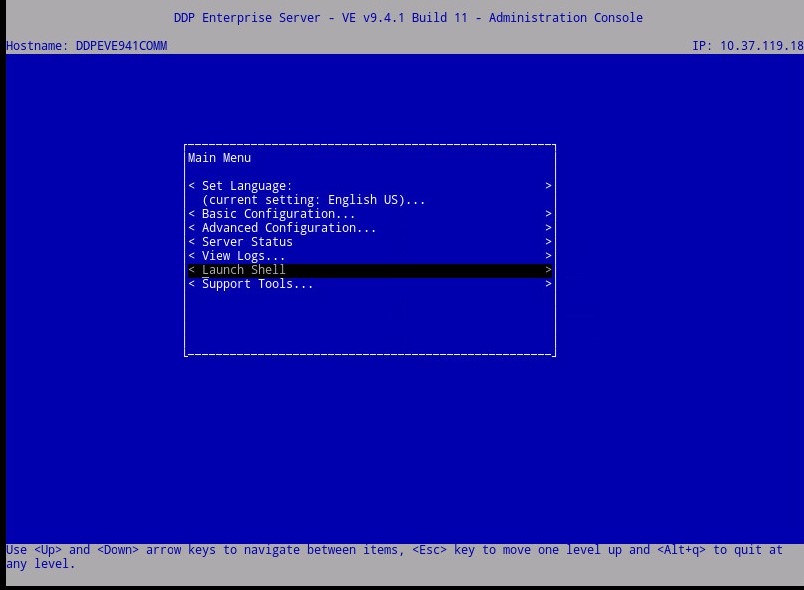
- Rul op til Grundlæggende konfiguration.
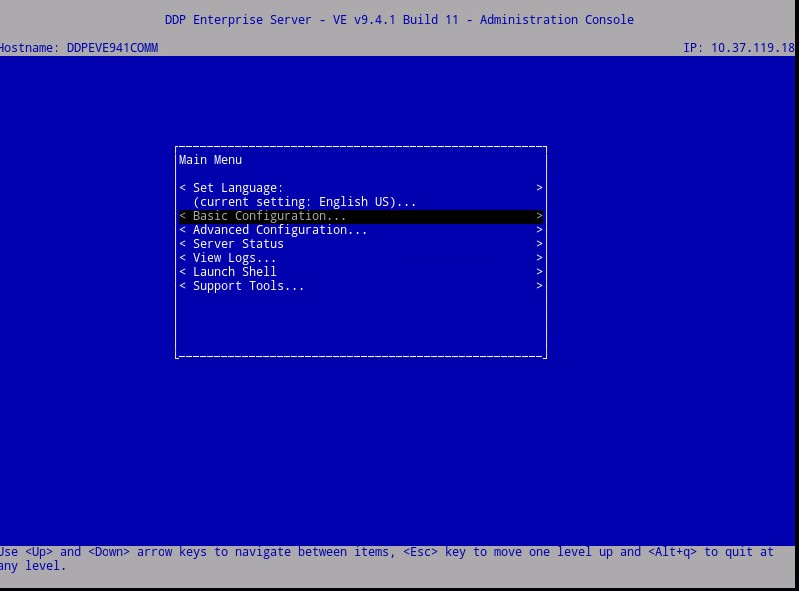
- Rul ned til Start program.
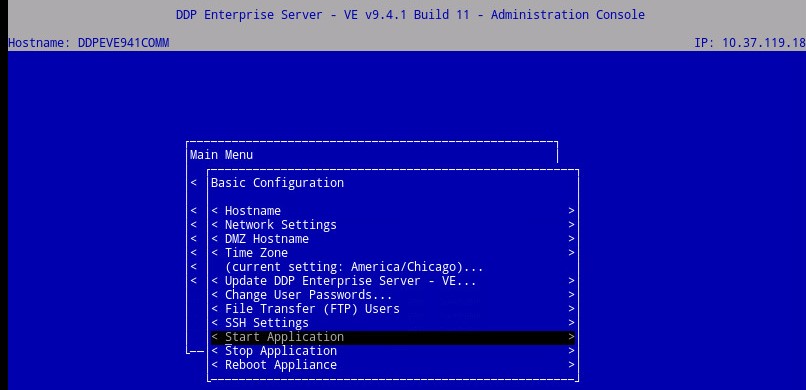
- Du modtager nedenstående prompt:

- Vælg Ja Tjenesterne begynder at starte.
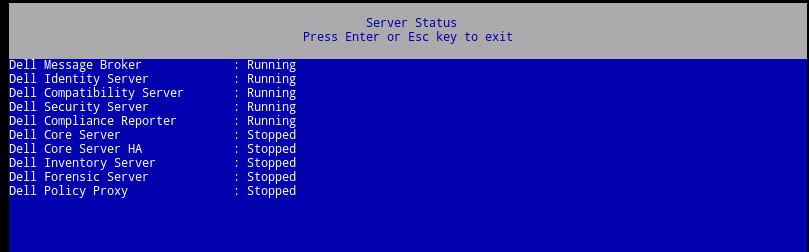
Når Serverstatus angiver, Kører på hver tjeneste, modtager du ikke længere: Politik for fejlvalidering
Additional Information
Videos
Affected Products
Dell EncryptionArticle Properties
Article Number: 000129785
Article Type: Solution
Last Modified: 31 Aug 2026
Version: 9
Find answers to your questions from other Dell users
Support Services
Check if your device is covered by Support Services.